
ハッシュタグの使い方
ハッシュタグ機能についてのご案内です。
◆ハッシュタグ機能とは
アップロードした投稿にハッシュタグを付与することで、投稿内容のカテゴライズができます。
Bring Out上で検索を行う際のフィルター条件としても指定が可能です。
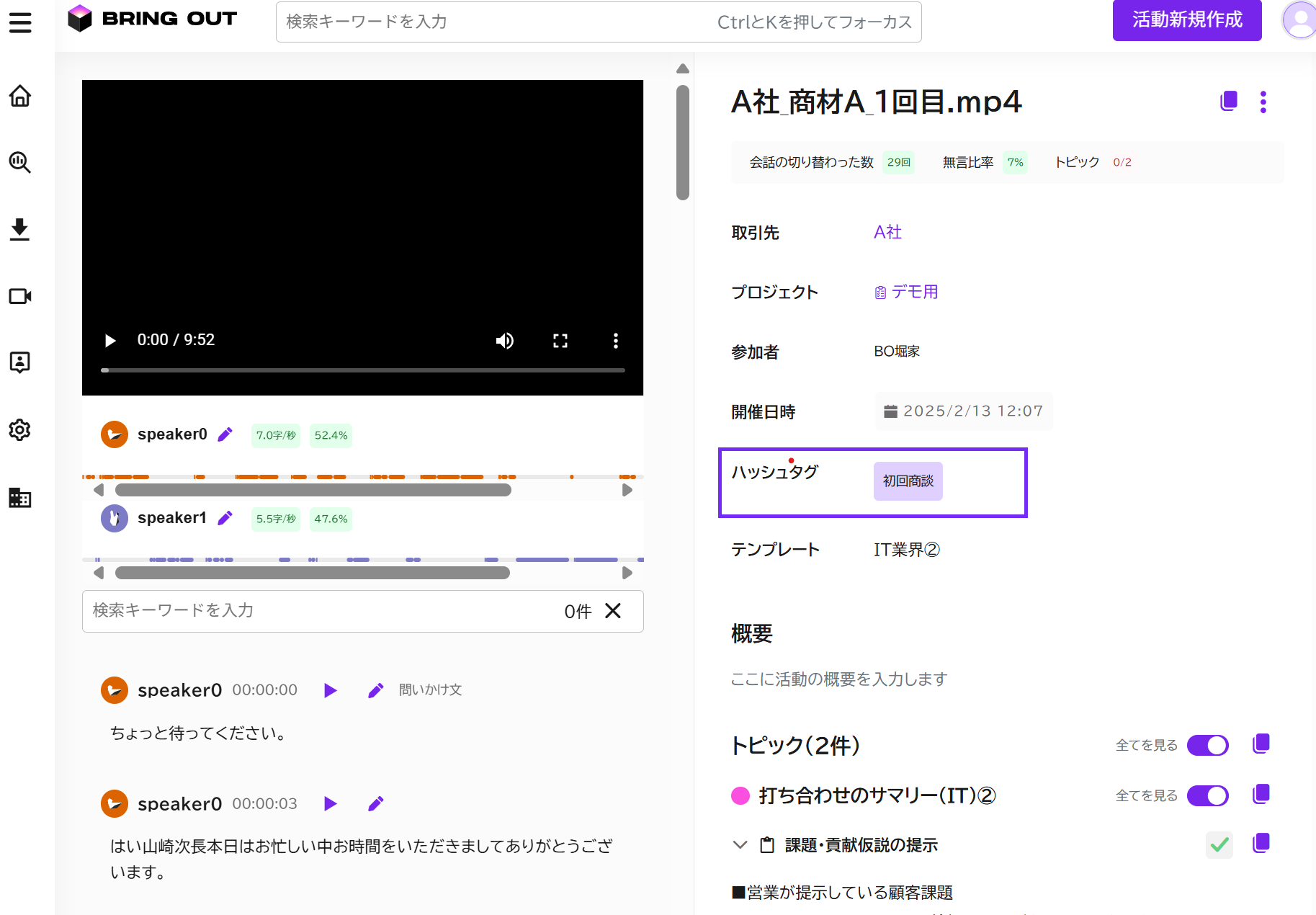
※商談の回数でタグを付与している例
◆利用可能な権限
ユーザー権限によってハッシュタグに関する操作可能範囲が異なります。
・管理者/運用管理者:ハッシュタグの新規作成と削除、投稿への付与と解除が可能
・メンバー:投稿への付与と解除のみ可能
・ゲスト:投稿検索時のフィルター条件としての指定が可能
◆ハッシュタグの利用方法
ハッシュタグを新規作成する
新規作成可能の権限は、管理者/運用管理者です。
【パターン①】
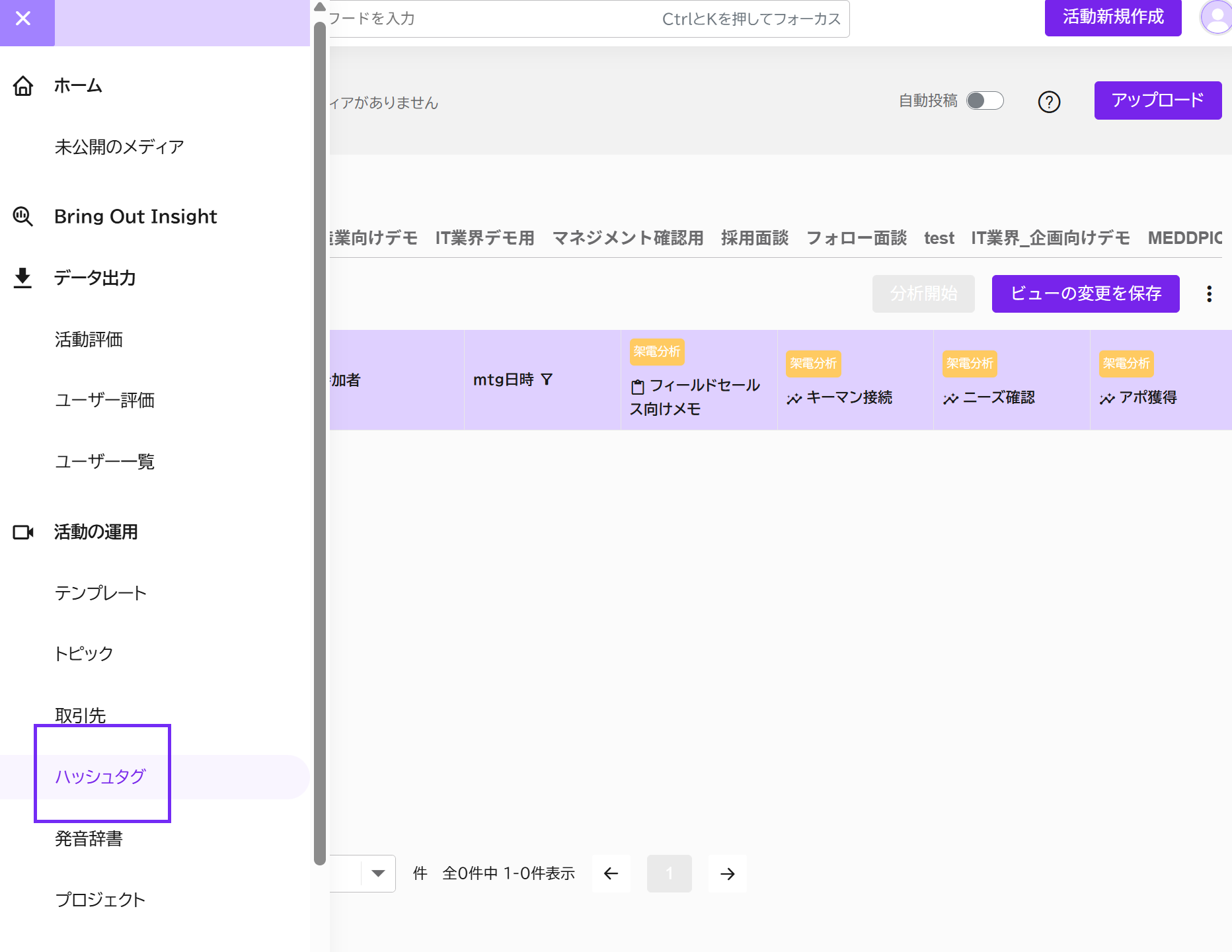
ハッシュタグメニューから追加する
「≡メニュー」から「ハッシュタグ」を選択します。
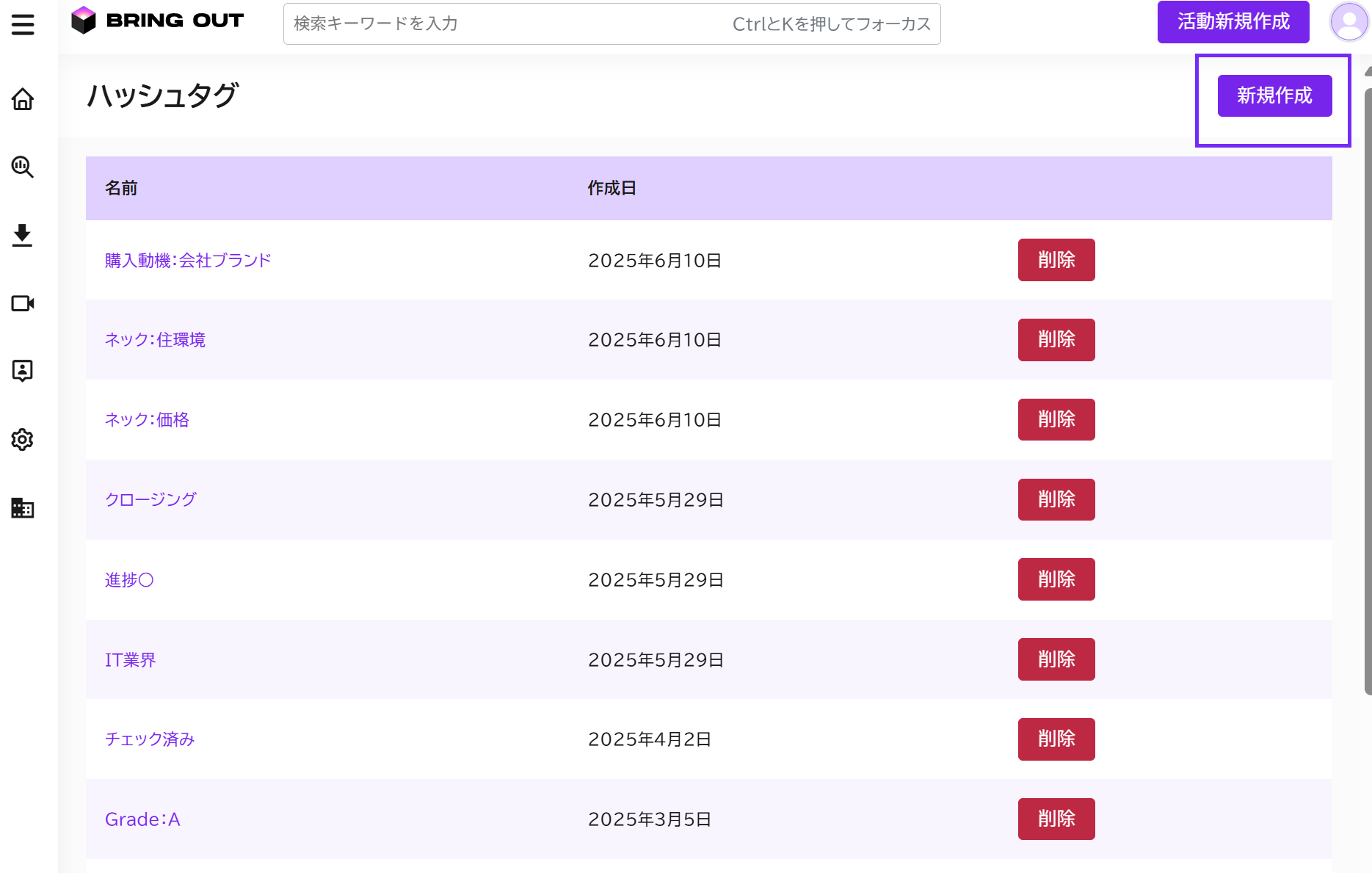
「新規作成」をクリックします。
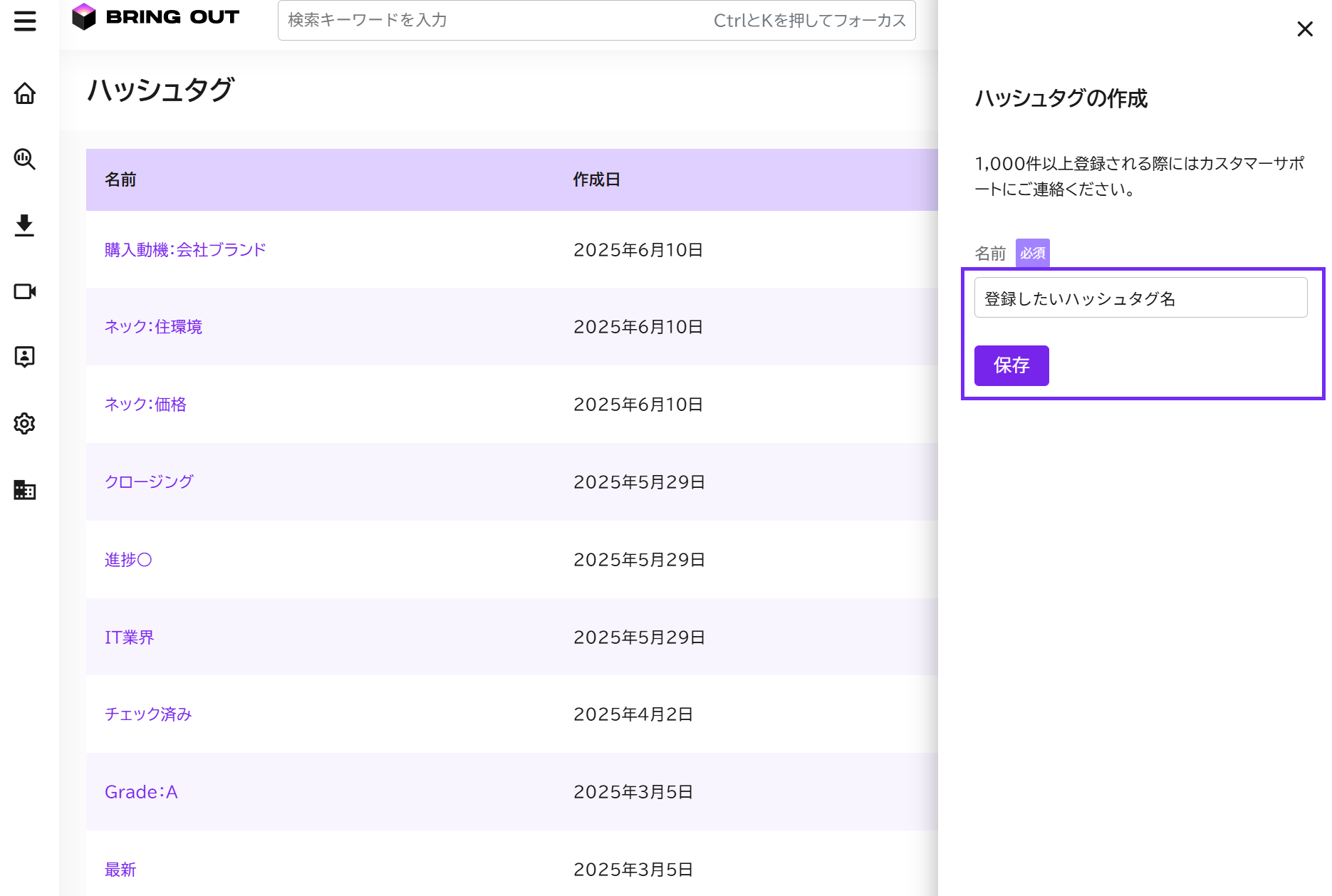
登録するハッシュタグ名を入力し「保存」をクリックします。
【パターン2】
活動詳細画面から追加する
ハッシュタグを付与したい投稿の活動詳細画面を開きます。
ハッシュタグ欄に追加したいタグの名称を入力します。
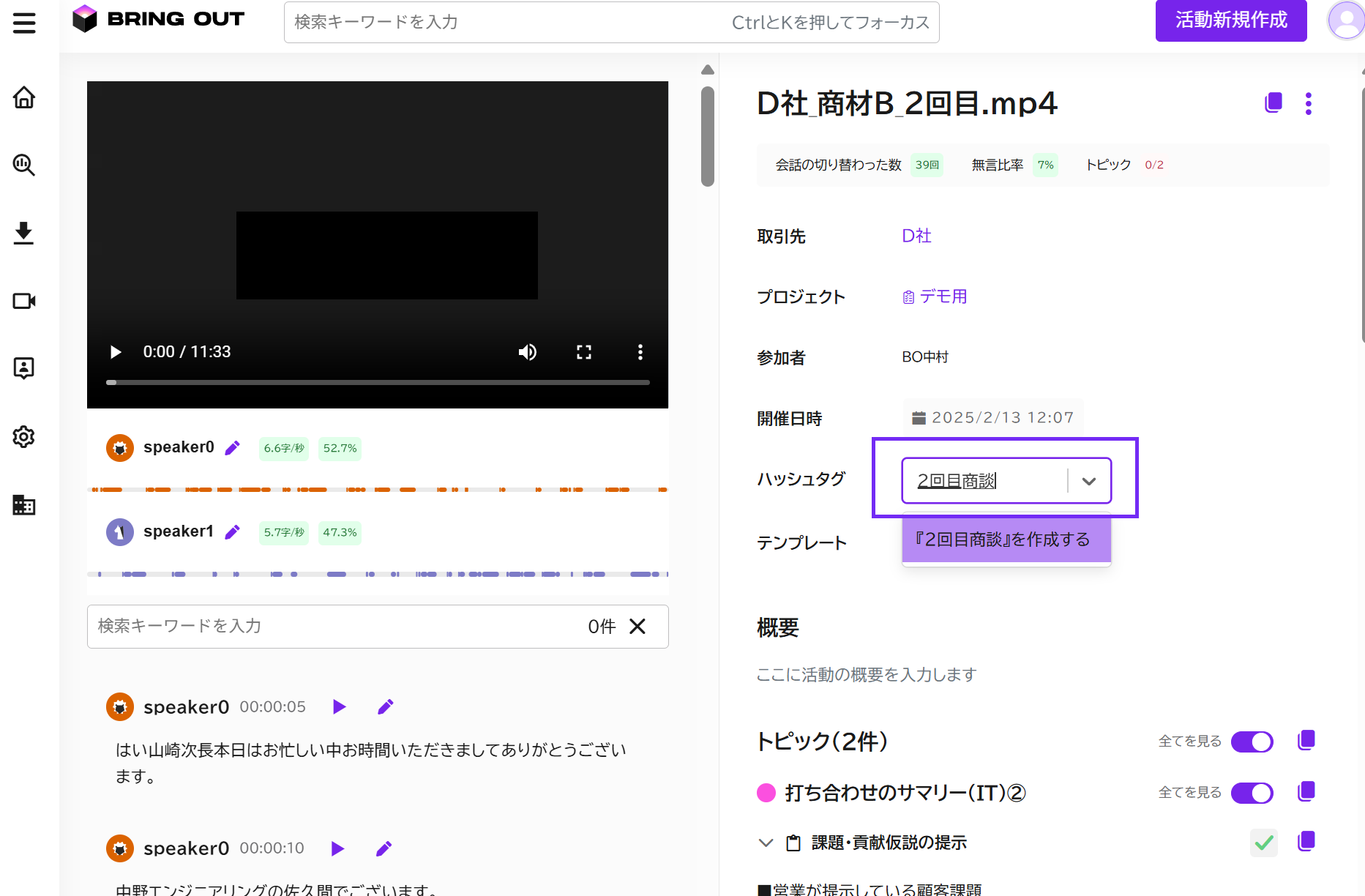
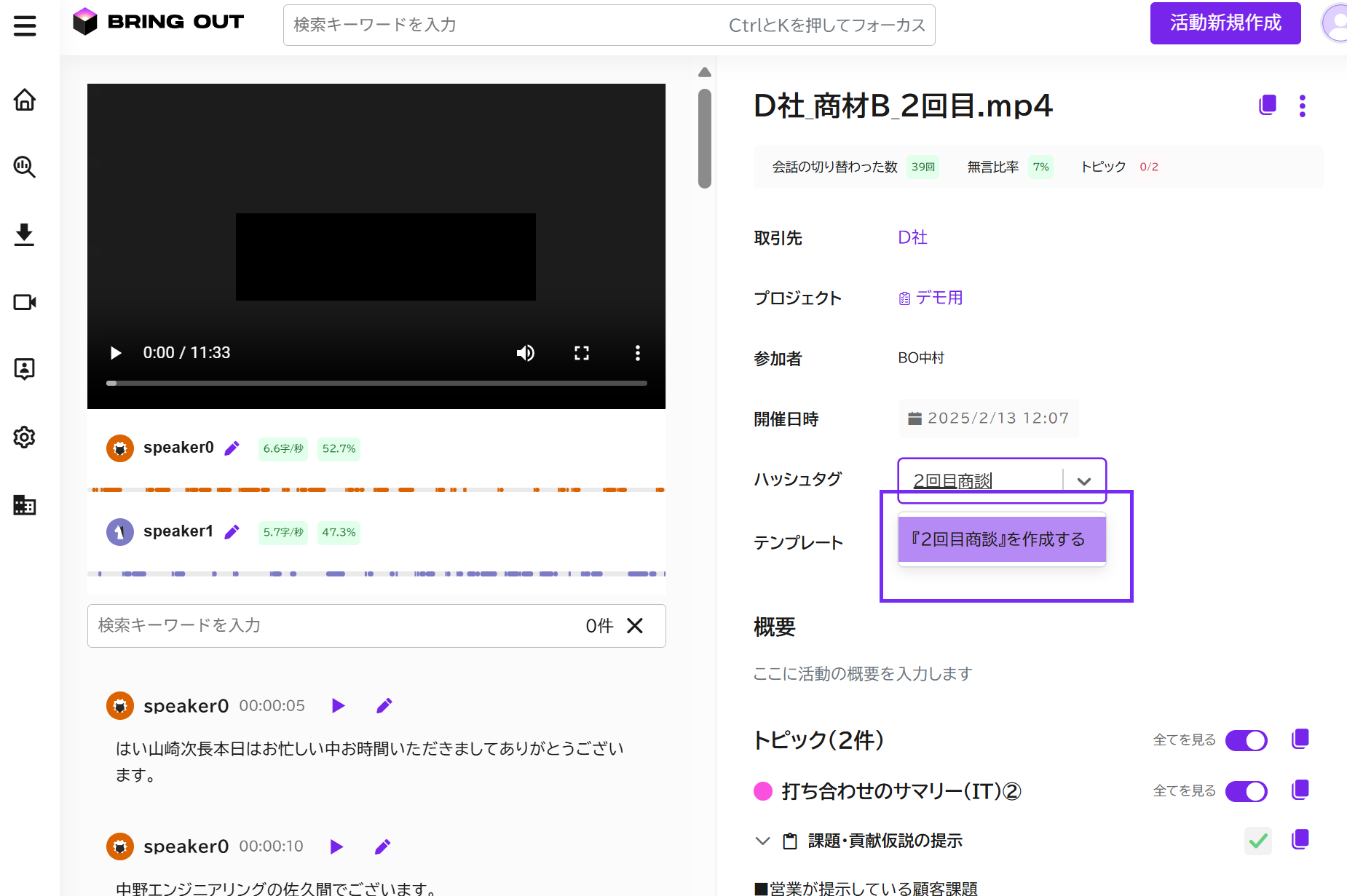
「『○○』を作成する」という候補が表示されるので、名称に誤りがなければクリックします。
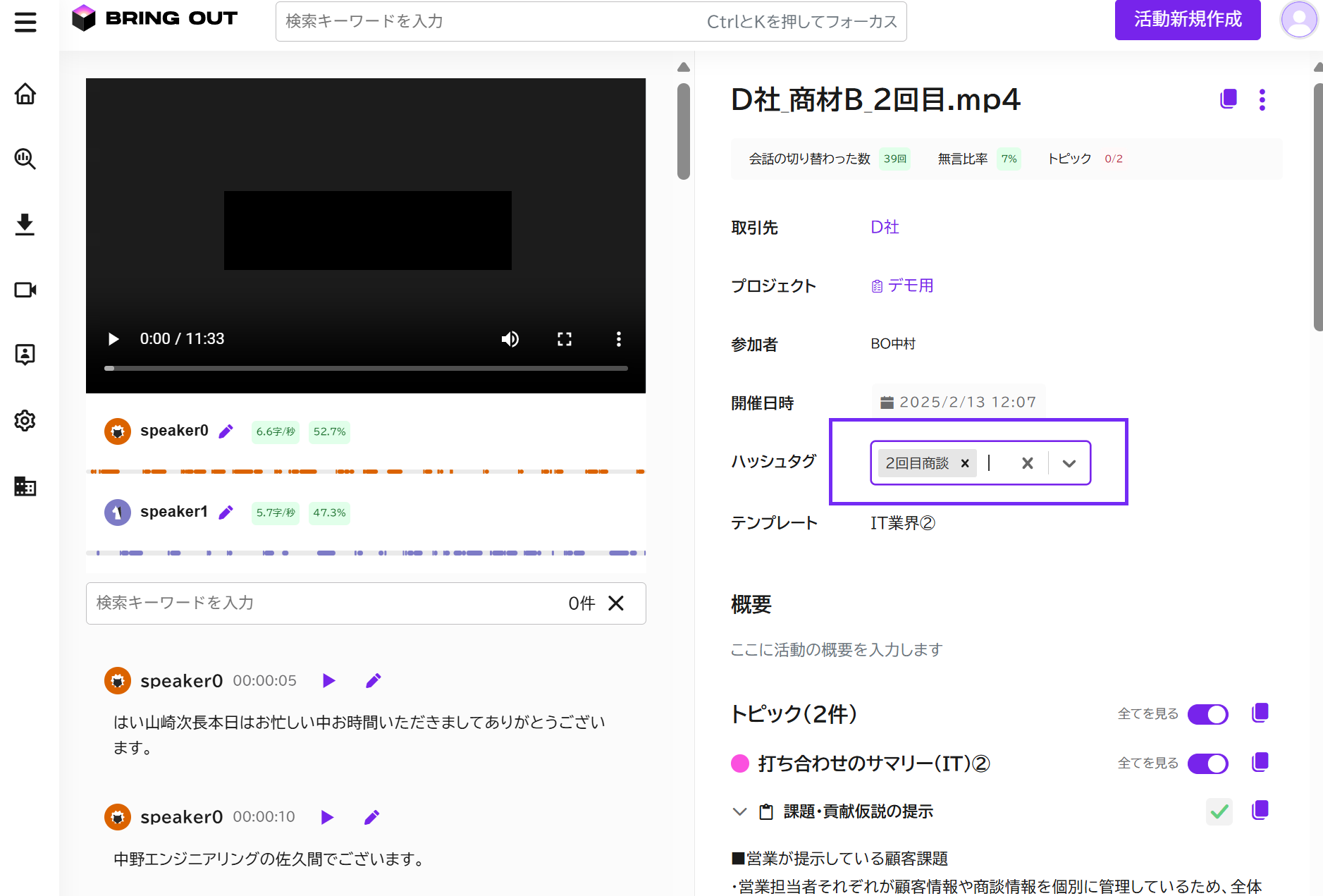
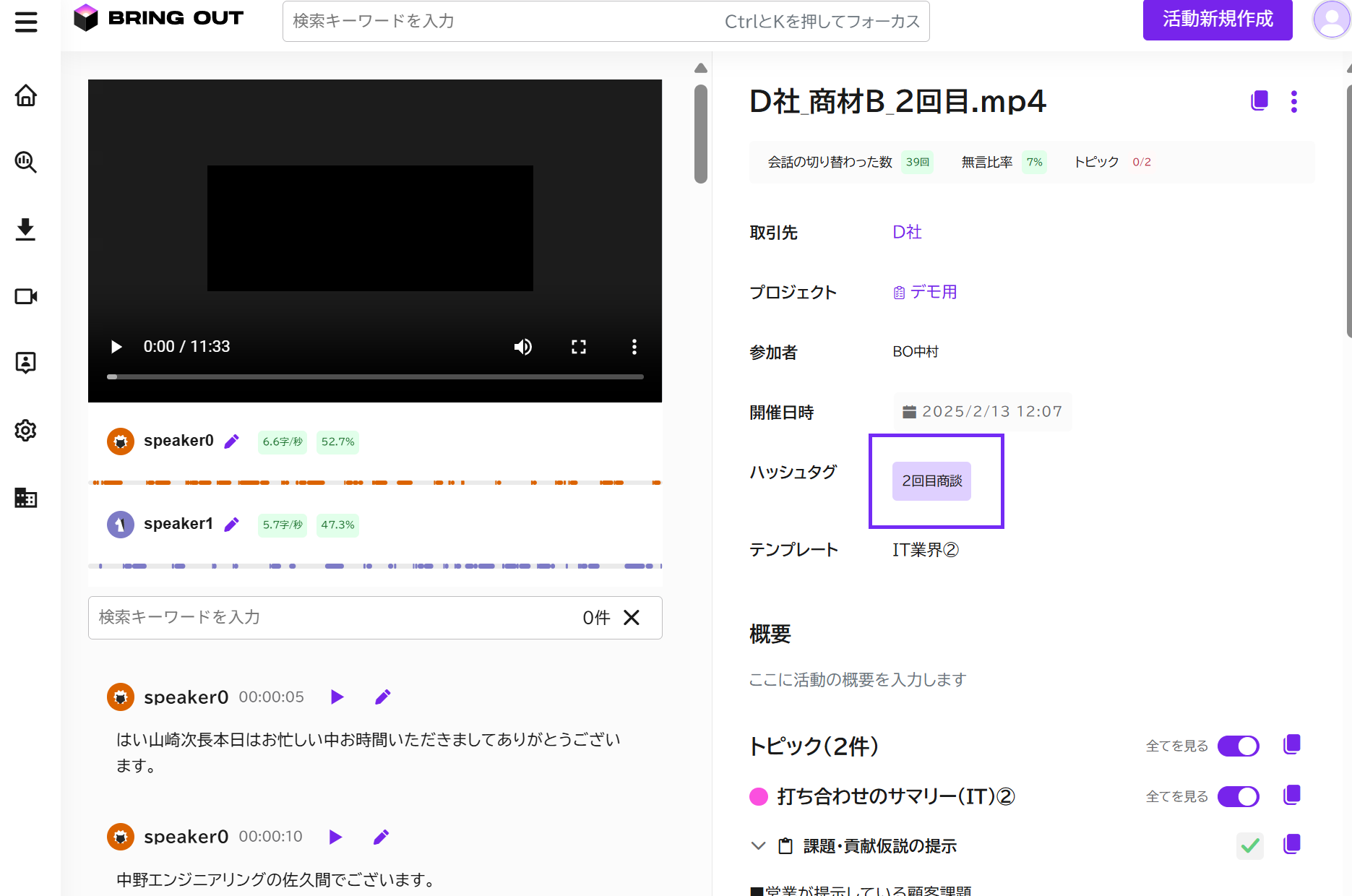
ハッシュタグが入力されたら、枠外をクリックすると入力内容が確定します。
・ハッシュタグを削除する
この操作はハッシュタグそのものをBring Out上から削除する操作です。
※ハッシュタグが削除されると、ハッシュタグが付与されているすべての投稿からハッシュタグ指定が解除されますのでご注意ください。
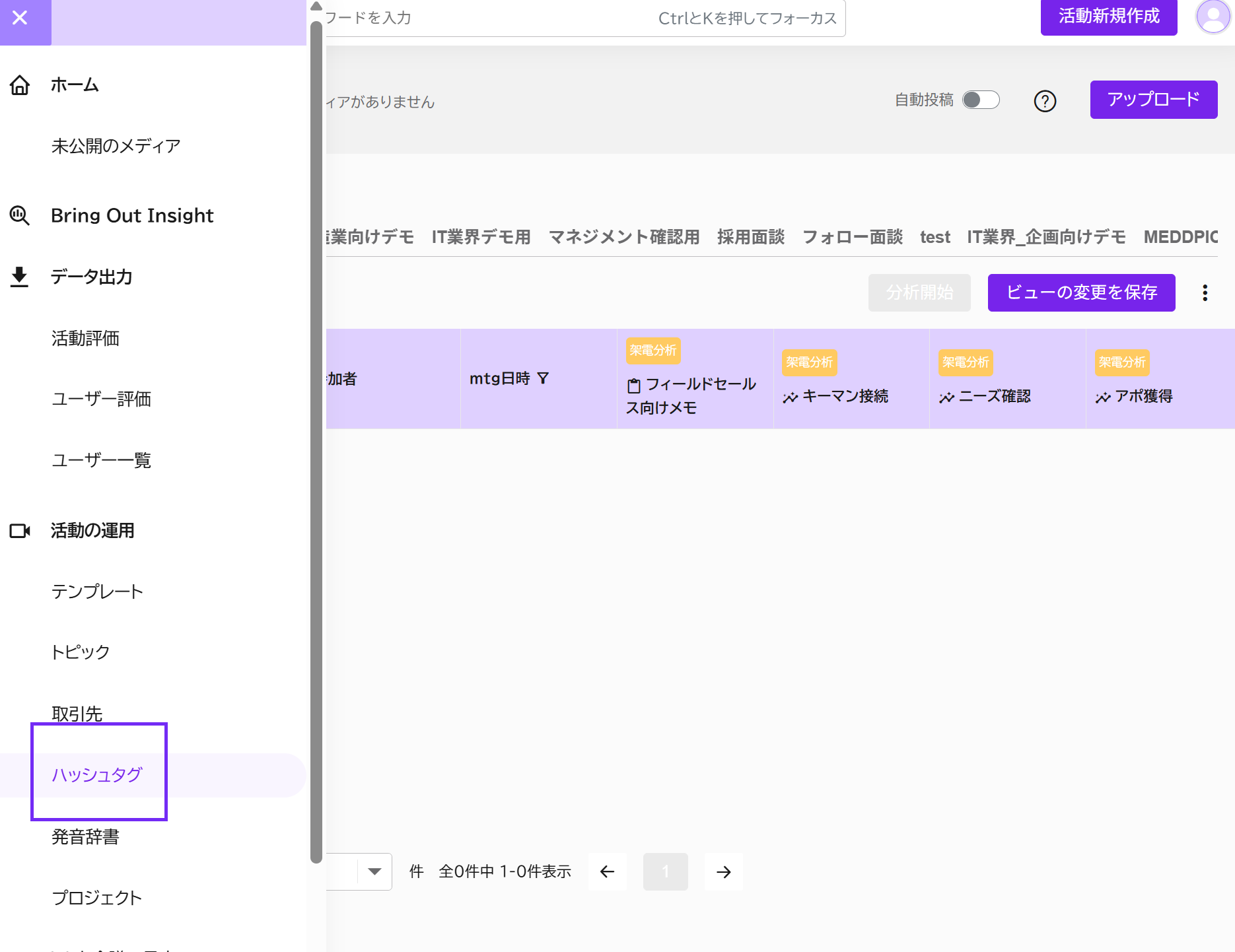
「≡メニュー」から「ハッシュタグ」を選択します。
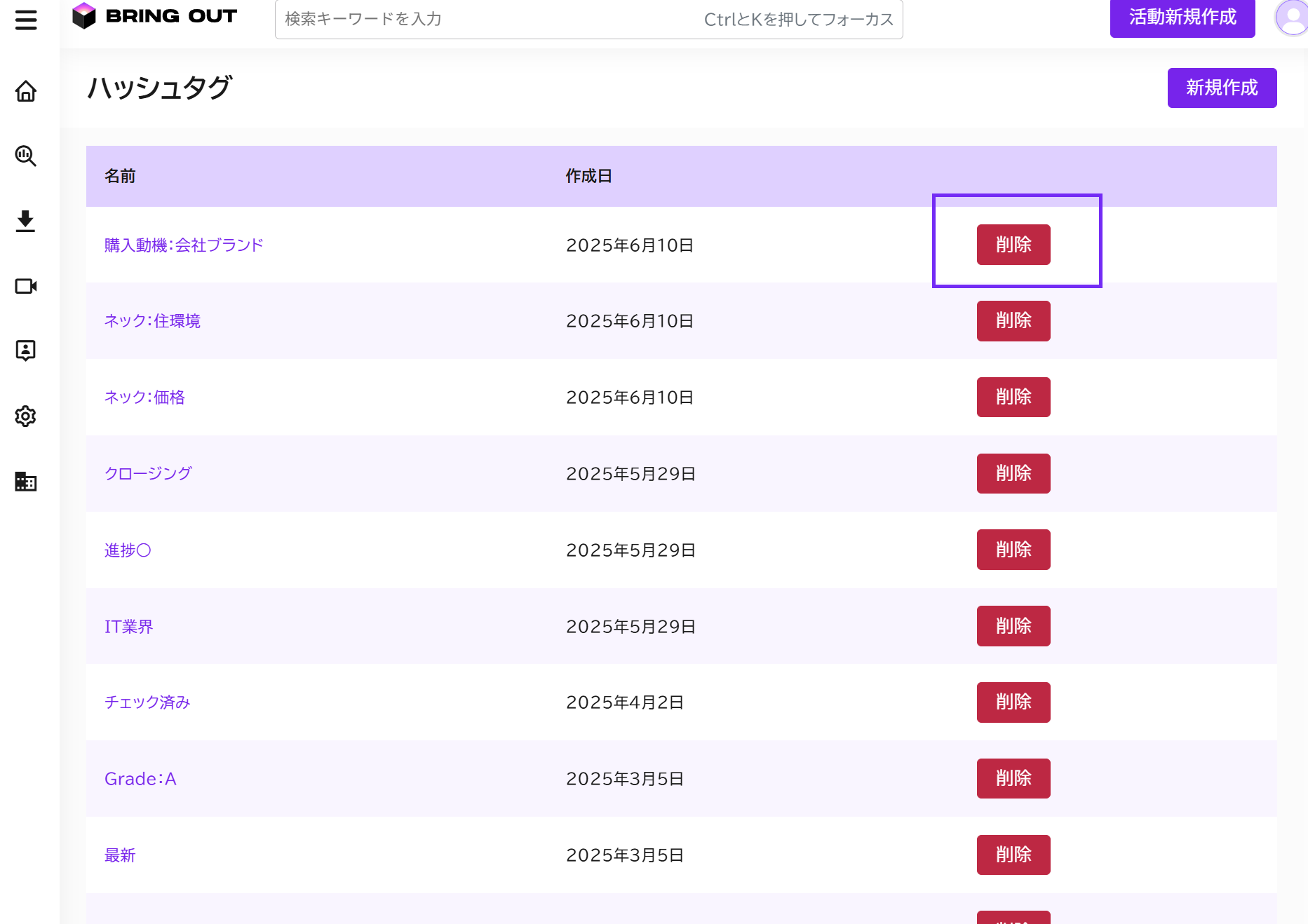
削除したいタグの「削除」ボタンをクリックします。
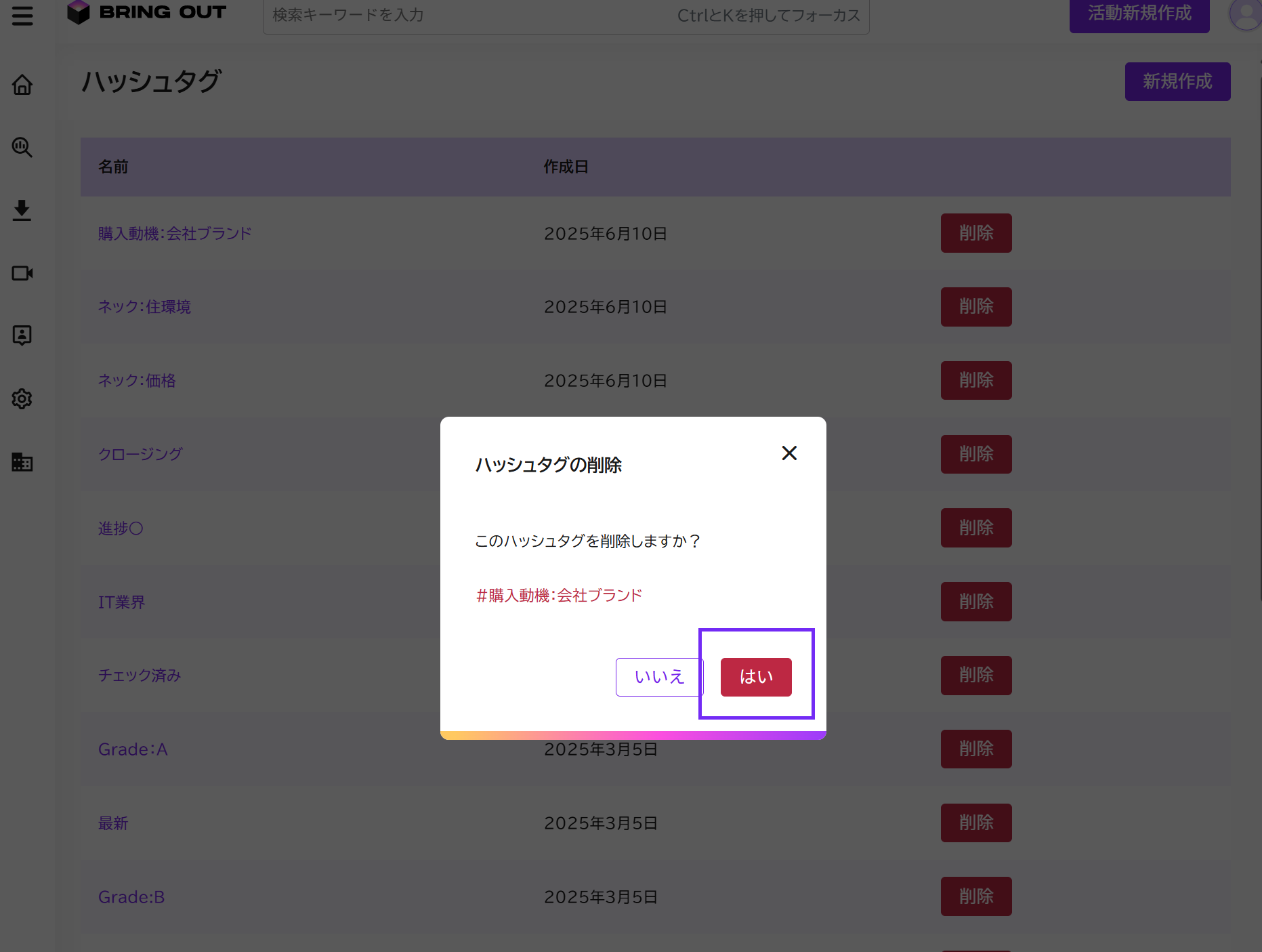
削除するハッシュタグに誤りがないことを確認し、「はい」をクリックします。
・ハッシュタグの活動への付与を解除する
ハッシュタグの付与を解除したい活動の詳細画面を開きます。
ハッシュタグ欄をクリック、解除をしたいハッシュタグの×マークをクリックします。
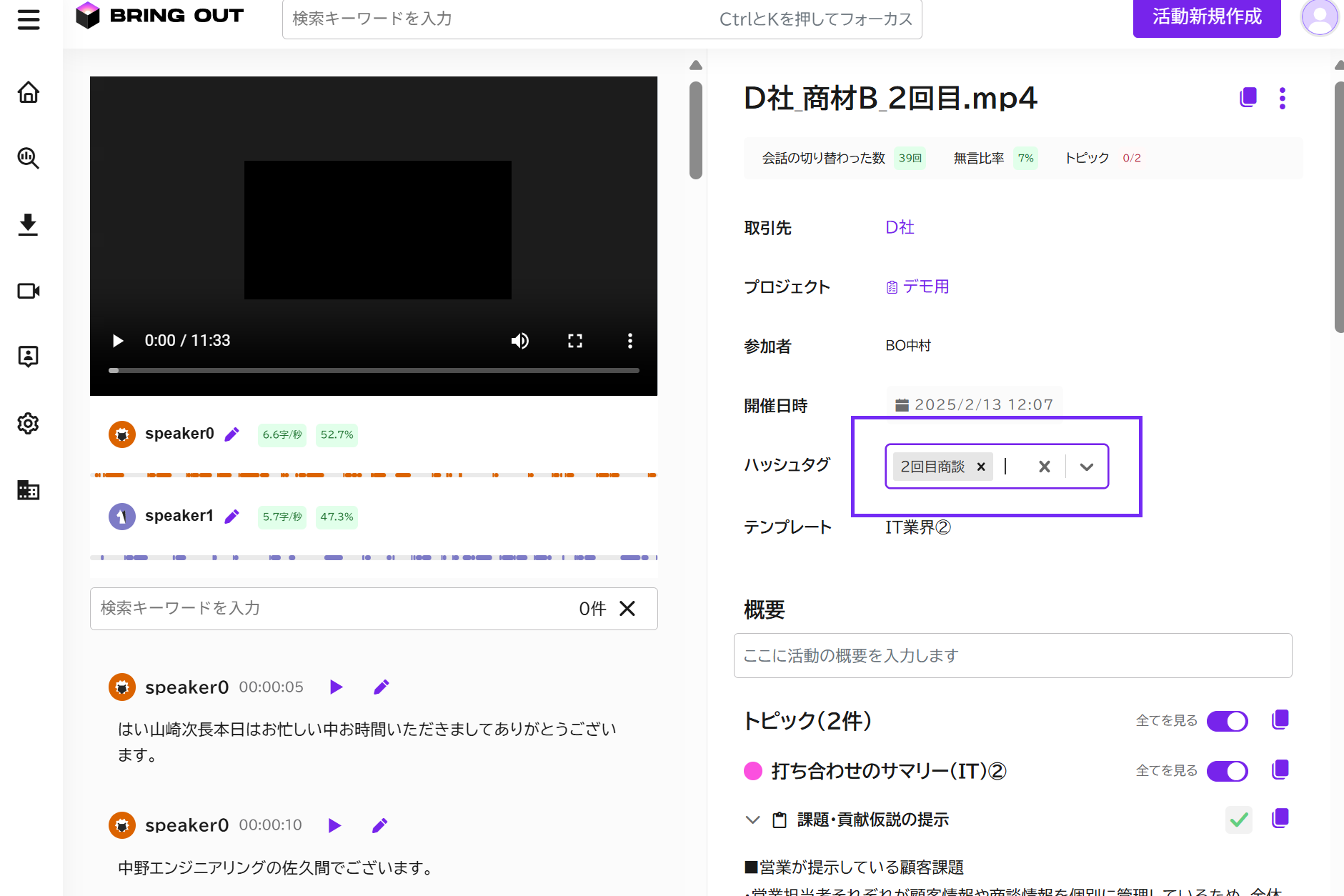
付与したタグが解除されます。欄外をクリックして確定してください。
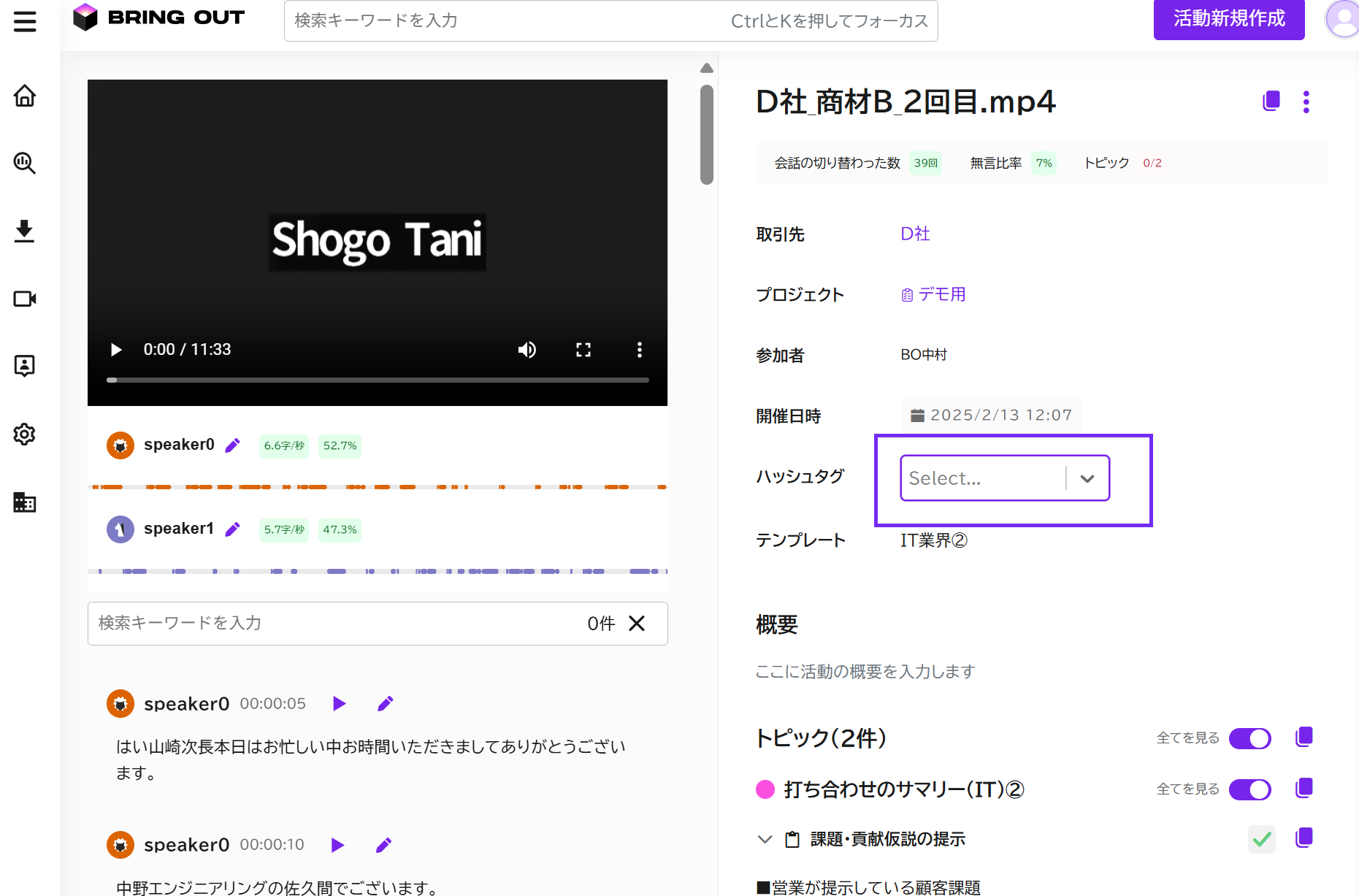
・フィルター条件としてハッシュタグを指定する
検索対象のビューを選択し、「フィルター」ボタンをクリックします。
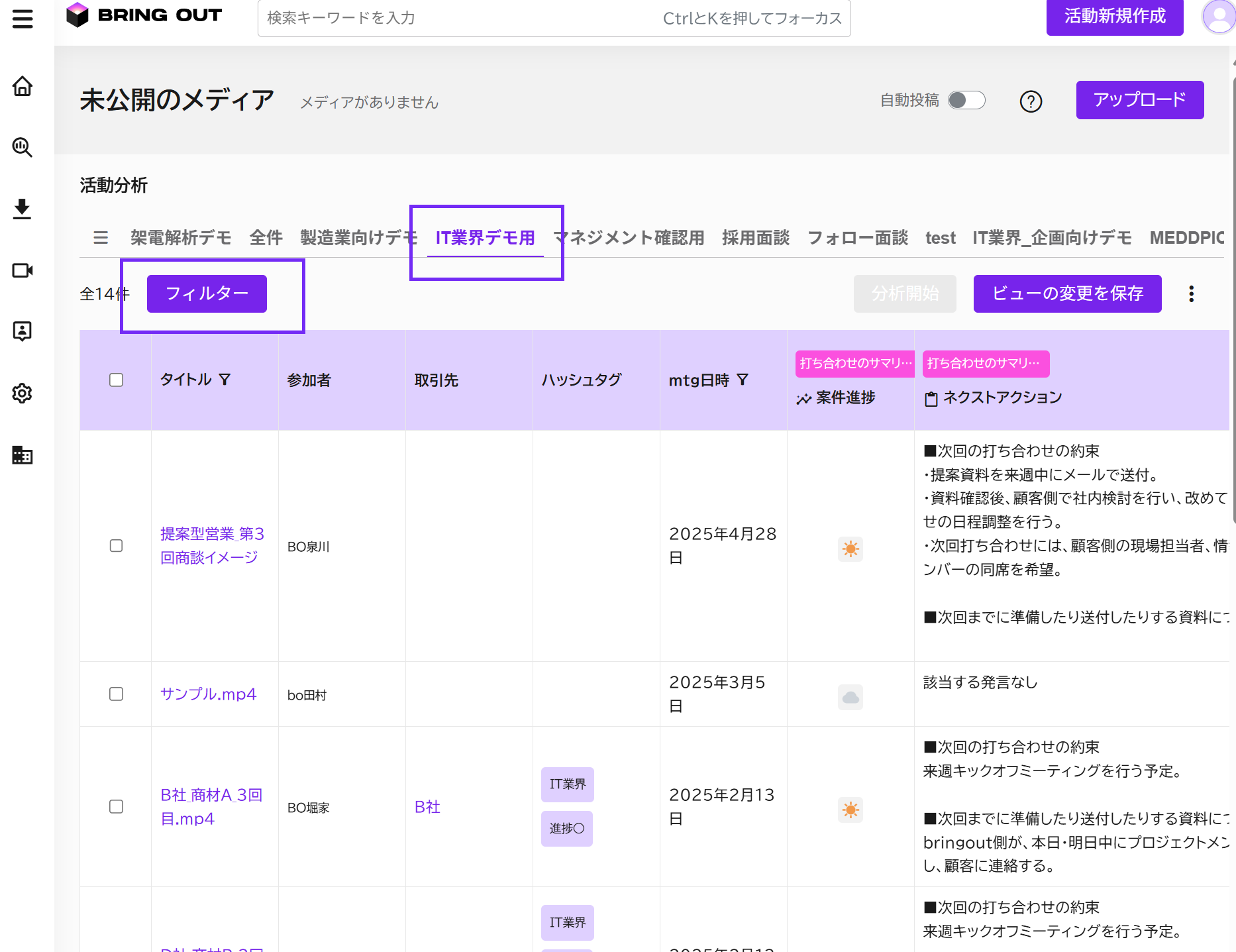
「追加」のプルダウンを選択します。
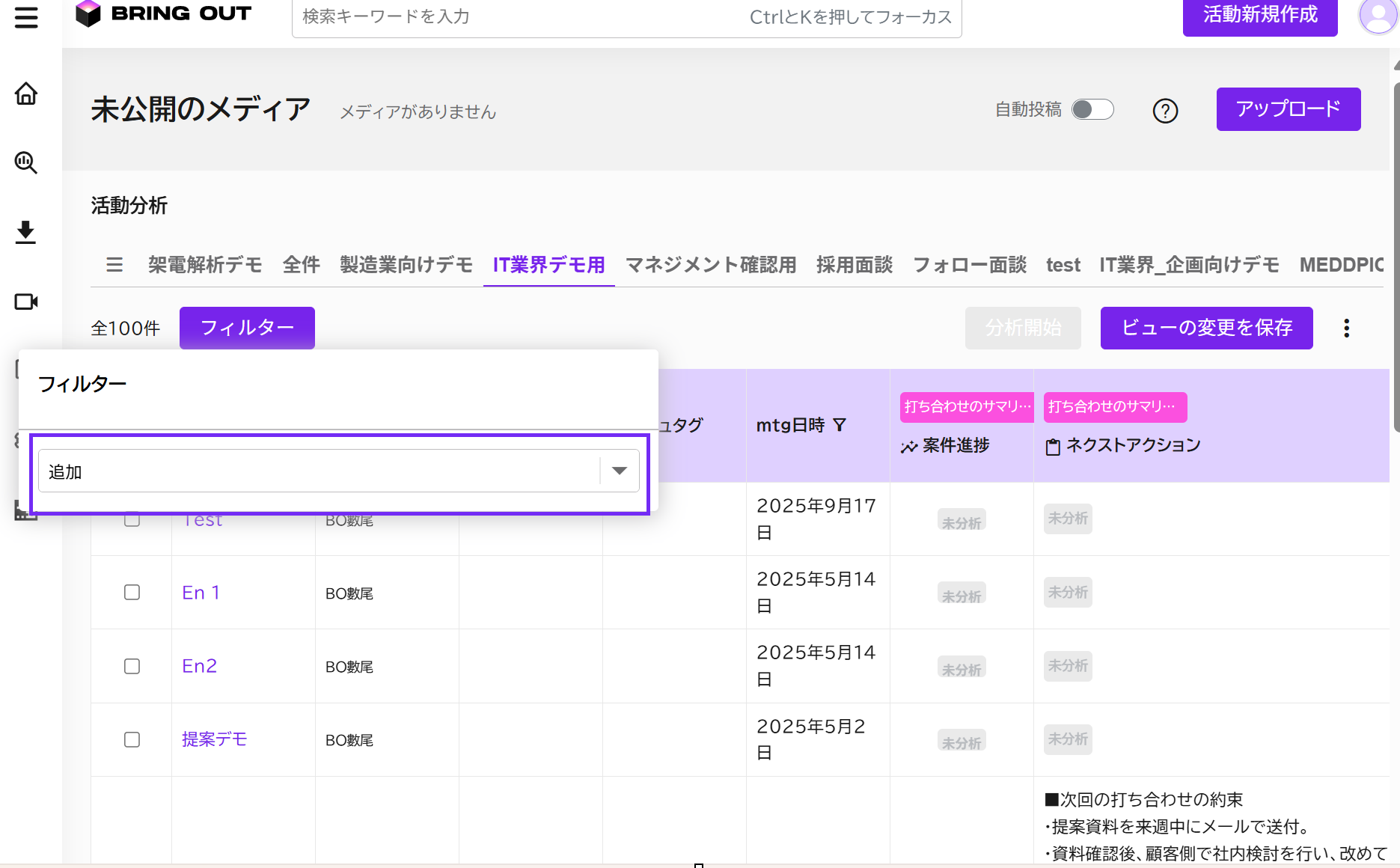
「ハッシュタグ」を選択します。
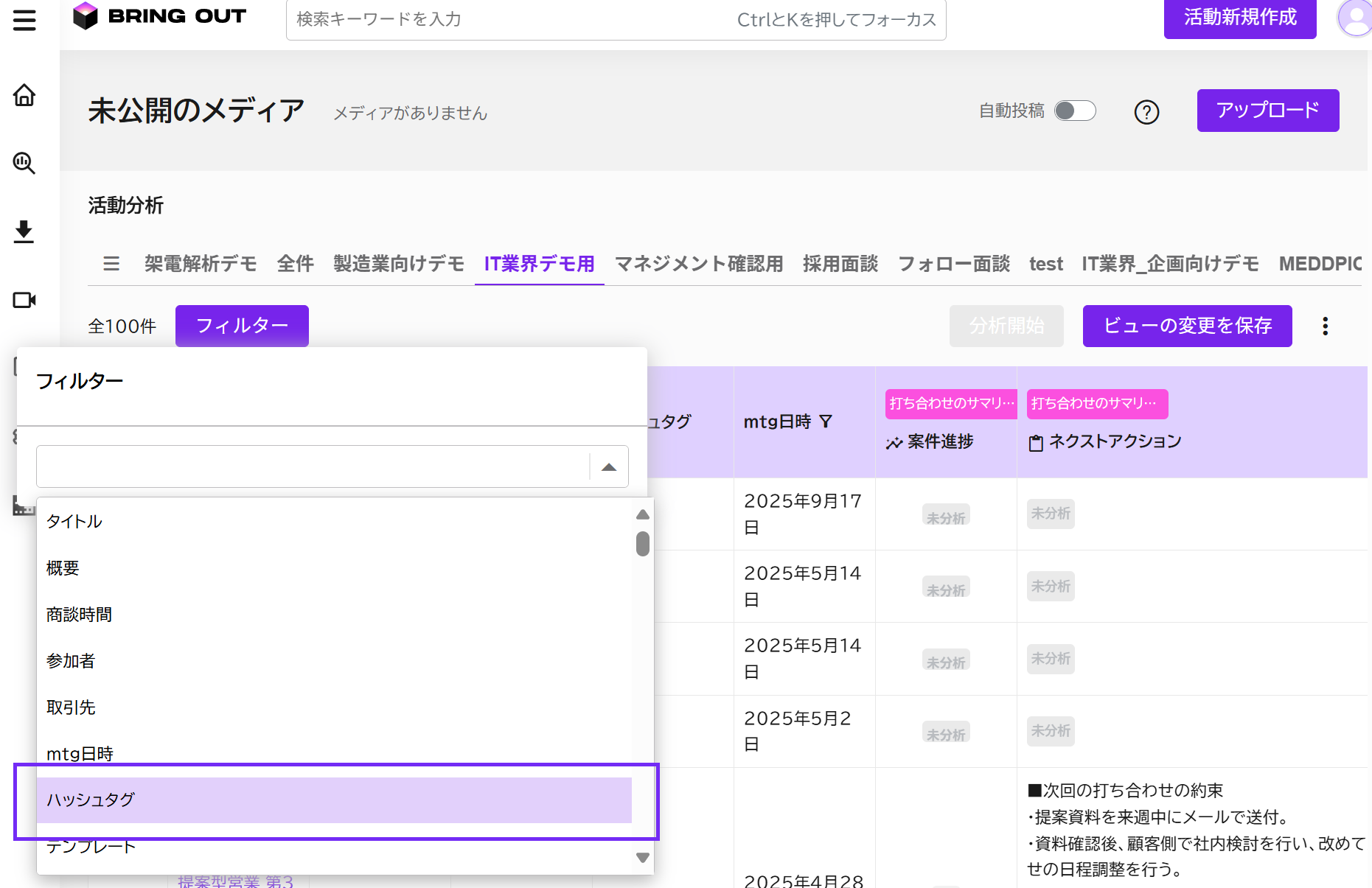
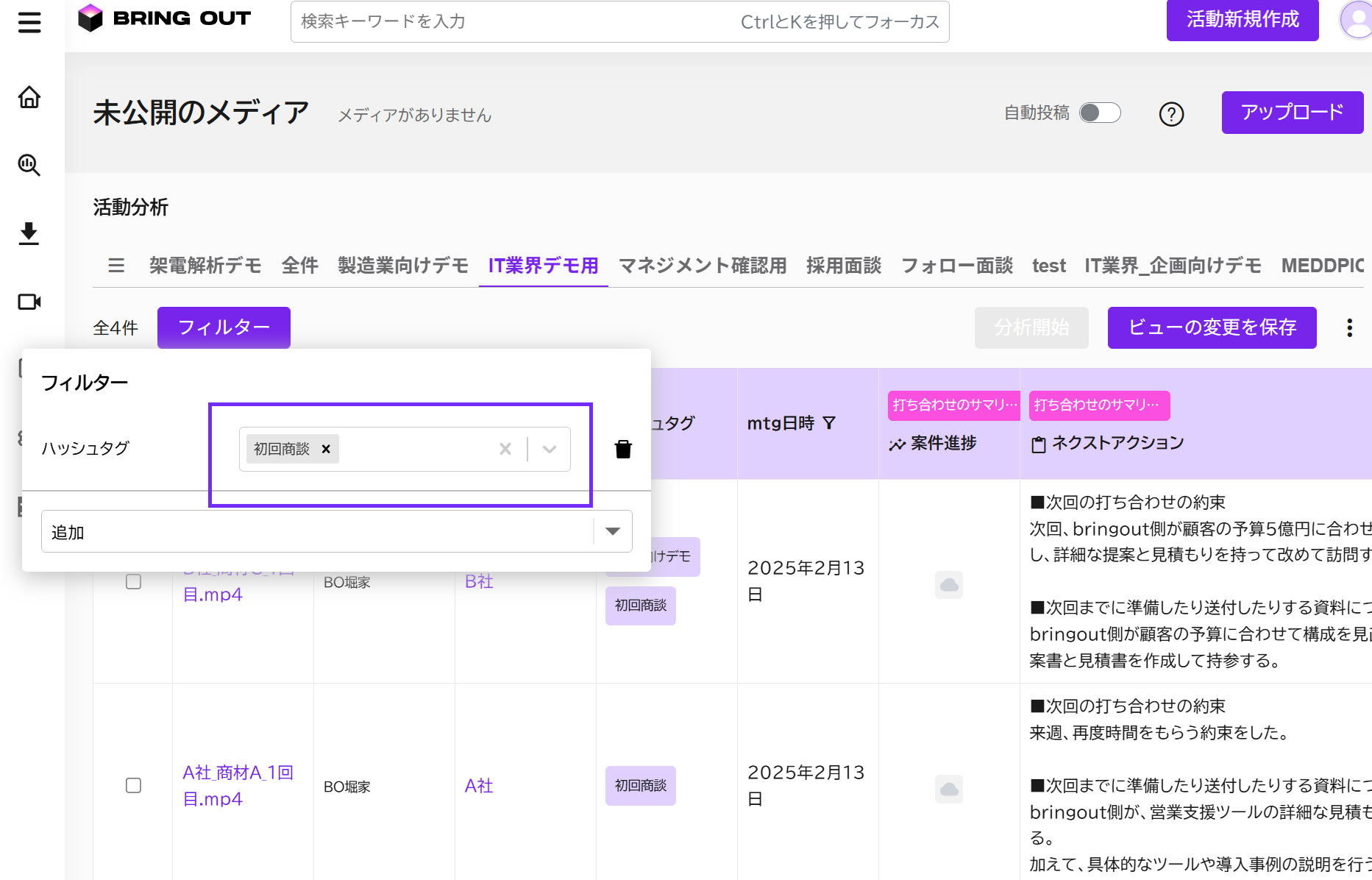
検索対象とするハッシュタグの名称を直接入力するか、プルダウンから選択します。
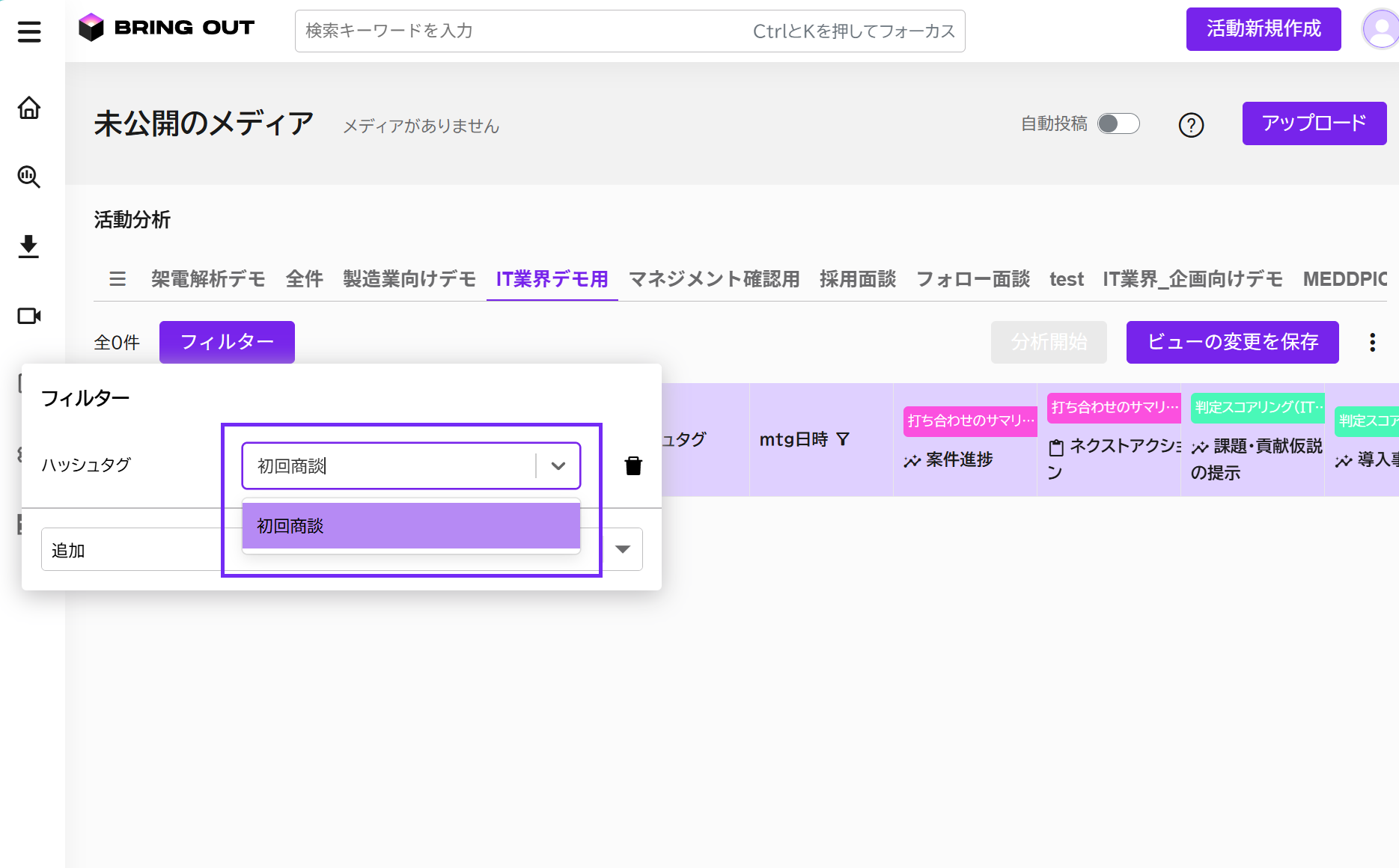
入力が完了すると、ビューに表示される投稿が指定のタグが付与されているものだけに絞り込まれます。複数のタグを条件として指定することも可能です。
◆新規登録時の注意点
ハッシュタグを1000件以上登録する必要がある場合には、事前に担当までご連絡ください。