◆SalesforceとBring Outの連携について
管理者が連携設定を行う事で、他のすべてのBring Outユーザーのsalesforce連携も完了します。
連携には事前に準備をしていただいた、連携用Salesforceライセンスへのログインが必要です。
◆同期との違い
本設定は、Bring Outとsalesforceを連携させる設定です。
各投稿の内容をSalesforceオブジェクトに反映させるには、別途投稿ごとに同期を行う必要があります。(投稿の同期の方法はこちらをご確認ください。)
◆設定方法(※PCから行ってください。)
設定にはBring Out側の事前準備が必要です。
設定を行える状態になり次第、弊社担当者よりご連絡を差し上げております。
以下の手順は準備完了後の手順です。
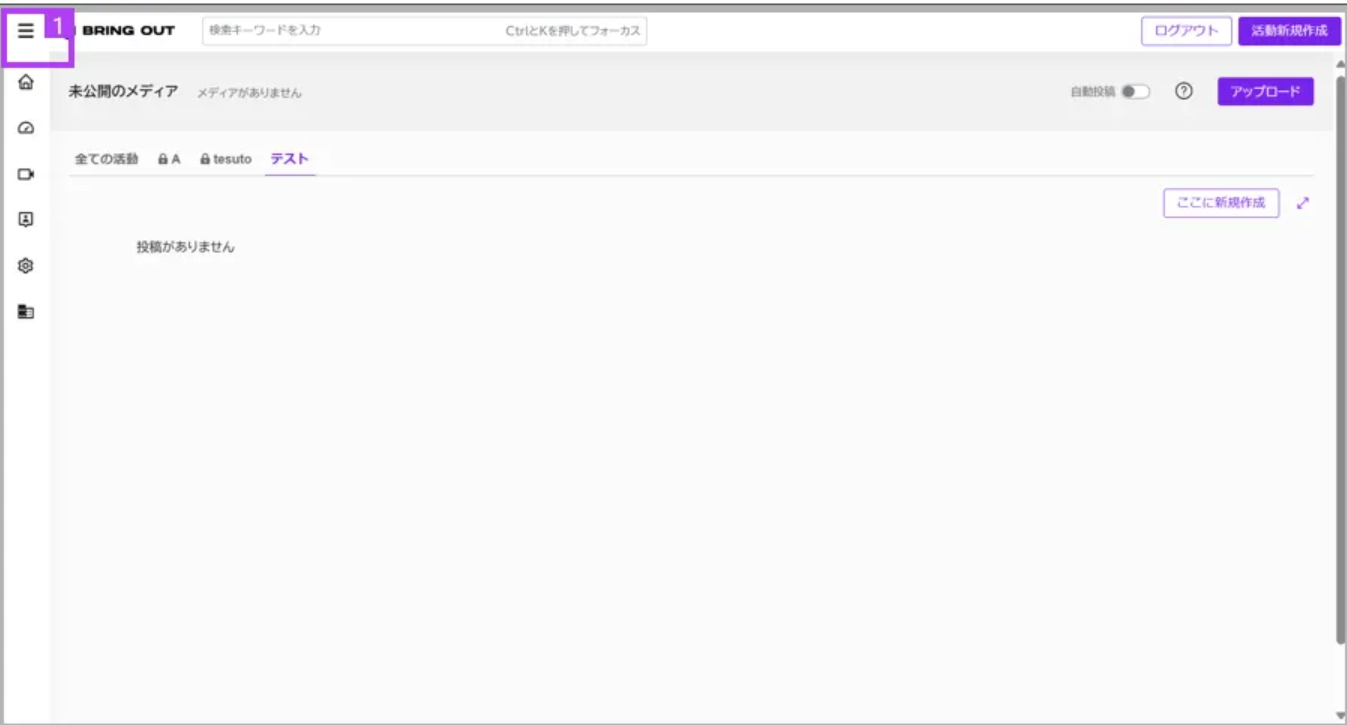
「≡メニュー」を開きます。
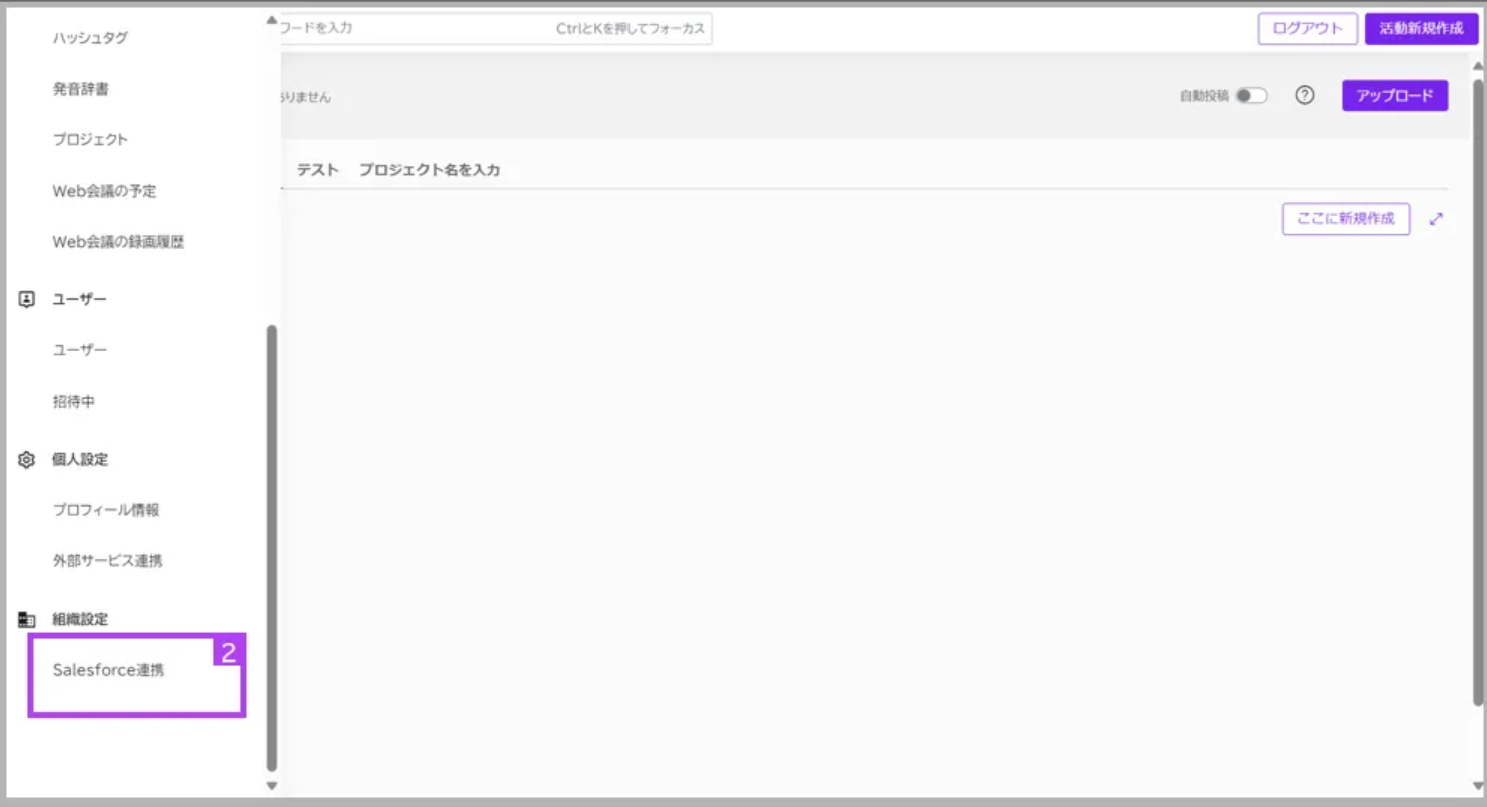
「Salesforce連携」を選択します。
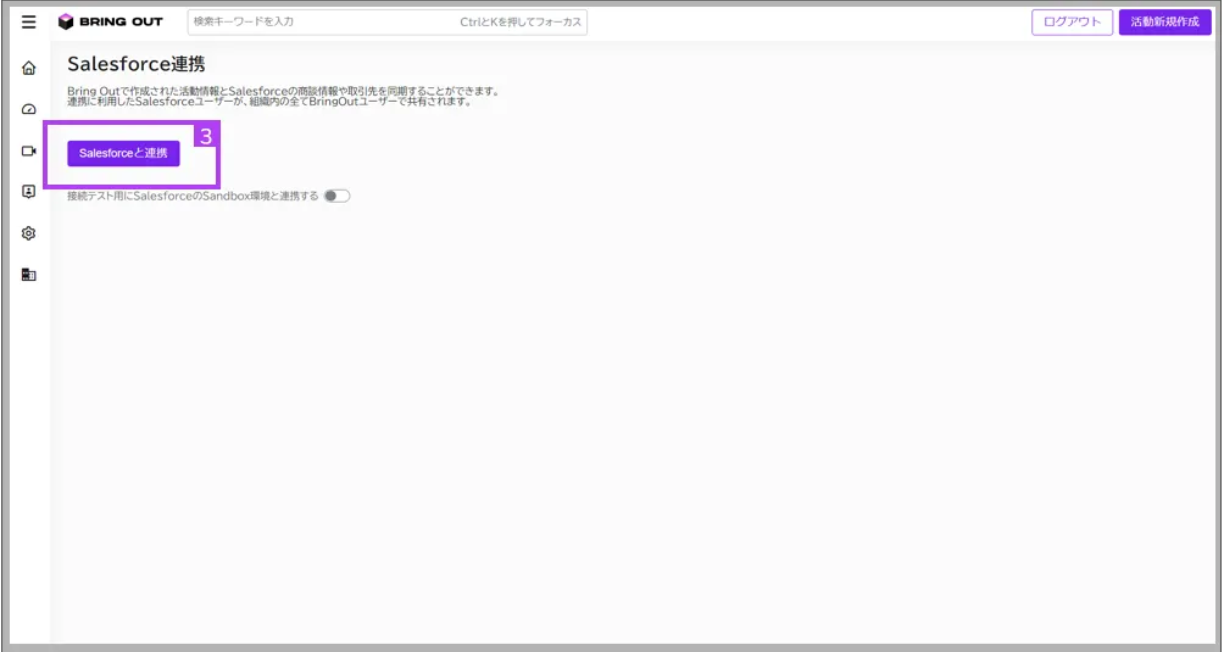
「Salesforceと連携」をクリックします。
事前に準備した連携用ライセンスでSalesforceへログインします。
※ログイン画面が表示されなかった場合
Salesforceへログイン済みの状態で連携操作を行った場合、ログイン画面が表示されません。
事前に準備した連携用ライセンス以外でログインされていた場合は、Salesforceからログアウト後、「Salesforceと連携」ボタンをクリックしてください。
連携用ライセンス以外での連携は、正常に完了しません。
連携中の表示に切り替われば連携完了です。
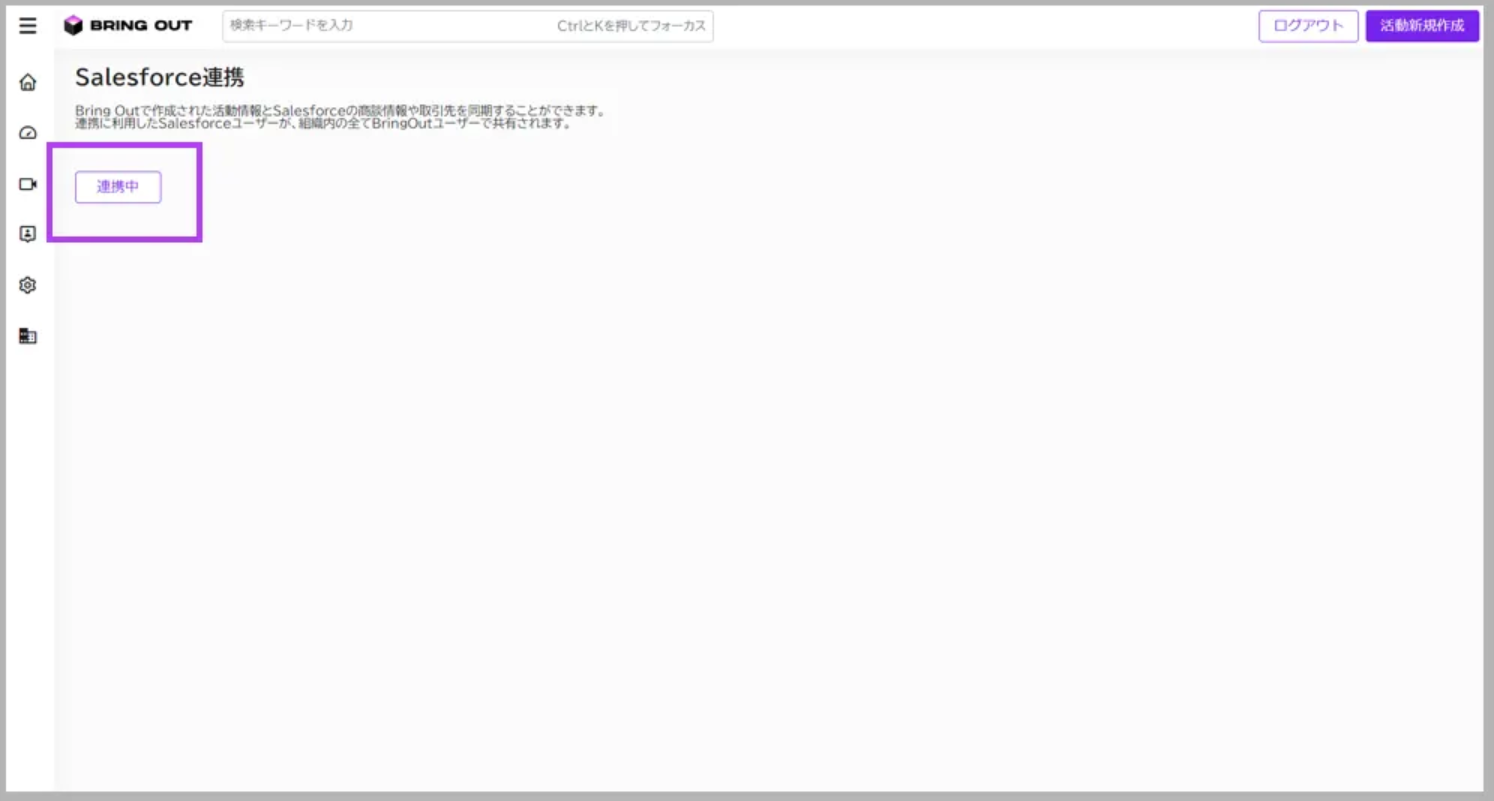
連携完了後には、同期テストを行ってください。
◆同期内容
①同期先について
同期先のオブジェクトはご相談の上決定します。
同期できないオブジェクトもありますので弊社までお問合せください。
②同期イメージ
標準連携の場合:
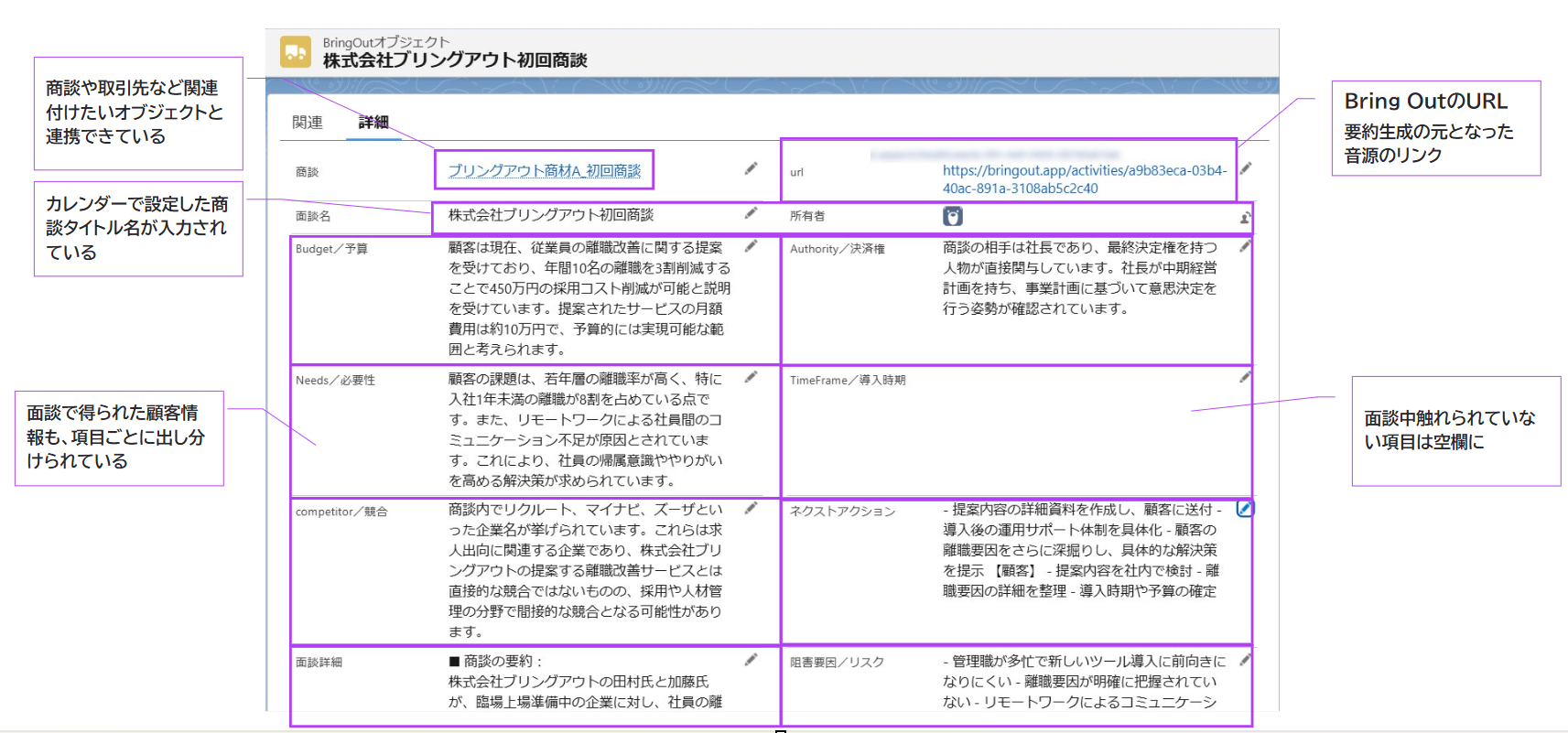
指定のオブジェクト内の該当商談の「行動」欄にBring Outリンクが作成されます。
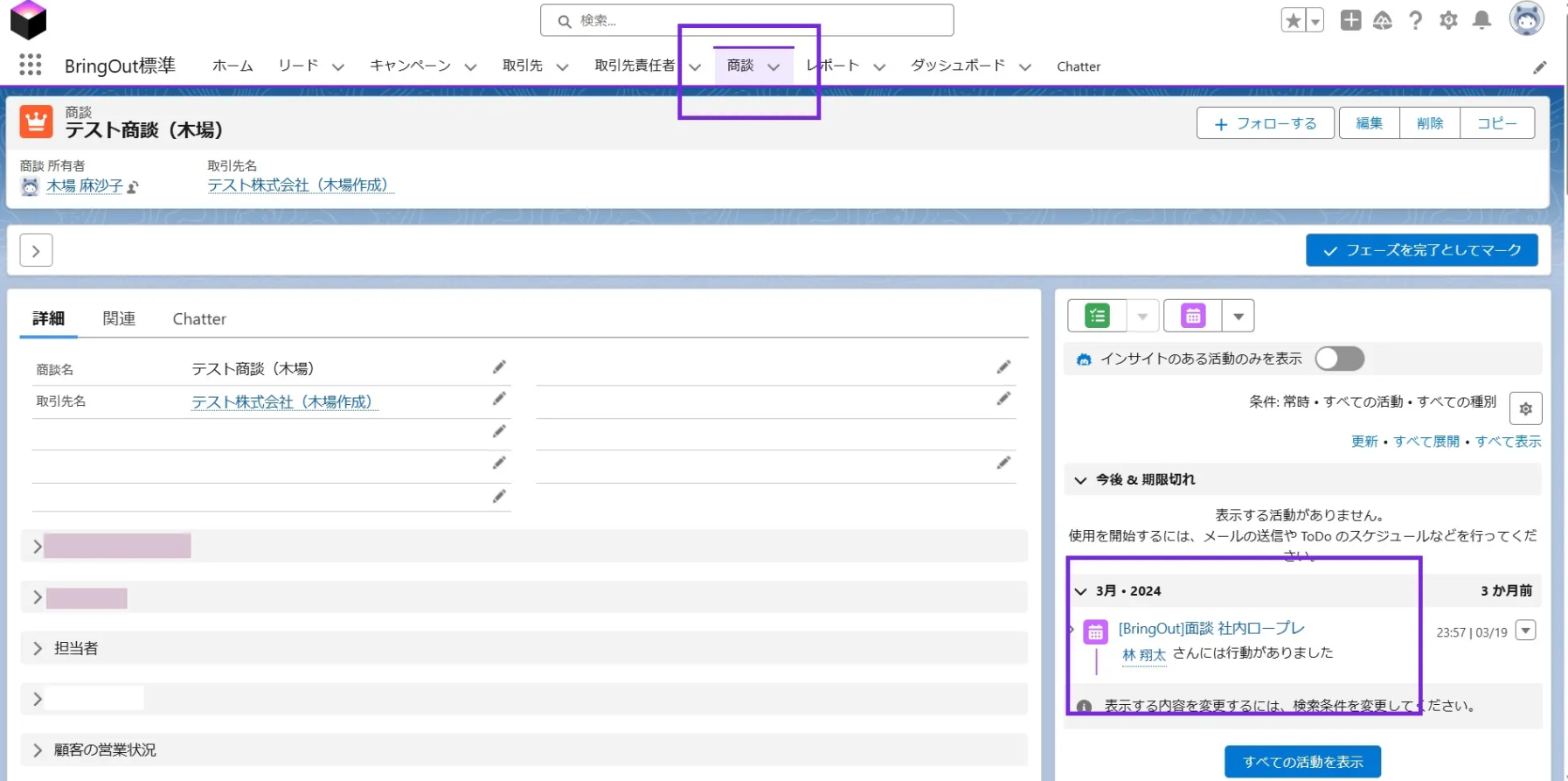
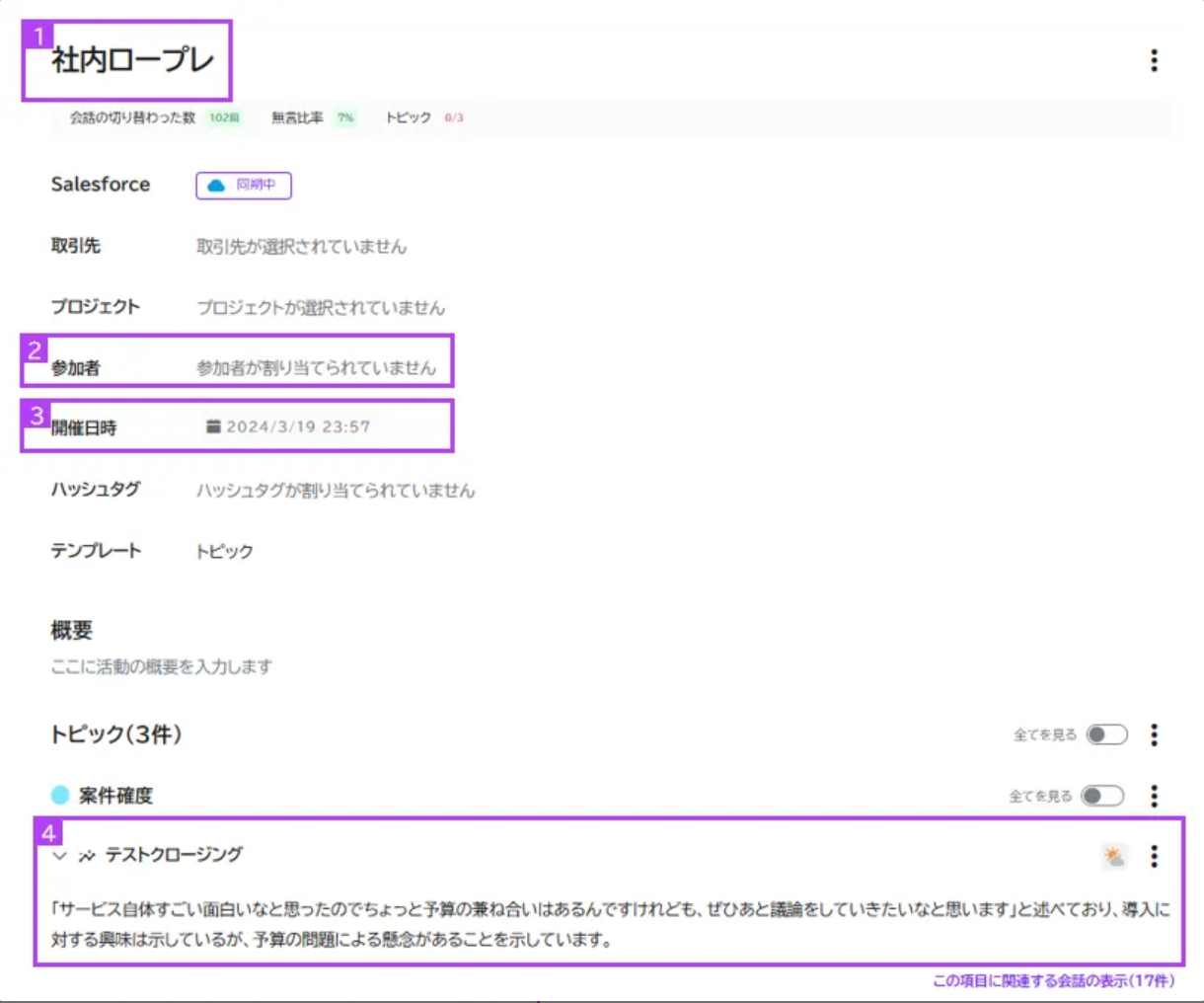
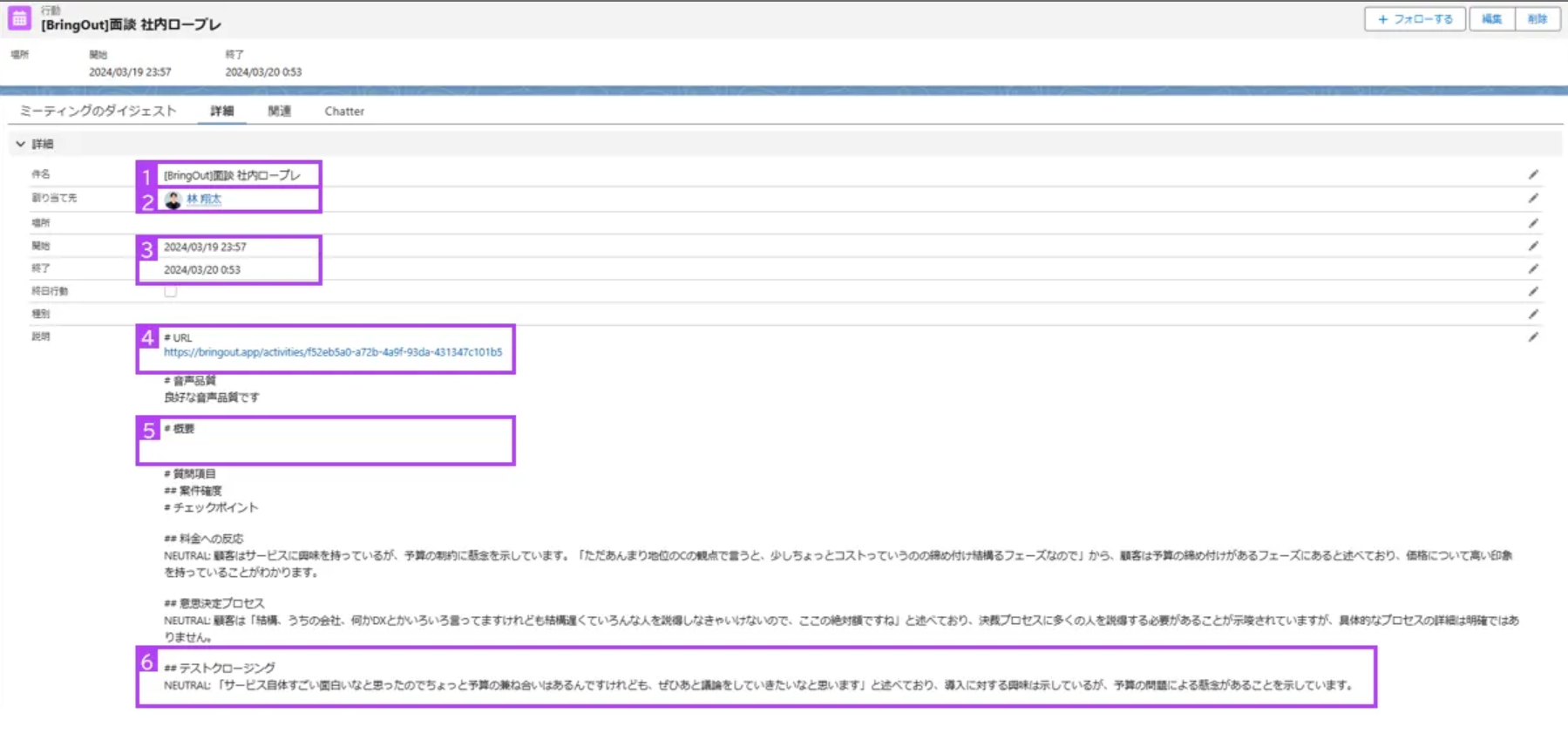
リンクから遷移後の画面にBring Out画面右側の情報が記載されます。
(1)商談タイトル
(2)参加者情報
(3)開催日時※終了時刻はSalesforce側のみに記載
(4)Bring Outの投稿ページURL
(5)概要
(6)各トピック詳細
★Bring Out画面イメージ
★Salesforceリンク画面
標準連携の場合:
音声データから項目ごとの要約を生成し、Salesforce各項目へ転記を行います。
※転記項目はご相談の上決定します。