
お問い合わせの際には以下の情報の提供にご協力ください。
1.事象の概要
発生している問題について、できるだけ具体的にご説明ください。
例えば、「ログインができない」「データが表示されない」など、明確に問題を記述してください。
2.事象発生時のURL
問題が発生したページのURLをお知らせください。
3.事象発生時の日時(開始時刻・終了時刻)
下記の形式で問題が発生した日付と時刻をお知らせください。
※ 前後15分程度の精度でご共有頂くと調査がスムーズに進みます。
記載例:
・開始時刻:2025/01/01 10:00
・終了時刻:2025/01/01 10:30
4.事象発生時のユーザアカウント(メールアドレス)
問題が発生した際に使用していたアカウントのメールアドレスをお知らせください。
5.事象が発生した際の操作手順
問題が発生するまでの操作手順を、できるだけ詳細に記述してください。
例:
1.ログイン画面にアクセス
2.メールアドレスとパスワードを入力
3.「ログイン」ボタンをクリック
4.エラーメッセージが表示される
6.コンソールログ
ブラウザの開発者ツールを使用して、コンソールログをコピーしてお送りください。
【取得方法】
1.Google Chrome を開き、問題発生前の画面に移動します。
2.ブラウザ右上の「︙」をクリックし、[その他のツール] → [デベロッパーツール] を選択します。
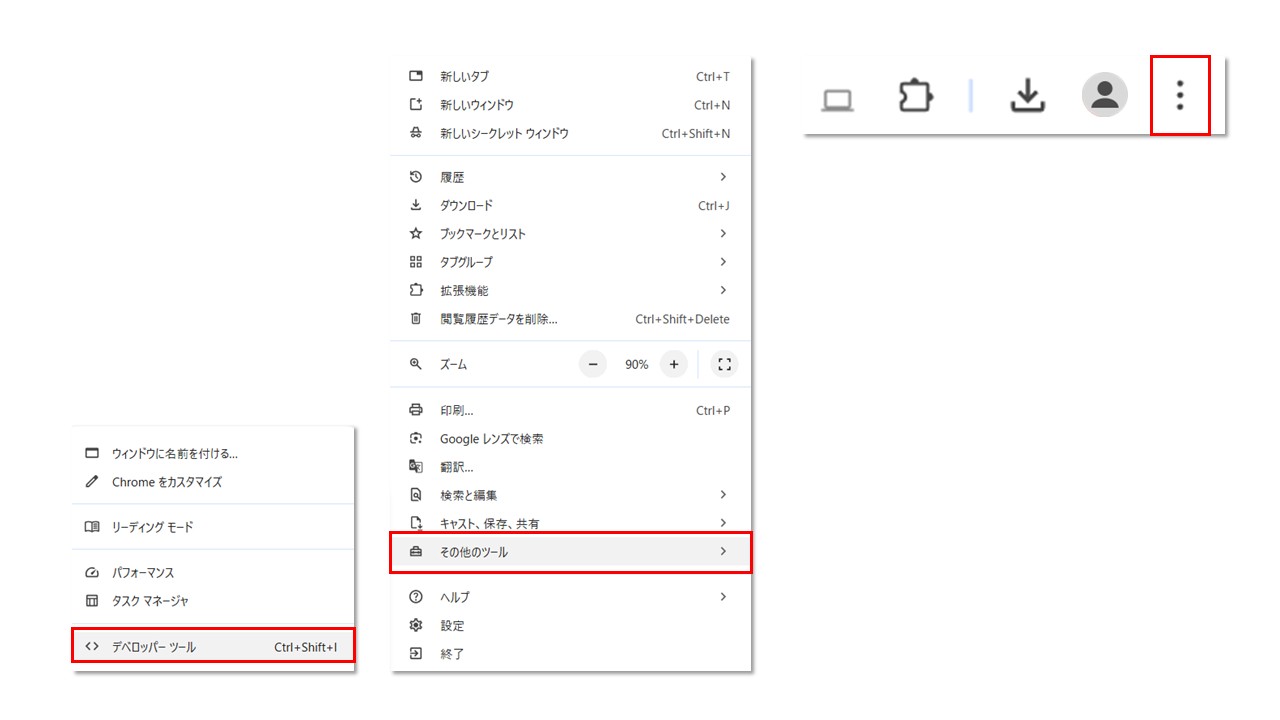
3.デベロッパーツール内の「Console」タブをクリックします。

4.調査したい問題や不具合をブラウザ内で再現します。
5.コンソールログ上で右クリックし、「Save as...」を選択してログファイルとして保存します。保存先とファイル名を指定してください。

※1 Google Chromeのバージョンによってはボタンの位置が変わる可能性がありますので適宜読み替えていただけますと幸いです。
※2 Microsoft EdgeやFirefoxでも取得できますが、名称が異なる場合がございますのでご注意ください。
7.HARファイル
ブラウザの開発者ツールを使用して、HARファイルをコピーしてお送りください。
【取得方法】
1.Google Chrome を開き、問題発生前の画面に移動します。
2.ブラウザ右上の「︙」をクリックし、[その他のツール] → [デベロッパーツール] を選択します。
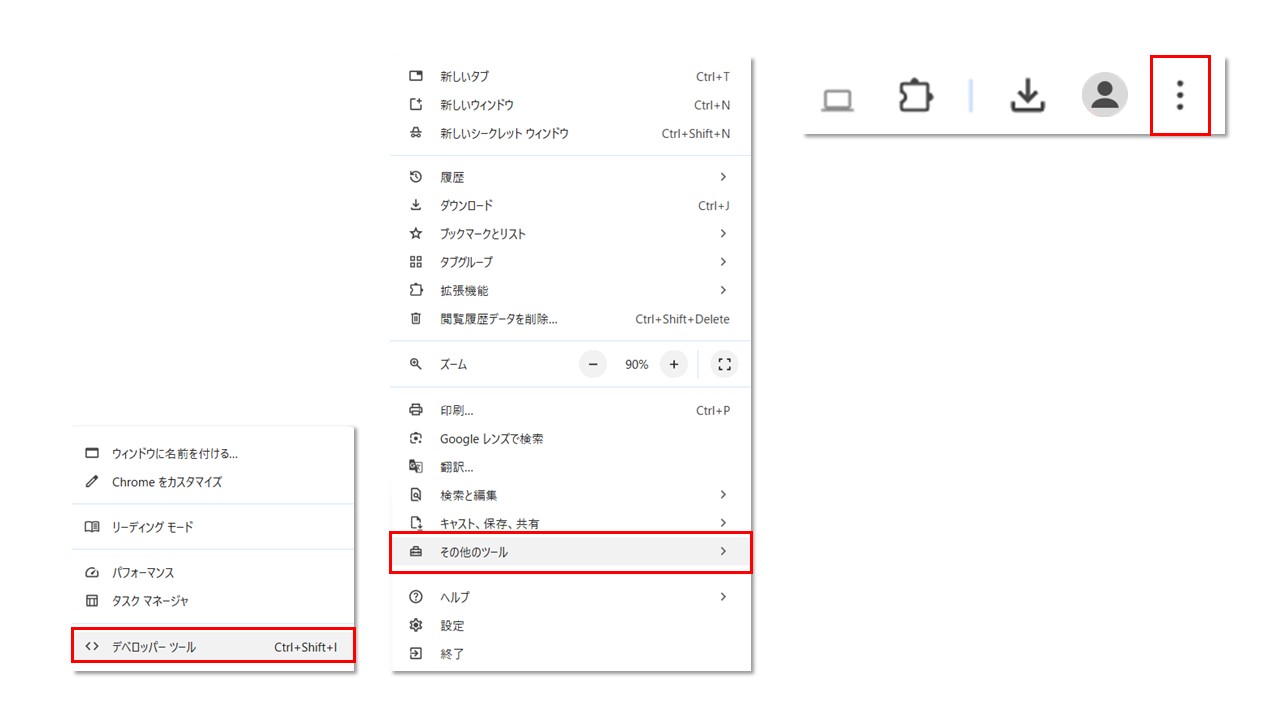
3.デベロッパーツール内の「Network」タブをクリックします。

4.左上にある丸い記録ボタンが赤いことを確認します(灰色の場合はクリックして記録を開始)。

5.「Preserve log」にチェックを入れます。これにより、リダイレクト前後のログが保持されます。

6.調査したい問題や不具合をブラウザ内で再現します。
7.右上のダウンロードアイコンをクリックしてHARファイルを保存します。保存先とファイル名を指定してください。

※1 Google Chromeのバージョンによってはボタンの位置が変わる可能性がありますので適宜読み替えていただけますと幸いです。
※2 Microsoft EdgeやFirefoxでも取得できますが、名称が異なる場合がございますのでご注意ください。