
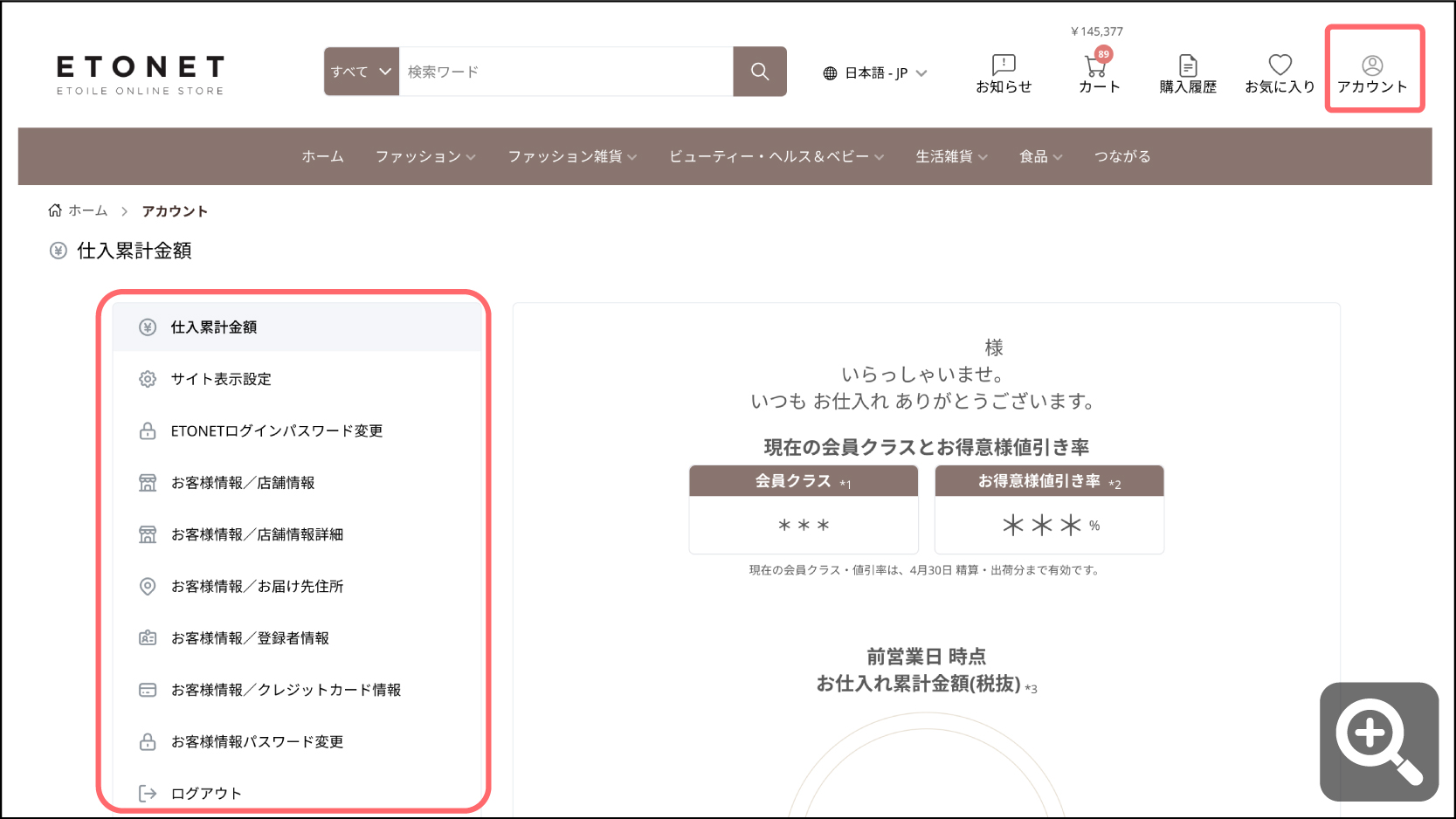
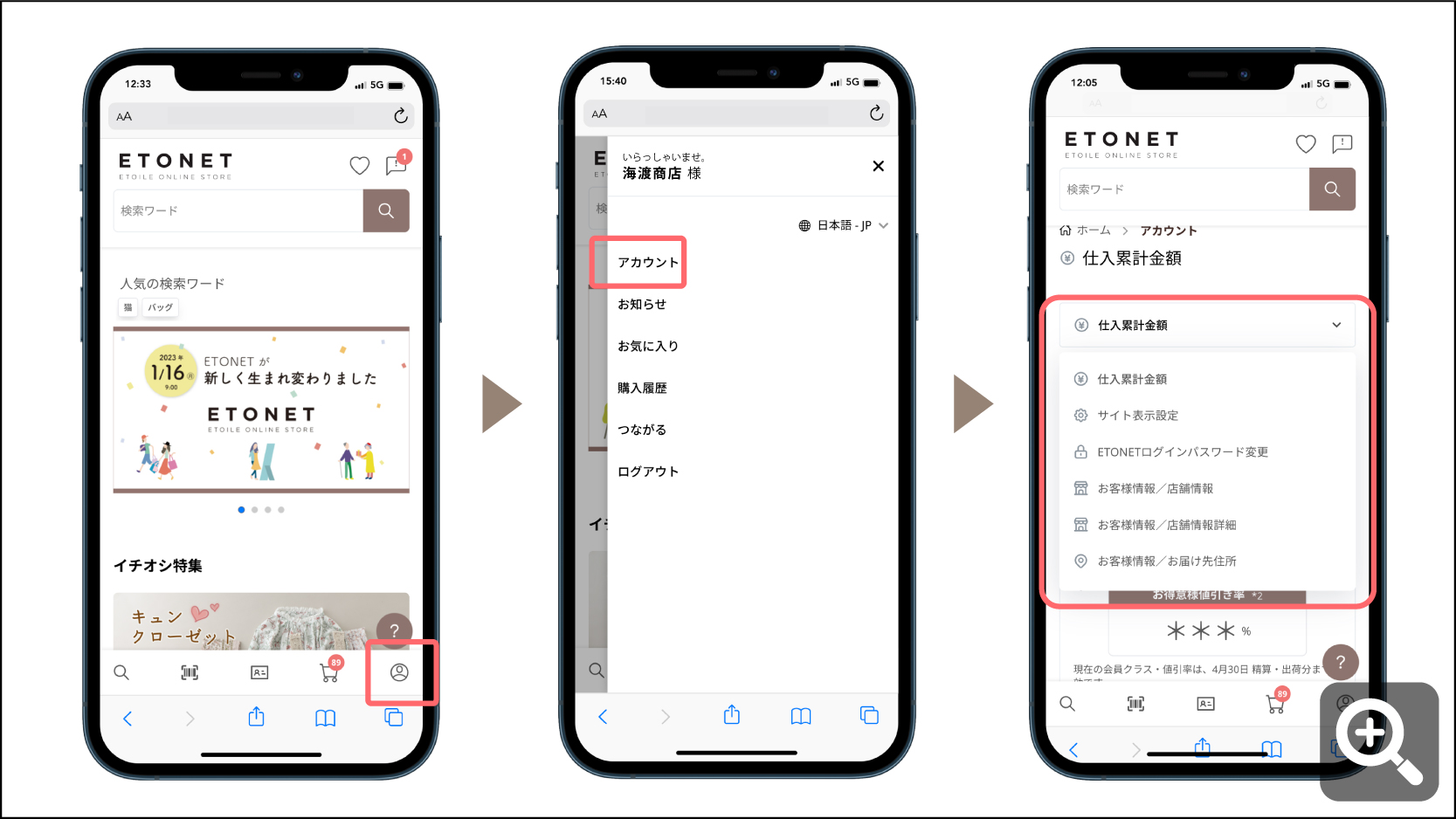
グローバルメニューにある「アカウント」をクリックしてください。
(モバイル端末の場合は、ボトムバー内の一番右のアイコンを押下し、アカウントを押下してください。)
画面左に「アカウント」内のメニューが表示されます。
「ETONETログインパスワード変更」にてご変更いただけます。
現在のETONETログインパスワードと新しいログインパスワードを入力してください。
パスワードは10文字以上、英小文字・数字を混合で設定してください。
画面下部にある「パスワード変更」をクリックすると、パスワードの変更が完了します。
※複数のご担当者様がいらっしゃる場合、新しく設定したパスワードは、お取扱いにはくれぐれもご注意いただき、代表者様の管理のもと ご担当者様間での共有をお願いいたします。