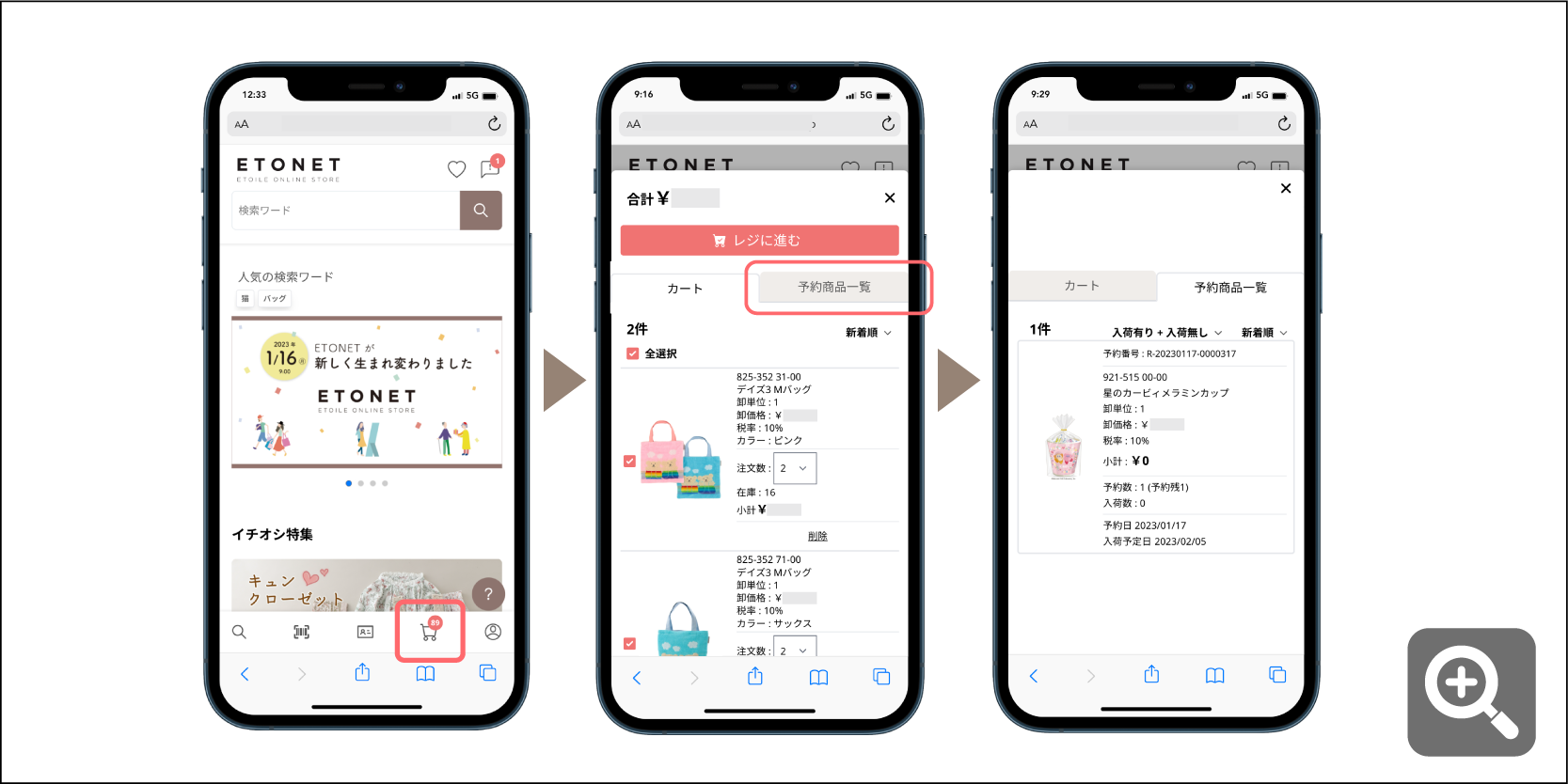
ETONETのグローバルメニューにある「カート」アイコンをクリックし、カートを開く。

画面上部の「予約商品一覧」を選択すると、
その時点で、予約済み・未入荷の商品一覧が表示されます。
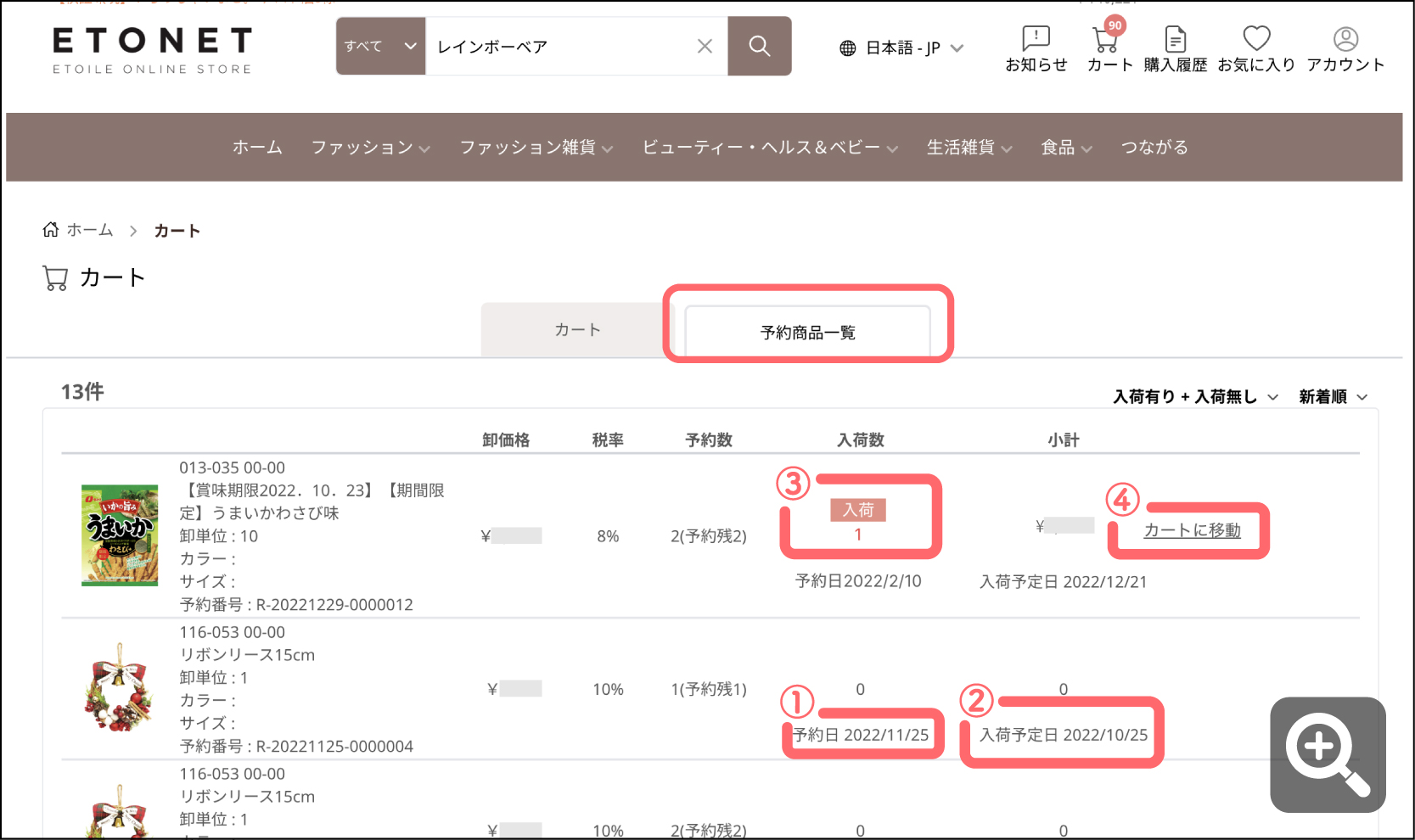
「予約商品一覧」では、①予約をした日 ②入荷予定日 ③一部先に入荷した場合の入荷数が確認できます。
③の一部のみ先に購入したい場合、④の「カートに移動」をクリックし、
購入することができます。
全数入荷した予約商品は、自動で「カート」に移動します。
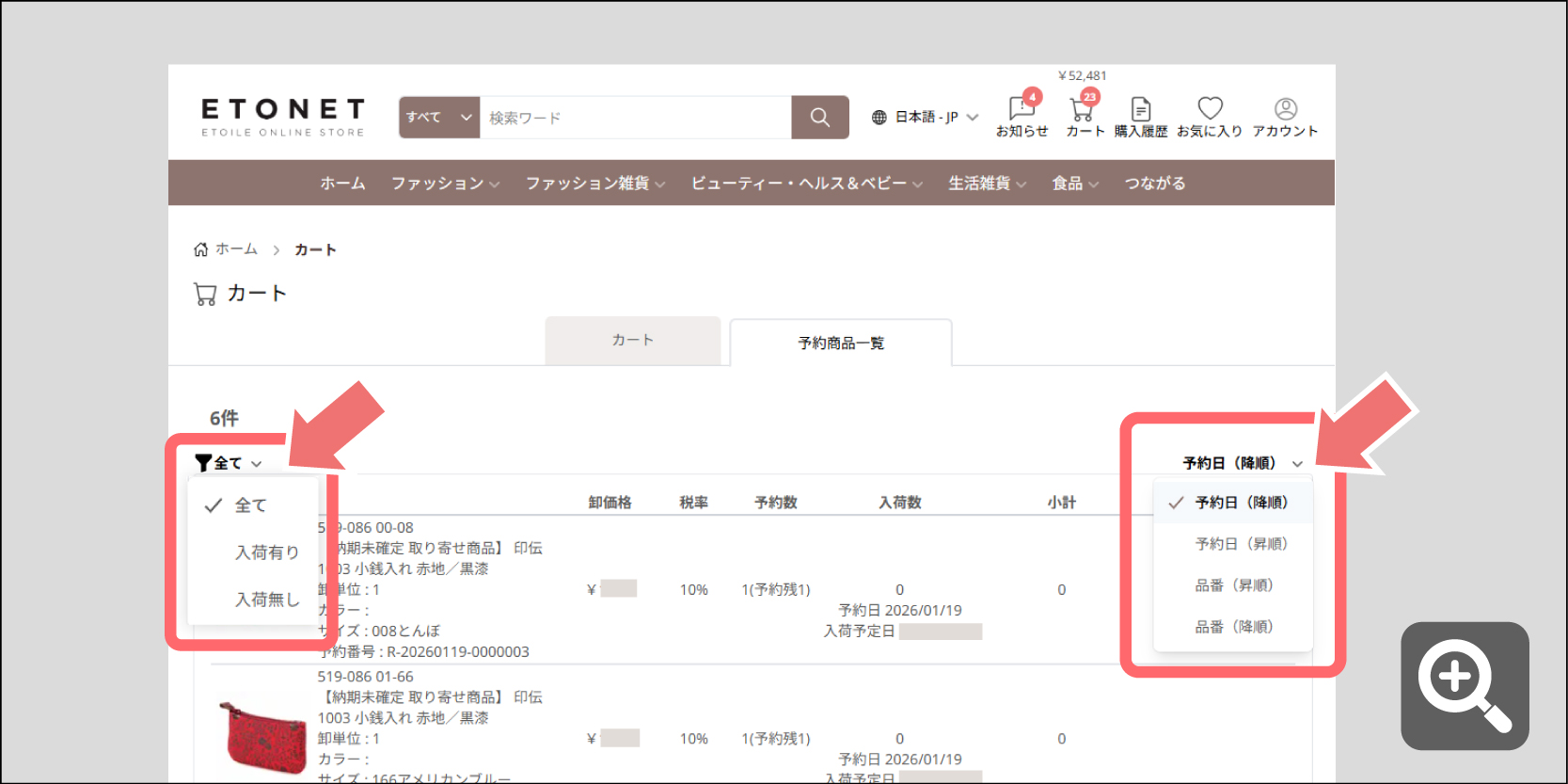
予約商品一覧は「予約日(降順)」に表示されます。
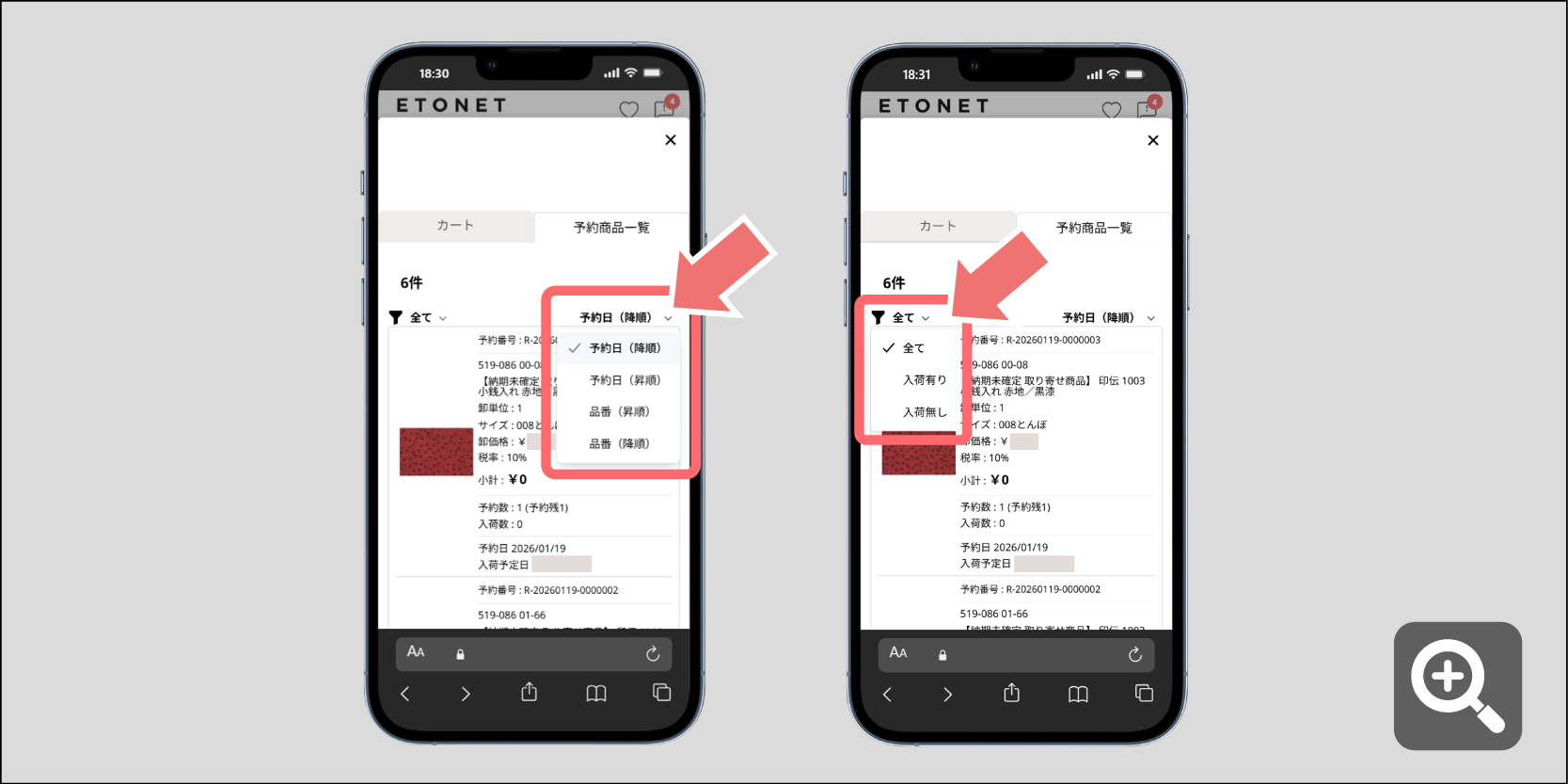
画面右に表示されている現在の並び順をクリックし、以下の表示順に並び替えができます。
・予約日(降順)
・予約日(昇順)
・品番(昇順)
・品番(降順)
画面左側のメニューから絞り込むと、予約商品の入荷状況の条件に当てはまるデータのみが表示されます。
モバイル版