
※この機能はモバイル端末からETONETを利用したときのみご利用いただける機能です。
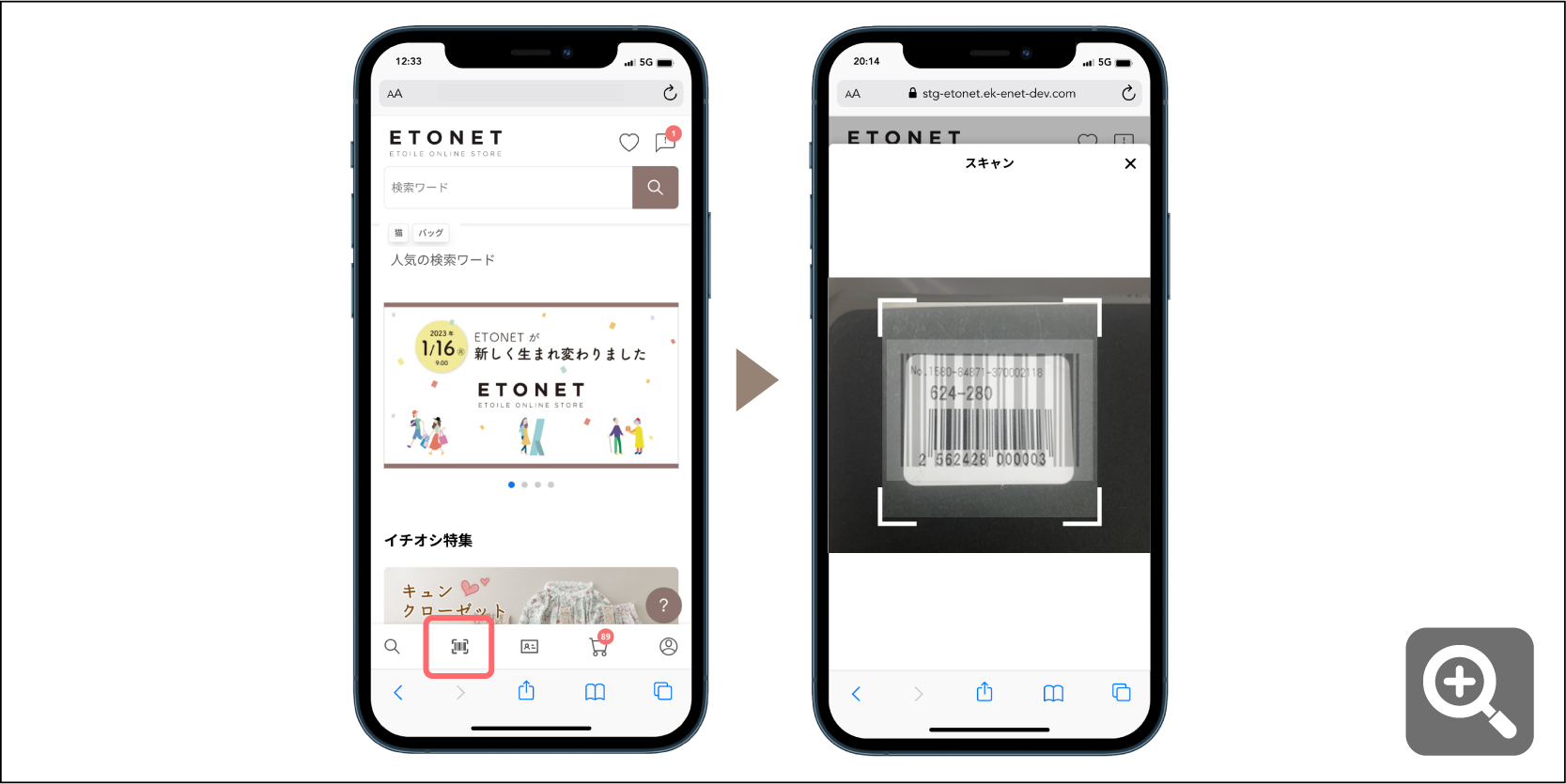
ボトムバーのメニューからスキャンを選択。
(端末の設定によっては「カメラへのアクセス許可を求めています。」などの確認が表示されますので「許可する」を選択してください。)
端末の背面カメラが起動します。
画面内のバーコードガイドにスキャンしたいバーコードを収めると、自動でスキャンされます。
バーコードは「ショールーム内のショーカード」「値札」「JANコード」からもスキャンできます。
スキャンが完了するとETONETに掲載されている商品の場合は、商品詳細ページへ移動します。カラーやサイズを確認し、数量を入力して、カートに入れてください。
「この商品は取扱いがありません」と表示された場合は、その時点でエトワール海渡での取扱いがない商品です。
※らくらくホンの「インターネット」からはバーコードスキャンがご利用いただけません。「Chrome」からETONETを表示してご利用ください。
カメラの使用許可の変更方法
iPhone(使用ブラウザ:Safari)の場合
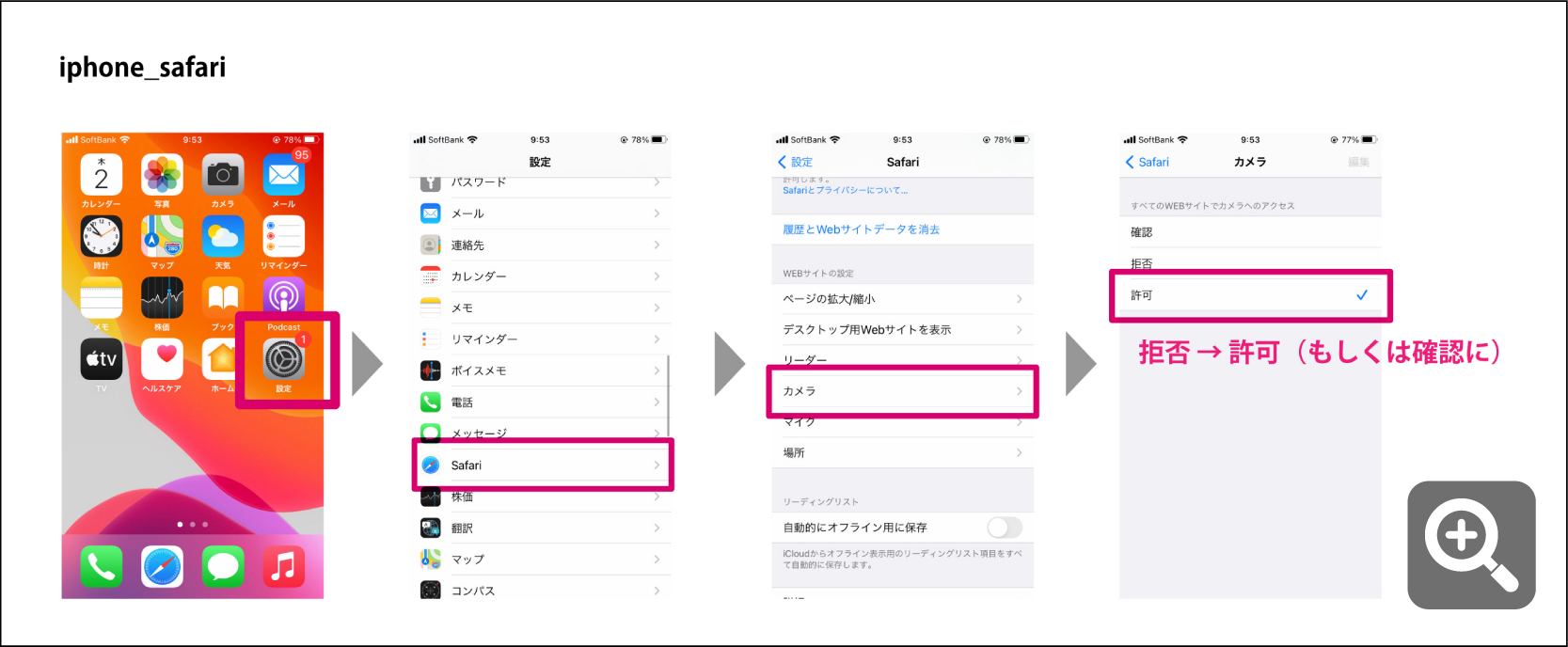
①ホーム画面から「設定」を押下
②「Safari」を押下
③ WEBサイトの設定の「カメラ」を押下
④「許可」もしくは「確認」にチェックを入れる
Android(使用ブラウザ:Chrome)の場合
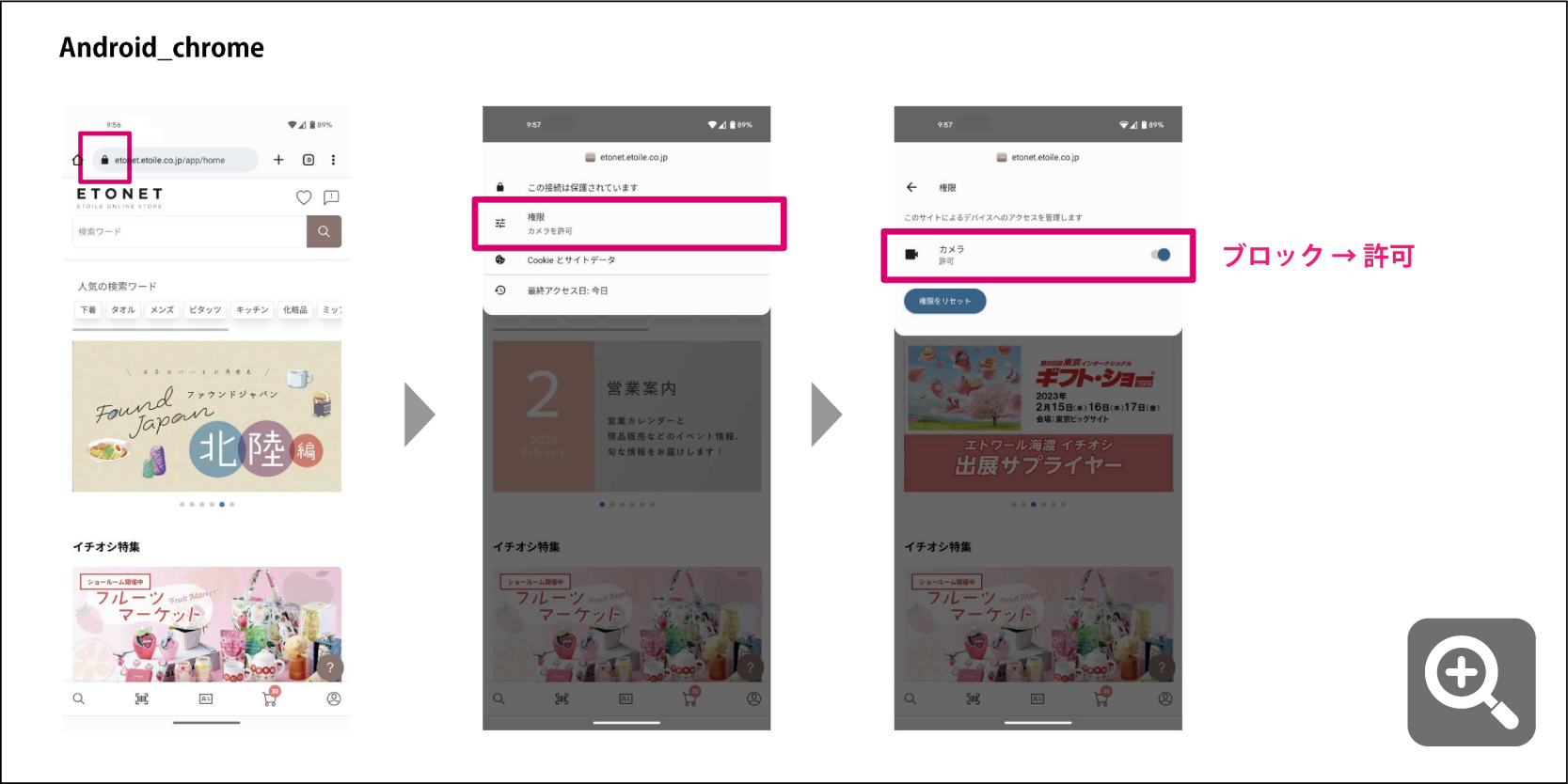
①「Chrome」を開き、「上部URL欄左」の「鍵マーク」を押下
②「権限」を押下
③ 「カメラ」のトグルを「許可」に