====== ↓ 資料で確認したい方はコチラ ↓ ======
https://docs.google.com/presentation/d/1zply5qHil0Nj8YXR-ZB377BLxC1LXTTaa5nF9l5UPvc/edit?slide=id.g2c519773f80_0_1986#slide=id.g2c519773f80_0_1986
■ 応募者情報(個人情報)や応募経路を確認することができます
左メニューの「応募者管理」をクリックします。
■ 応募者管理一覧の絞り項目
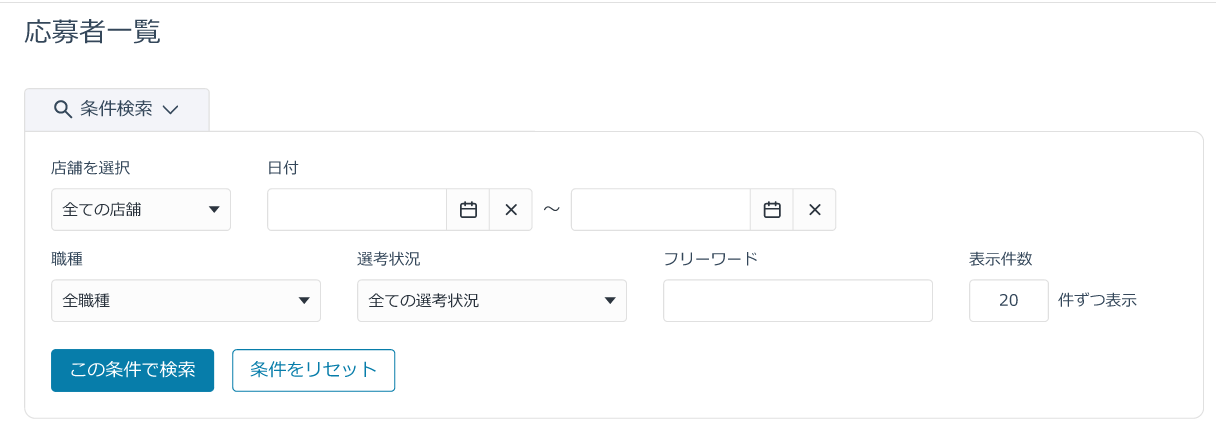
【店舗を選択】
応募者を登録した店舗で絞り込めます。
【日付】
応募者を応募日で絞り込めます。
【職種】
応募者を職種で絞り込めます。
【選考状況】
応募者を選考状況で絞り込めます。
【フリーワード】
応募者をフリーワードで絞り込めます。
フリーワードの検索対象項目は下記となります。
・求人
・氏名
・職種
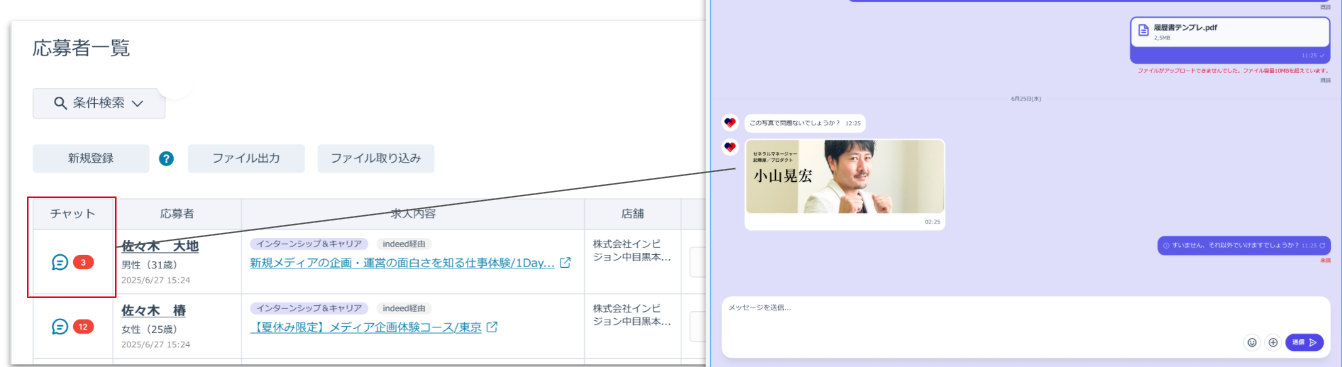
■ 応募者メッセージチャット
応募者管理一覧から求職者に直接チャットができる機能となります。
※メッセージの送信・削除、画像の添付も可能
<注意事項>
* 本機能は、HRハッカーにご応募いただいた求職者の方のみがご利用いただけます。
* メッセージには最大10MBまでの画像を添付できます
* 未読・既読の状態も表示されます
* チャットは企業様からのみ開始でき、求職者様からは開始できません。
* メッセージの保管期間は最終メッセージから90日経過後に削除されます。
* 求職者側に届くメッセージ先を変更する場合は、応募者管理からメールアドレスを変更してください
* 企業側に届くメッセージ先を変更する場合は、応募通知メールアドレスを変更してください。
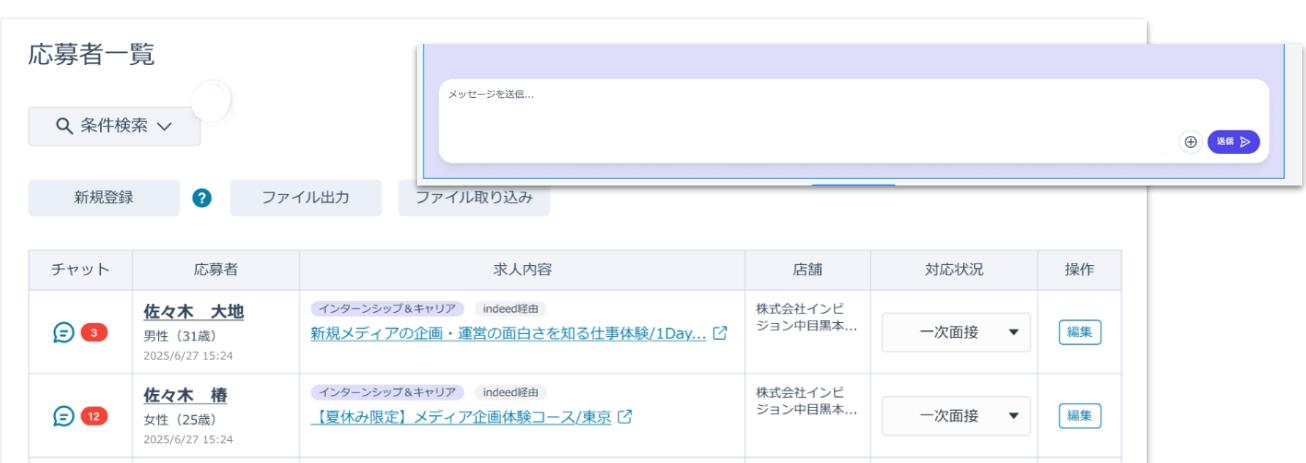
<応募後のメッセージチャット使用の流れ>
1. 求職者様:HRハッカーの求人に応募
↓
1. 企業様:HRハッカーの応募者管理一覧のチャットにメッセージを入力
↓
1. 求職者様:求職者にメッセージとチャットルームのメールが届き、URLをクリックする
↓
1. 求職者様:チャットルームで企業に対して返信する
↓
1. 企業様:未読の状態が1分以上続いた場合、ご登録の応募通知メールアドレス宛にメールが届く
↓
1. 企業様:チャット画面でメッセージのやり取りを行う
※以後③~⑥の繰り返し
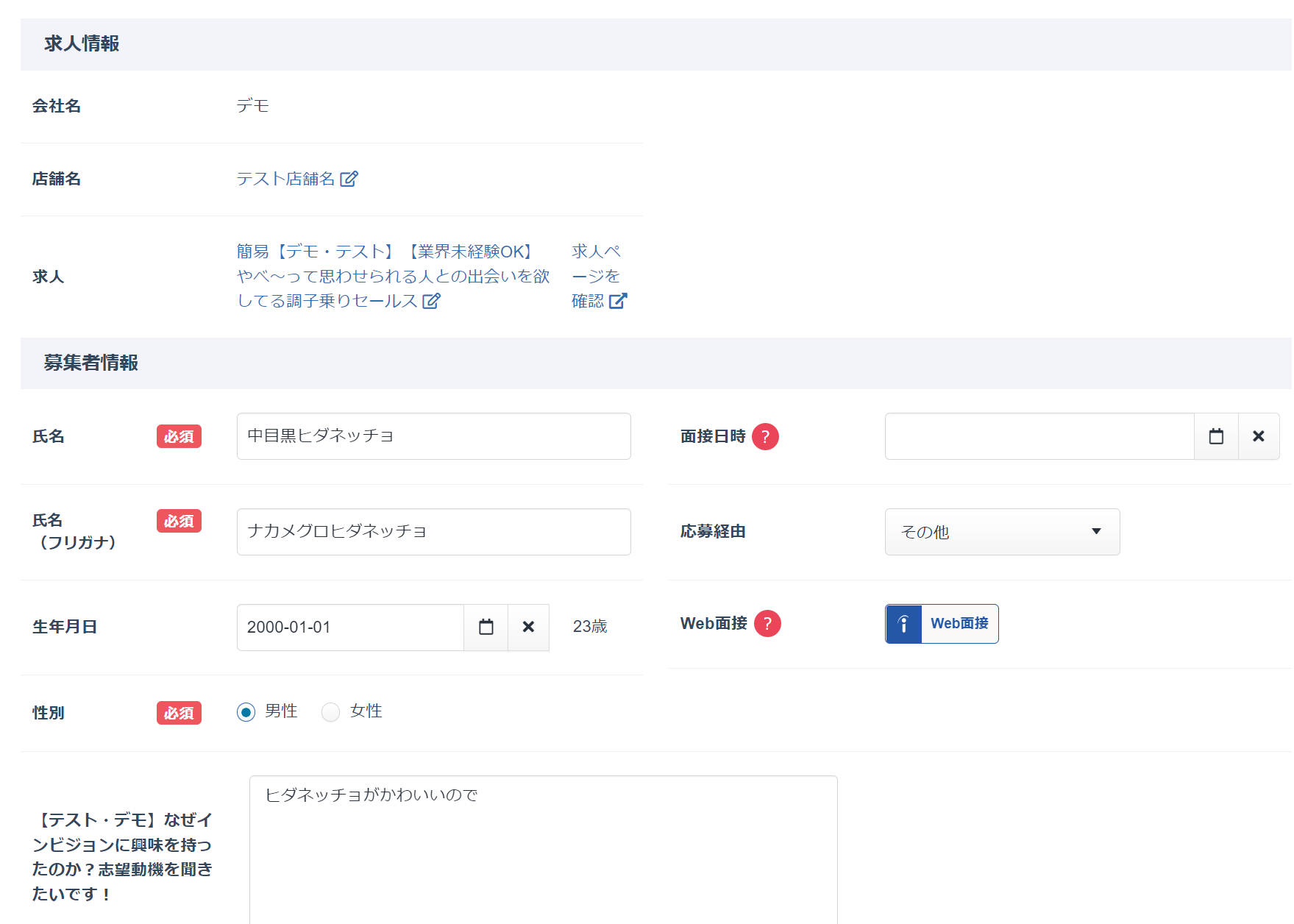
■ 応募時の入力情報を確認
氏名、応募経由、生年月日、性別、自由項目の回答が表示されます。
※応募フォームの「簡易」、「一般」によって必須項目は異なります。
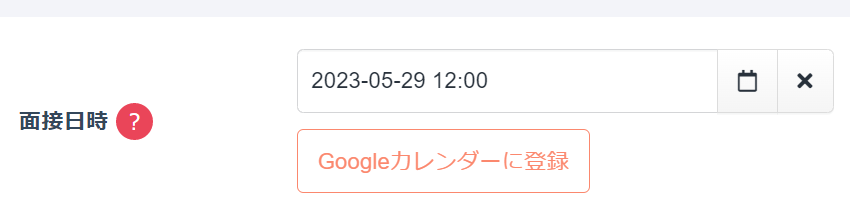
面接日時が決まったらGoogleカレンダーに登録
面接日時を入力すると「Googleカレンダーに登録」ボタンが表示されます。そのままクリックするとGoogleカレンダーが立ち上がり、そのまま登録できます。
※Googleカレンダーの利用にはGoogleアカウントが必要になります。
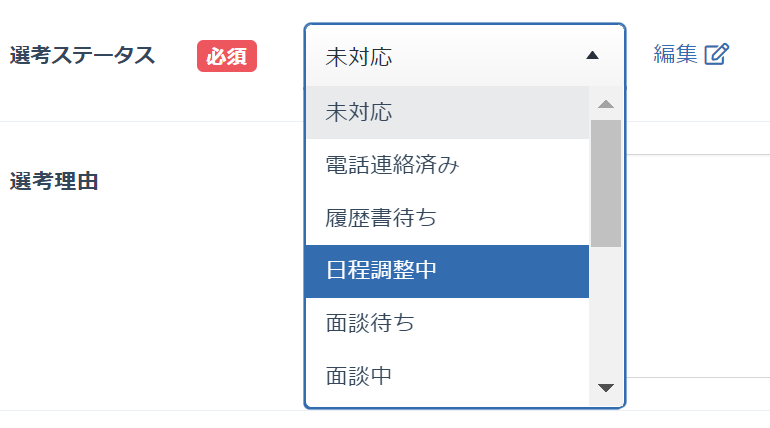
選考ステータスを「未対応」から変更
応募者の選考状況が変更した場合は「未対応」からステータスを変更します。
初期設定では
* 未対応
* 書類審査通過
* 面接調整中
* 内定
* 採用
* 入社
* 不採用(お見送り)
* 不採用(重複応募)
* 不採用(辞退)
* 不採用(書類審査)
選考フローに合わせて選考ステータスを追加してください。
選考ステータスを追加方法
▶https://tayori.com/q/hr-hacker-faq/detail/250961/