
開始・終了打刻に必要な位置情報(GPS)取得設定の方法について解説します。
設定はブラウザとLINEの両方の設定が必要です。必ずどちらの設定も行ってください。
IPhone(Safari)で位置情報を設定する方法
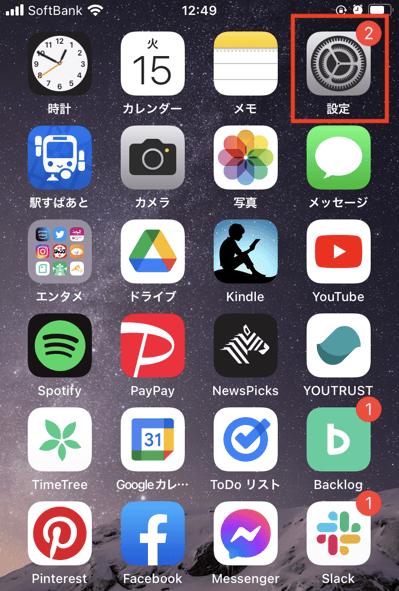
ホーム画面の「設定」をクリック
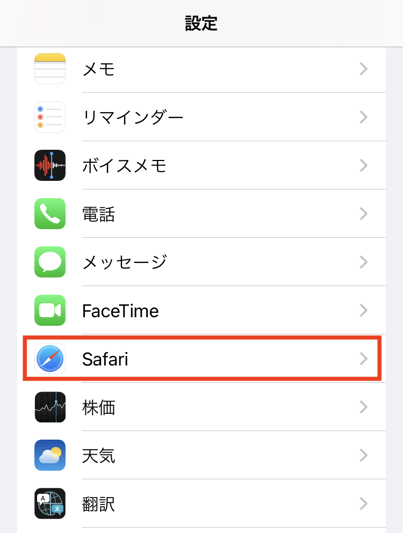
アプリの設定から「Safari」をクリック
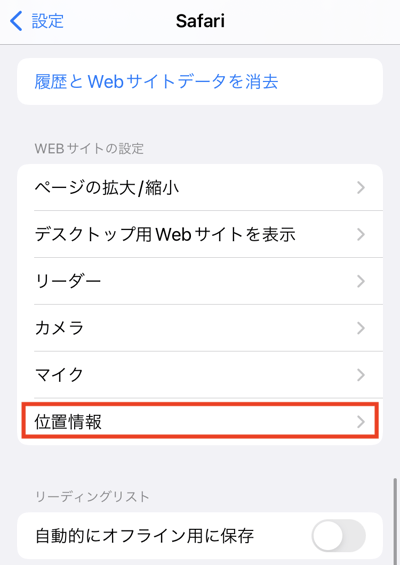
Webサイトの設定から位置情報をクリック
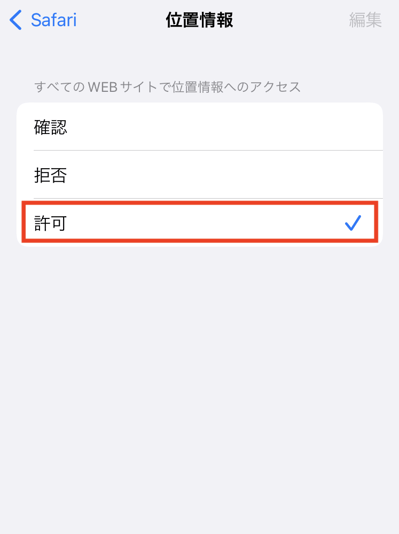
位置情報へのアクセスを「許可」へ設定変更する
IPhone(GoogleChrome)で位置情報を設定する方法
ホーム画面の「設定」をクリック
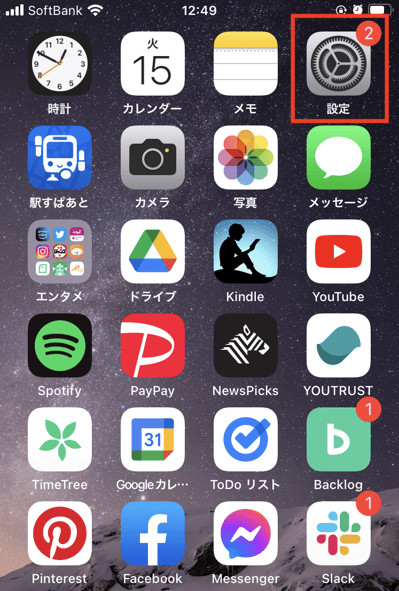
アプリの設定から「Chrome」をクリック
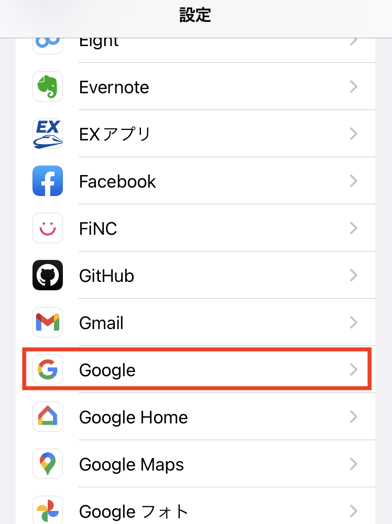
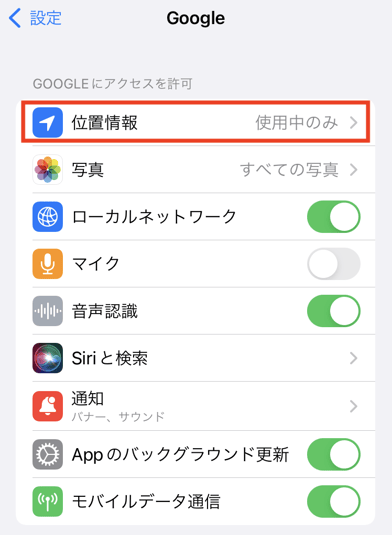
GOOGLEにアクセスを許可から位置情報をクリック
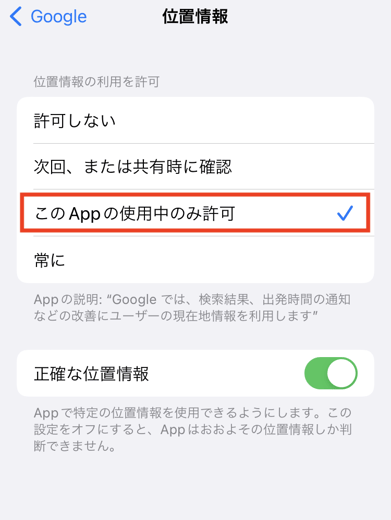
位置情報の利用を許可から「このAppの使用中のみ許可」へ設定を変更
IPhone以外(Android)で位置情報を設定する方法
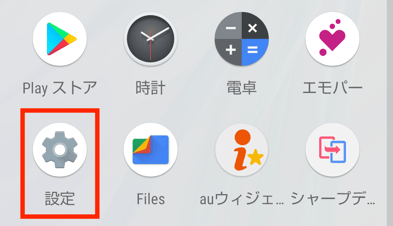
ホーム画面の「設定」をクリック
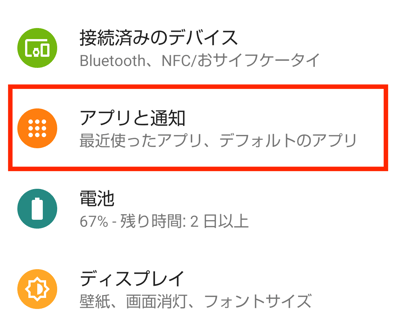
設定内の「アプリと通知」をクリック
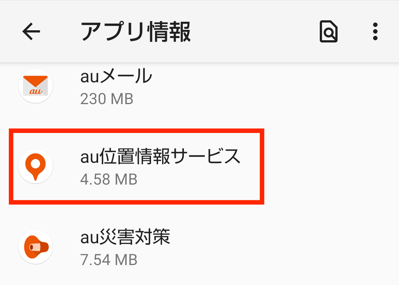
アプリ情報の「位置情報サービス」をクリック
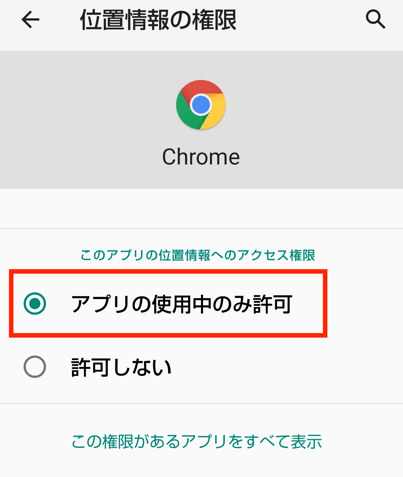
アプリの権限で「位置情報」をクリック
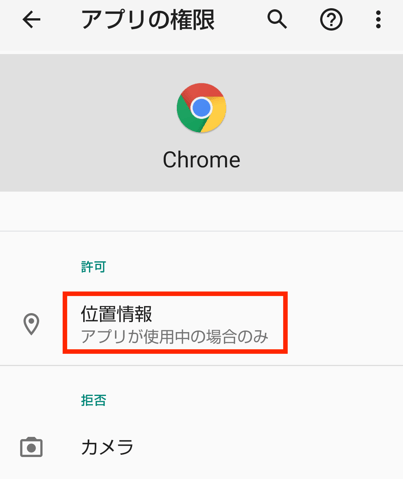
位置情報の権限で「アプリの使用中のみ許可」をクリック
LINEアプリ内で位置情報を設定する方法
LINEの「専用アプリへ移動」ボタンからログインをして頂いたり、メッセージ内のURLからログインして頂いた場合にはLINEの位置情報取得許可が必要です。
事前に下記の手順にて設定をお願いいたします。
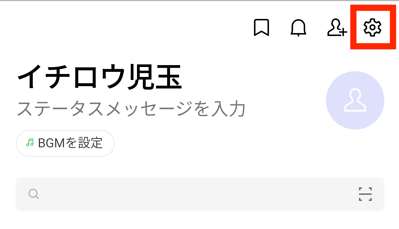
LINEアプリを起動し、ホーム画面右上の歯車マークをタップして「設定」に移動
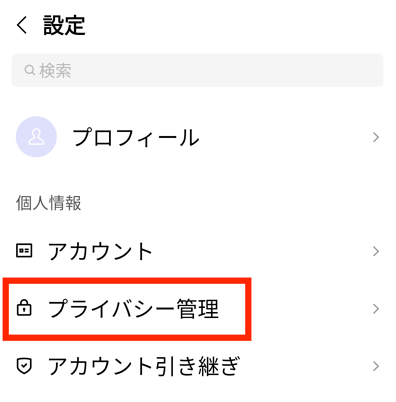
「設定」内の「プライバシー管理」をタップ
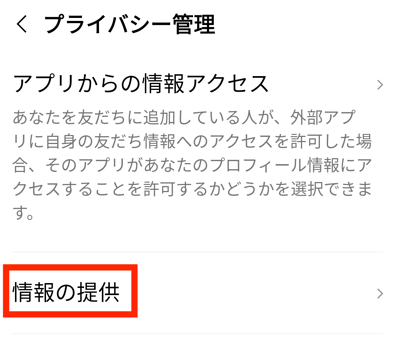
「プライバシー管理」内の「情報の提供」をタップ
「情報の提供」内の「位置情報の取得を許可」をタップしてオンにする
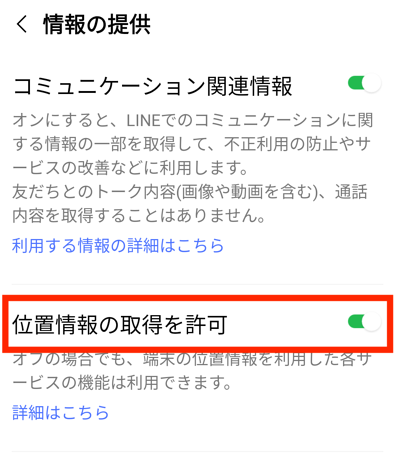
※上記設定でうまくいかない場合、初回支援時の開始打刻の際に位置情報の確認が求められます。ダイアログが表示されるので許可を選択していただくようお願いします