※タイアップ投稿の設定の前に、タイアップ投稿前の準備もご確認いただき、必要に応じてご対応ください。
タイアップの設定方法は、大きく分けて2種類あります。
- 投稿をする際にタイアップ申請をする方法
- 事前にタイアップ申請をする方法
どちらでご設定いただいても問題ございませんが、「1.投稿をする際に申請」をご選択いただいた方が手軽に設定できるのでおすすめです。
1. 投稿をする際にタイアップ申請をする方法
フィード投稿の場合
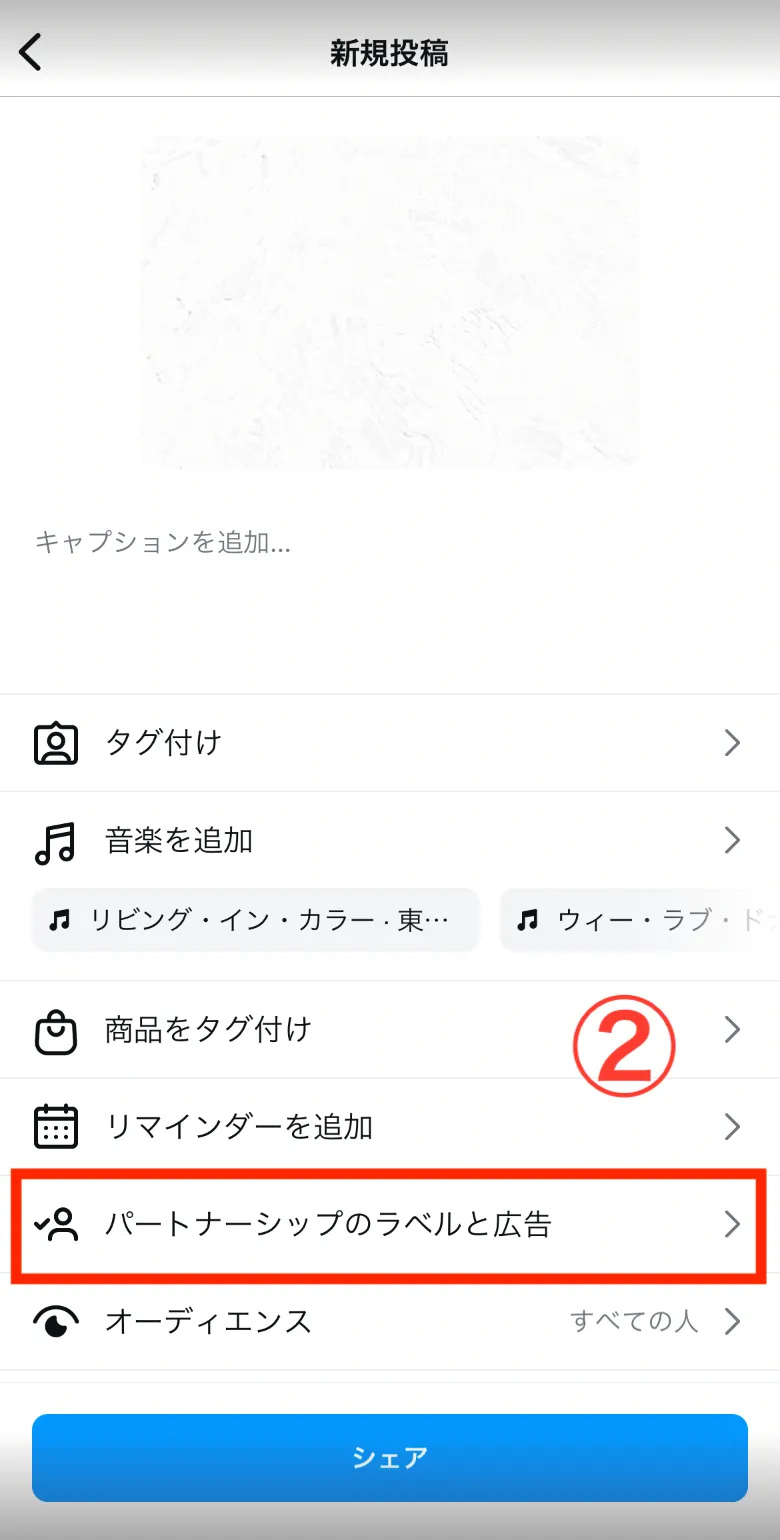
1. 通常通りInstagramのフィード投稿を作成
2. キャプション入力画面にある「パートナーシップのラベルと広告」をタップ
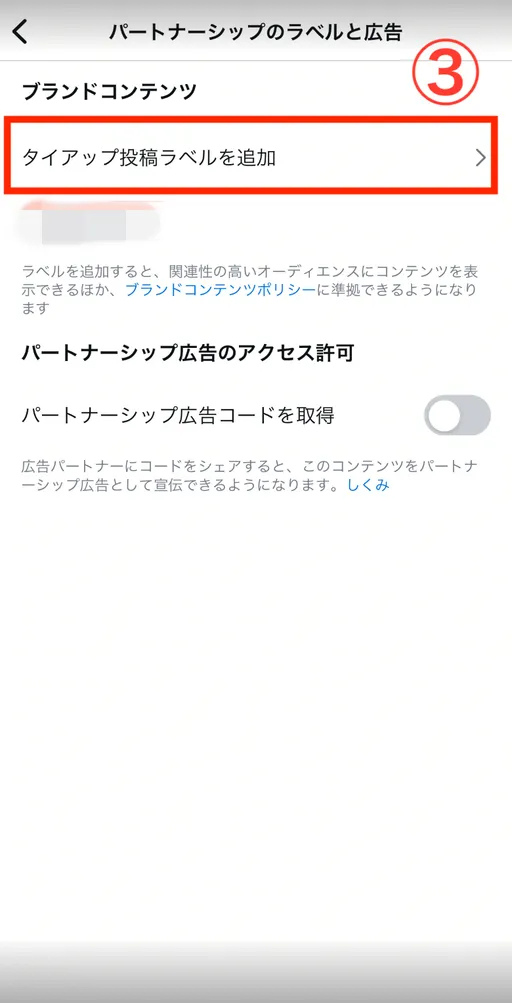
3. 「タイアップ投稿ラベルを追加」をタップ
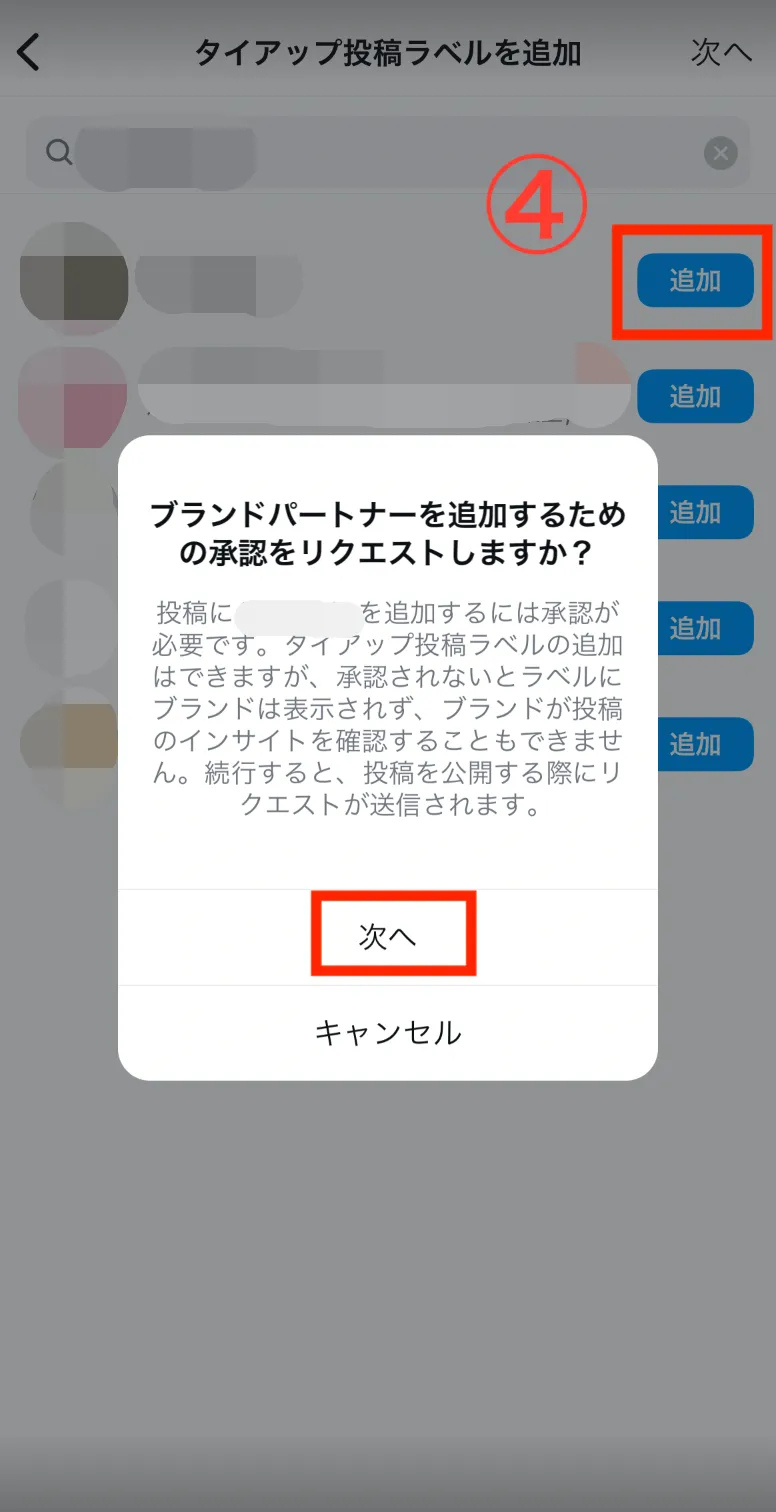
4. 画面上部の検索欄から広告主のアカウントを選択し、追加をタップする
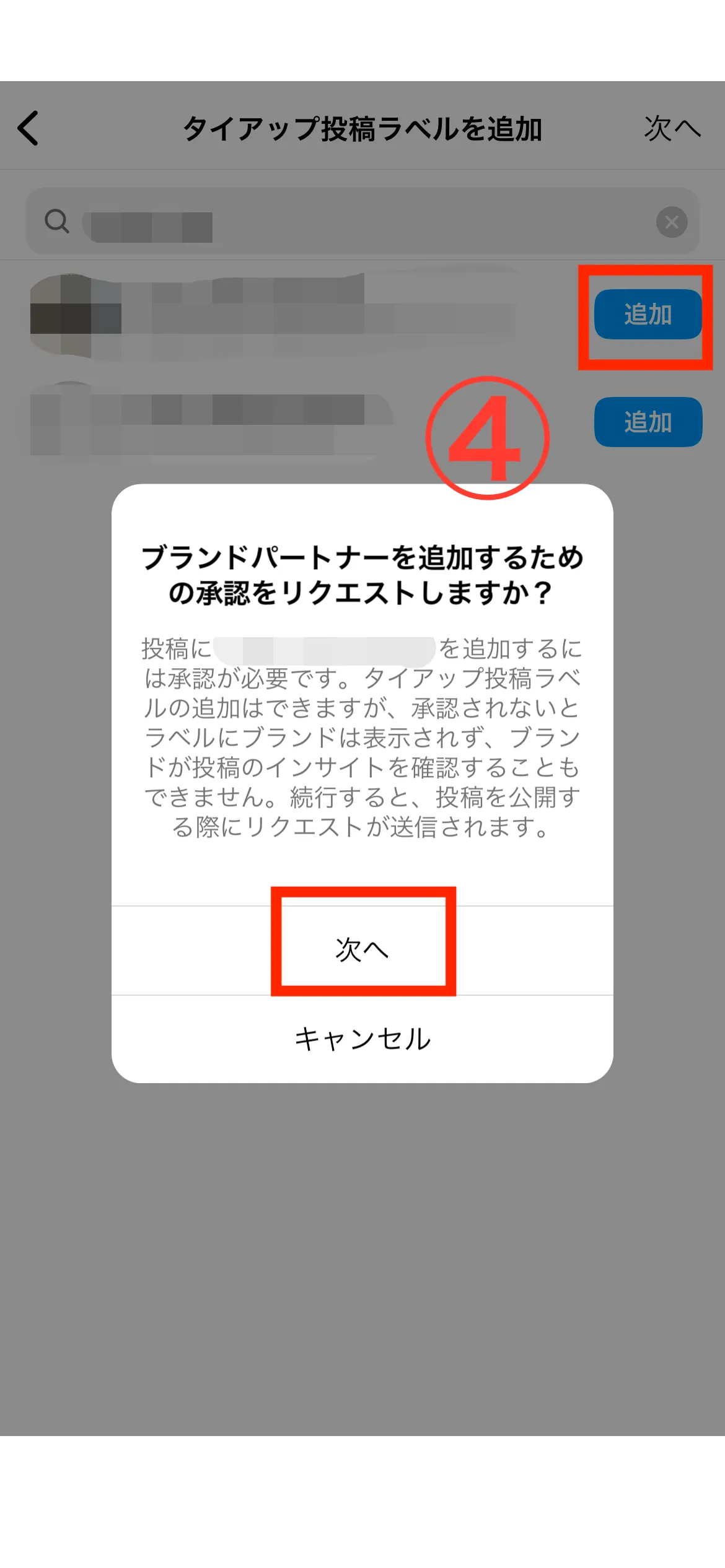
事前承認がお済みでない場合は「承認をリクエストするか」と案内が表示されますが「次へ」を選択しお進みください。
5. Instagram投稿と該当の広告主アカウントとの紐付けが正しいか確認して「完了」をタップ
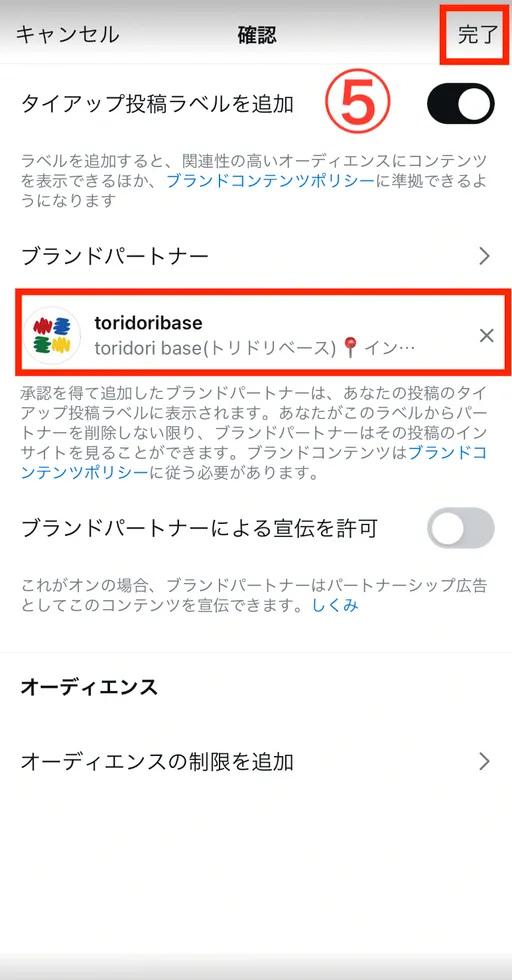
6.画面下部の「シェア」をタップして通常通りInstagramに投稿
ストーリー投稿の場合
1. 通常通りInstagramでストーリー投稿を作成
2. 投稿画面上にある「人マークアイコン」をタップ
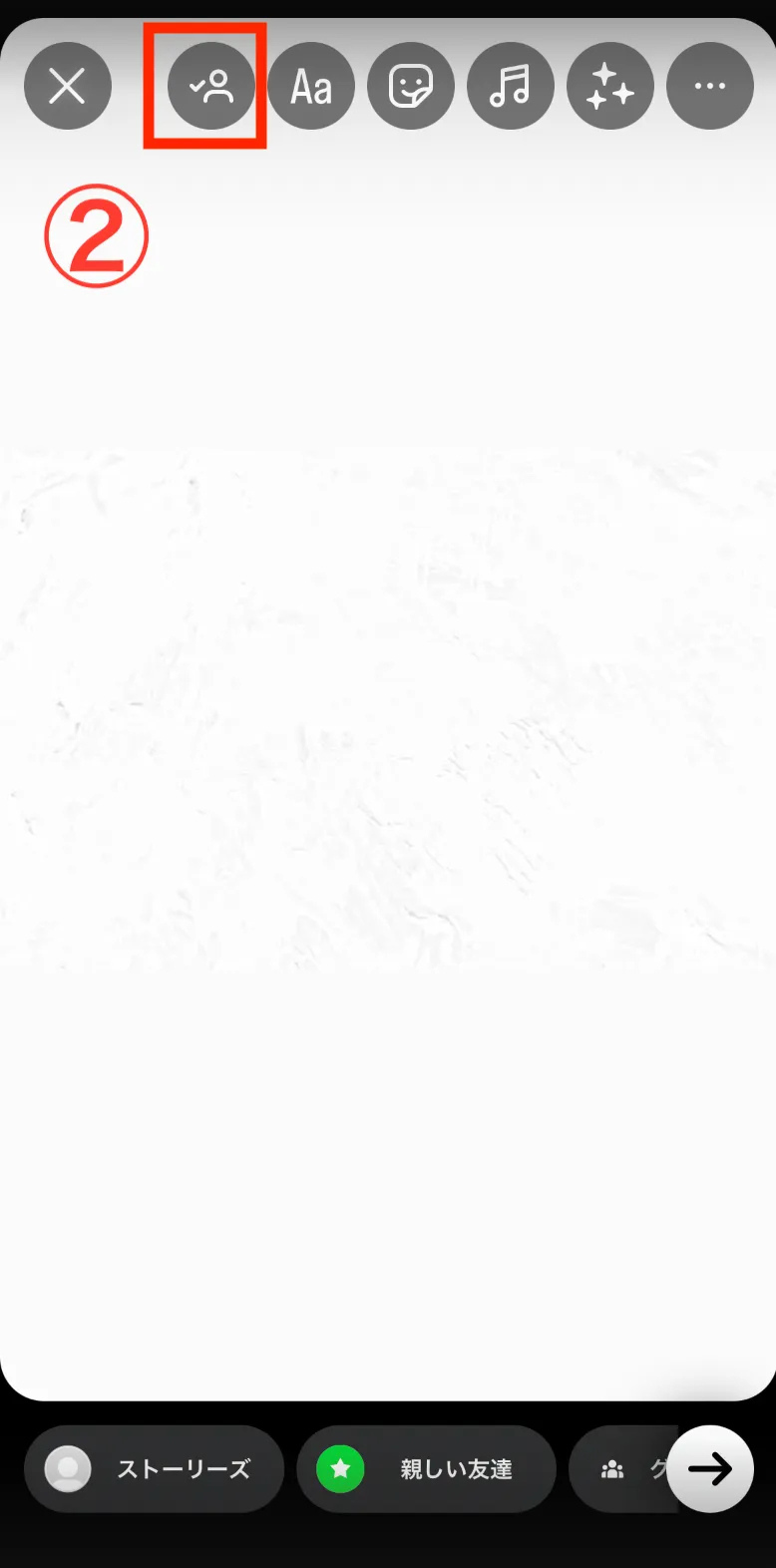
3. 「タイアップ投稿ラベルを追加」をタップ
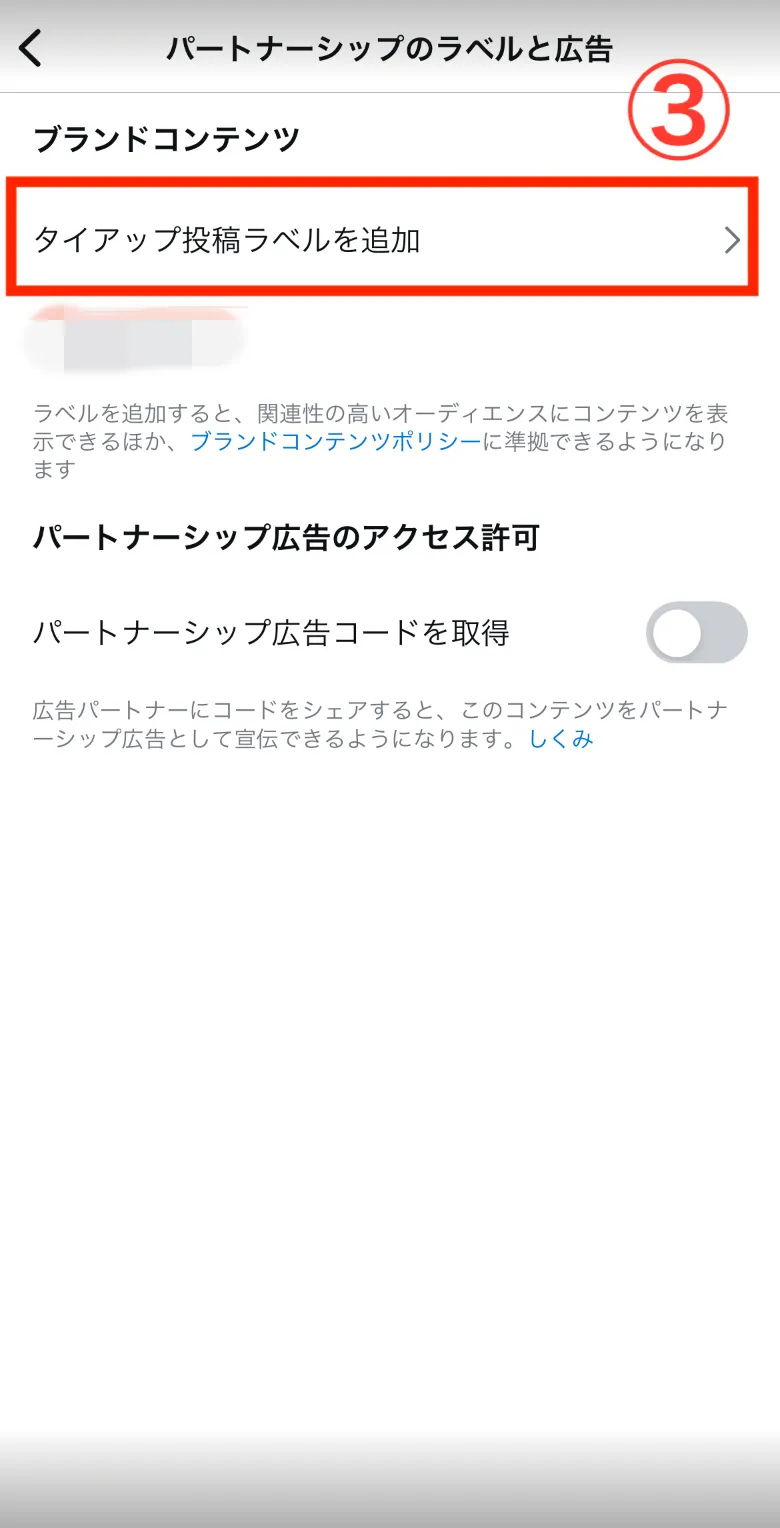
4. 画面上部の検索欄から広告主のアカウントを選択し、追加をタップ
5. ストーリー投稿と該当の広告主アカウントとの紐付けが正しいか確認して「完了」をタップ
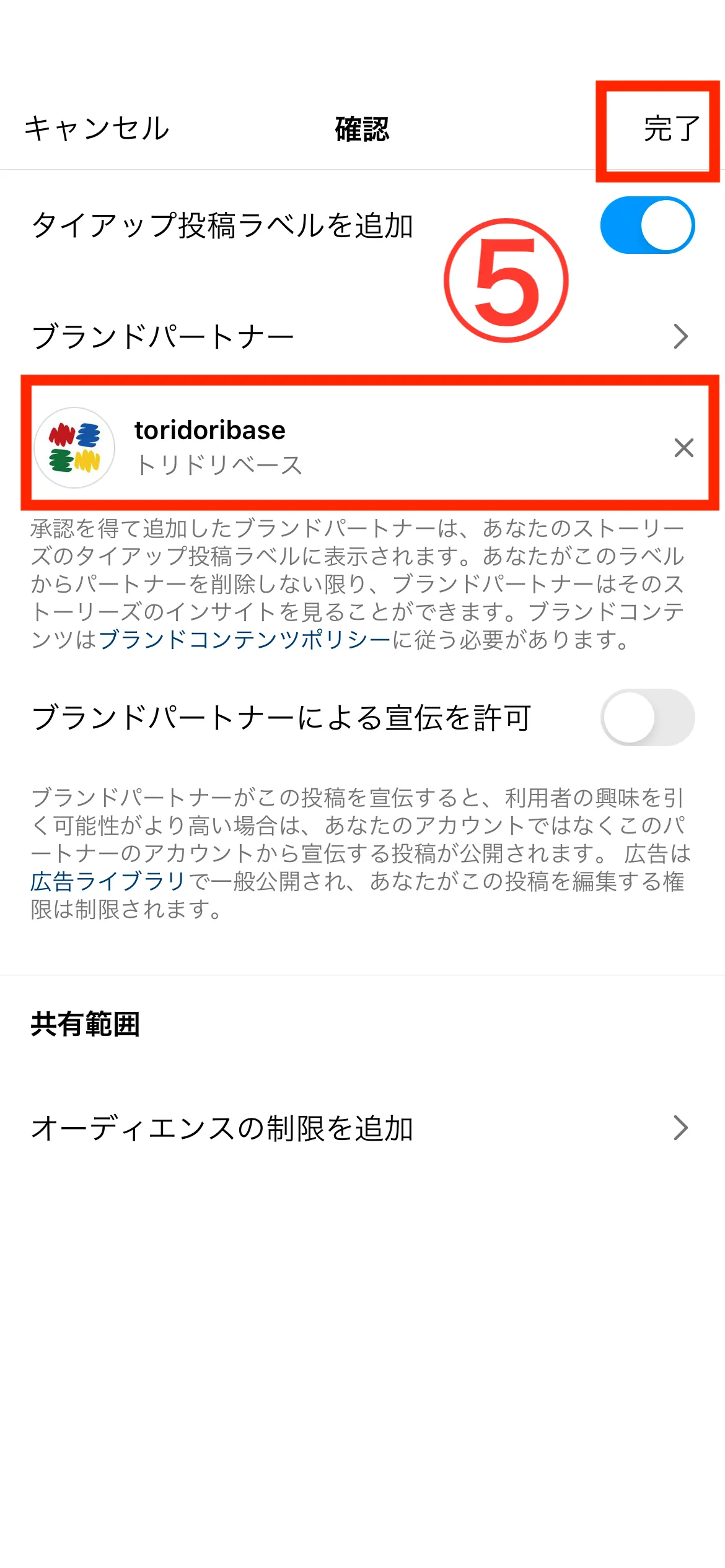
6. 右下の「→」「シェア」をタップし通常通りInstagramにストーリー投稿
リール投稿の場合
1. 通常通りInstagramのリール投稿を作成
2. キャプション入力画面下部にある「パートナーシップのラベルと広告」をタップ
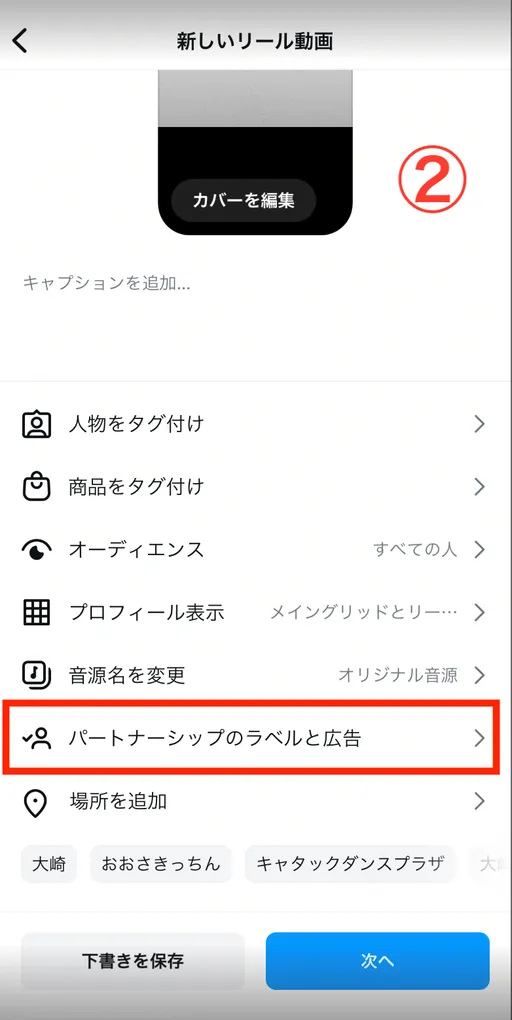
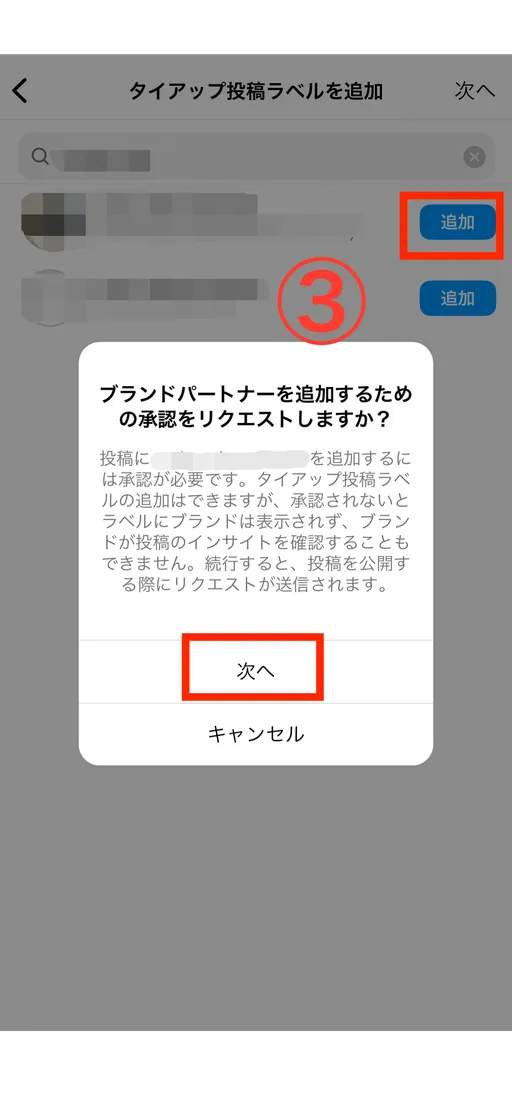
3. 画面上部の検索欄から広告主のアカウントを選択し、追加をタップ
事前承認がお済みでない場合は「承認をリクエストするか」と案内が表示されますが「次へ」を選択しお進みください。
4. リール投稿と該当の広告主アカウントとの紐付けが正しいか確認して「完了」をタップ
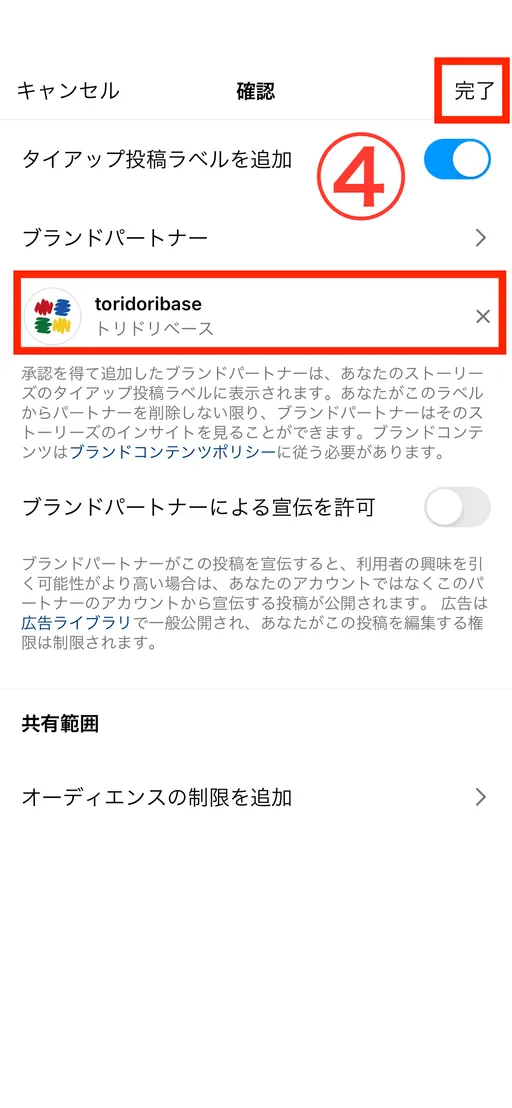
5. 右下の「次へ」をタップ→「シェア」にて通常通りInstagramに投稿
注意事項
- 広告主アカウントをタイアップラベルに設定できない場合
上記の場合は、ブランドタイアップコンテンツに以下アカウントをタイアップ申請し投稿をお願いいたします。
@toridoribase https://www.instagram.com/toridoribase/
2. 事前にブランドタイアップ申請をする方法
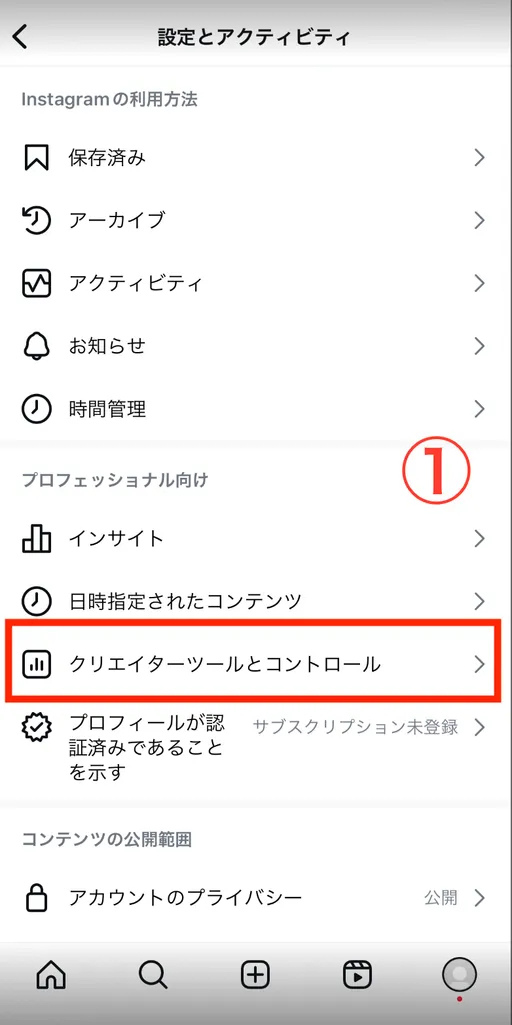
1. プロフィールの右上「三」マークをタップし「クリエイターツールとコントロール」をタップ
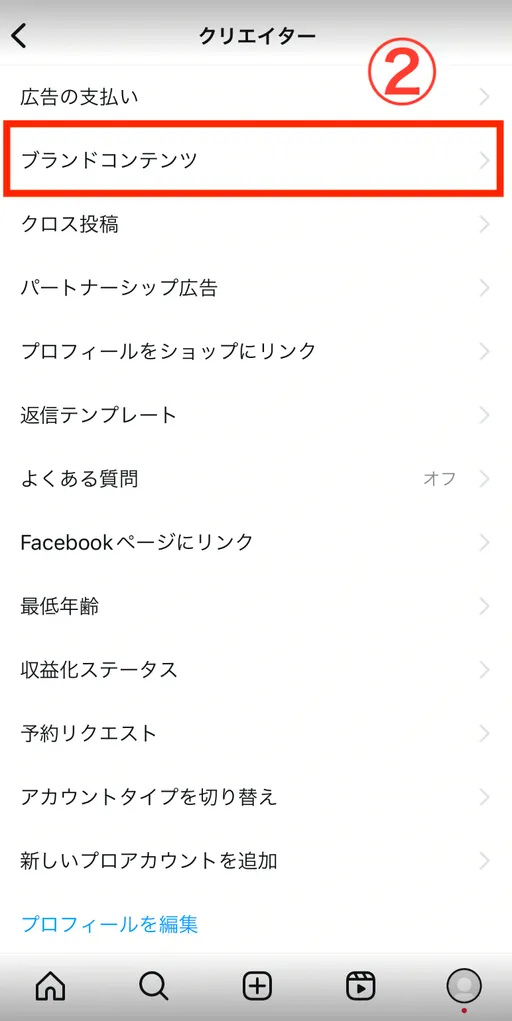
2. 「ブランドコンテンツ」をタップ
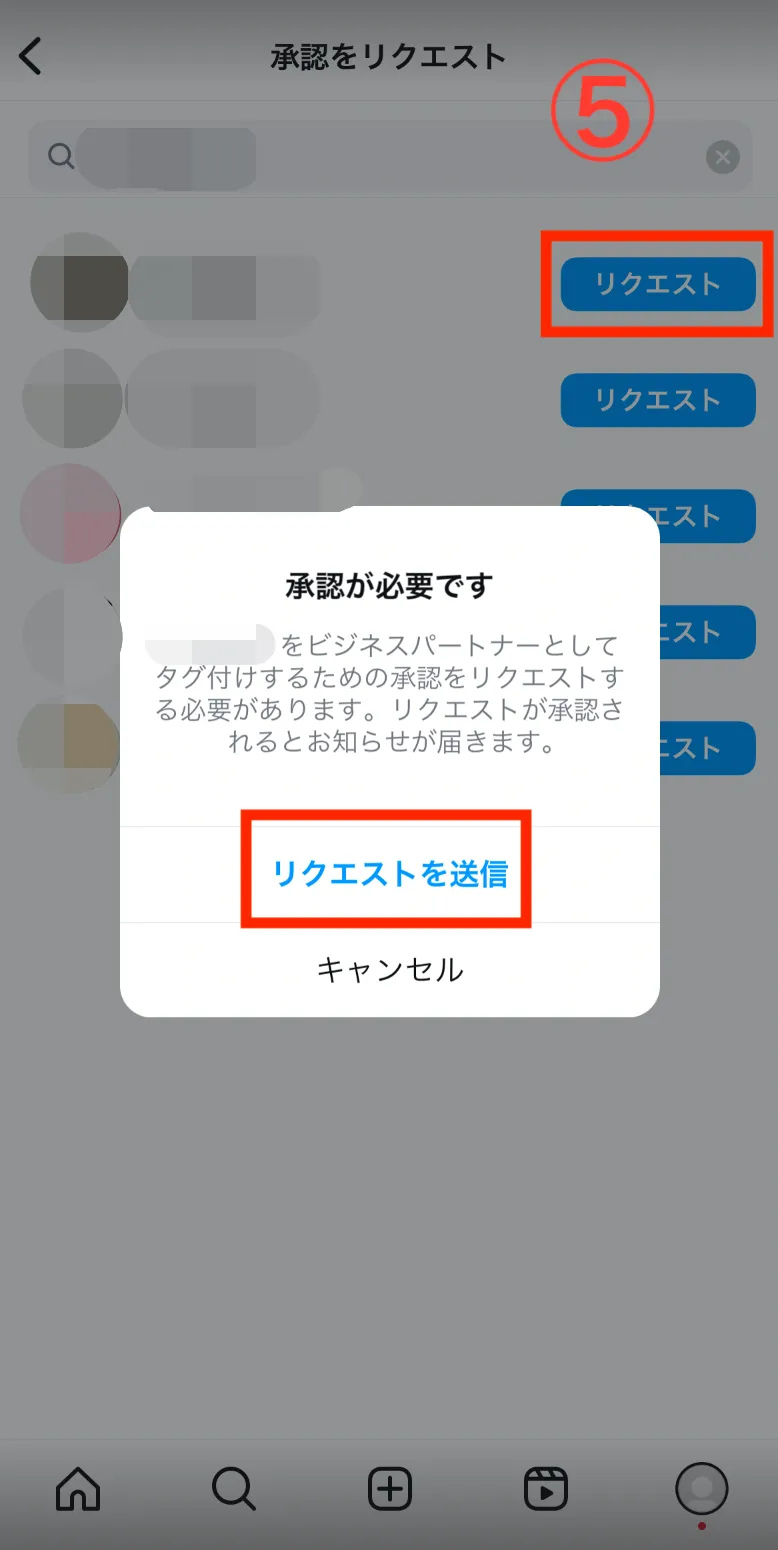
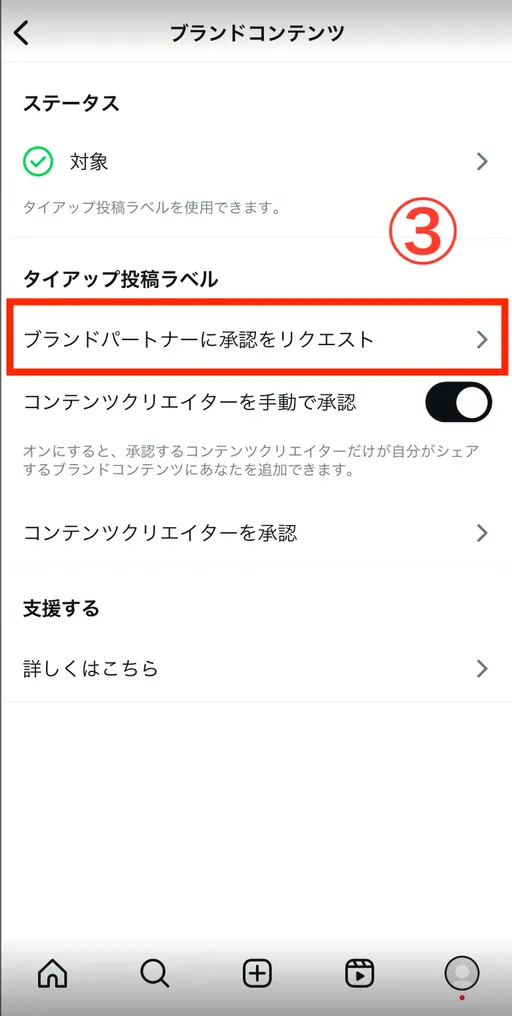
3. 「ブランドパートナーに承認をリクエスト」をタップ
4. 上部の検索欄から申請したい広告主のInstagramアカウントを検索する
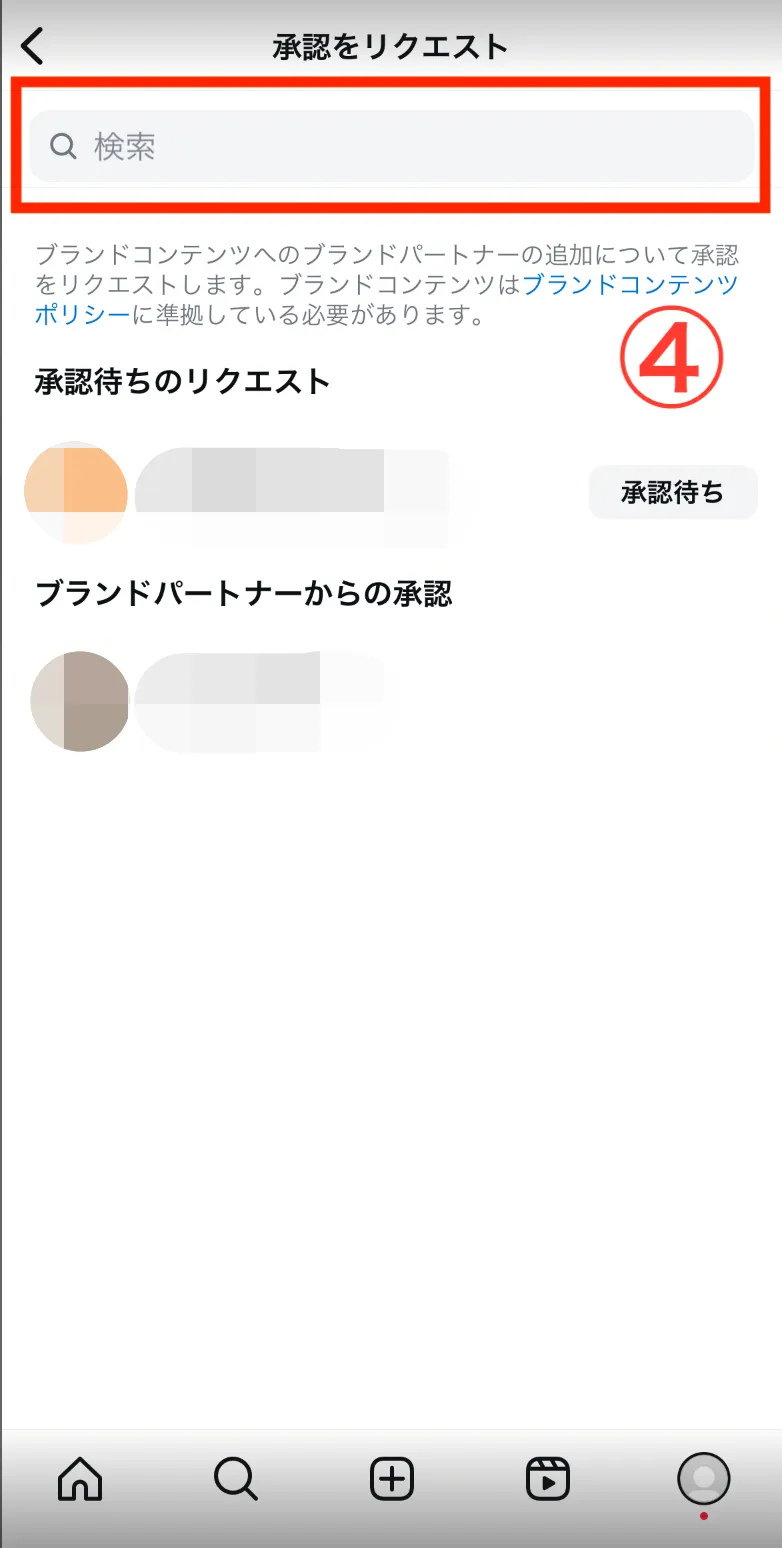
5. 申請したい広告主のInstagramアカウントの右側「リクエスト」をタップし、「リクエストを送信」を選択
広告主へブランドタイアップコンテンツの申請通知が届きます。