
InstagramストーリーズでのPR投稿を実施する際の投稿方法についてのガイドページです。
PR指定アカウントのメンション方法
ストーリーズから広告主のアカウントをメンションする方法は2つあります。
テキストから作成する方法
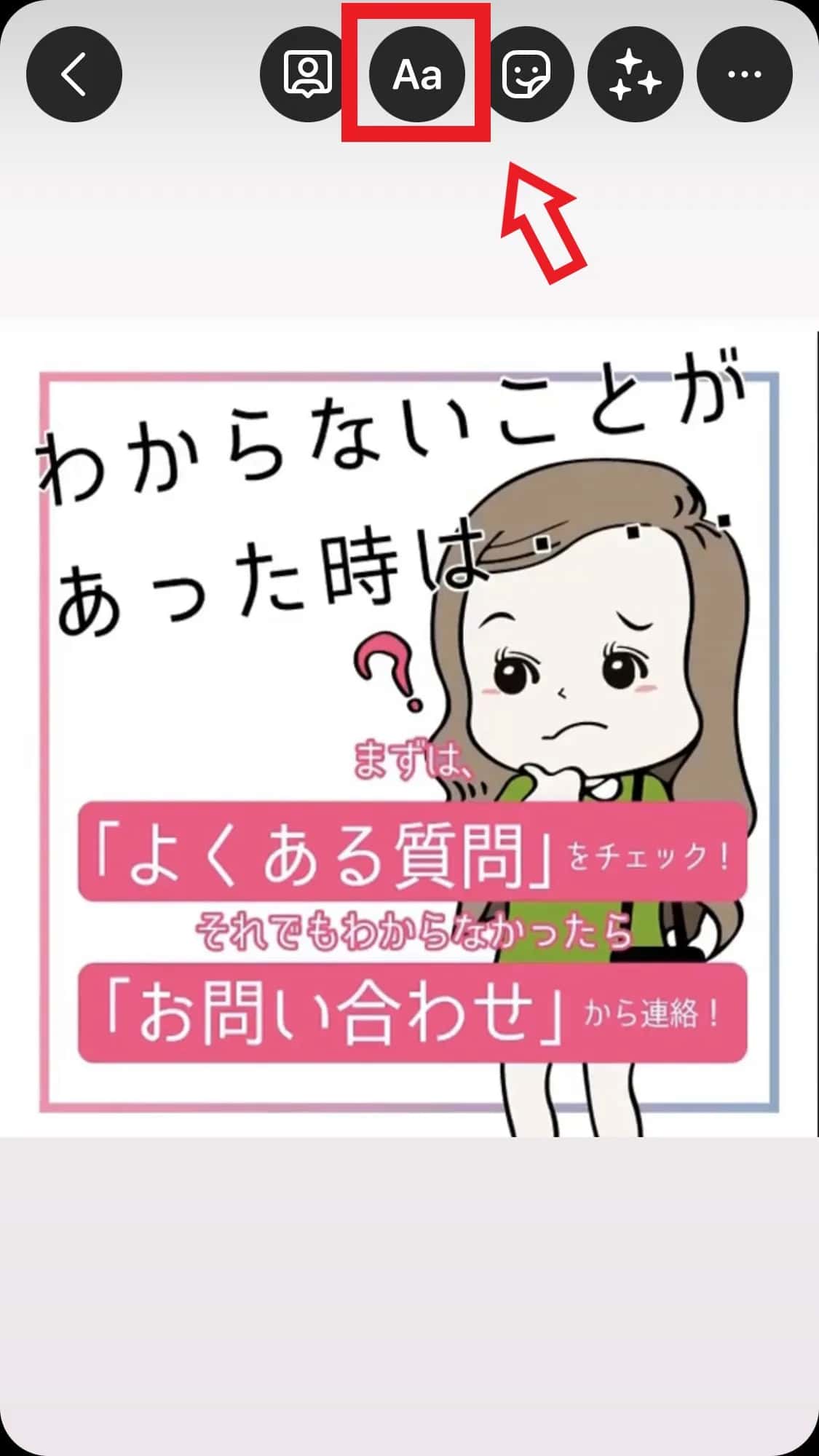
テキストから作成すると、フォントや色を投稿の雰囲気に合わせて設定することができます。
1. ストーリーズの投稿画面を開いたら画面上部の「テキスト」ボタンをタップ
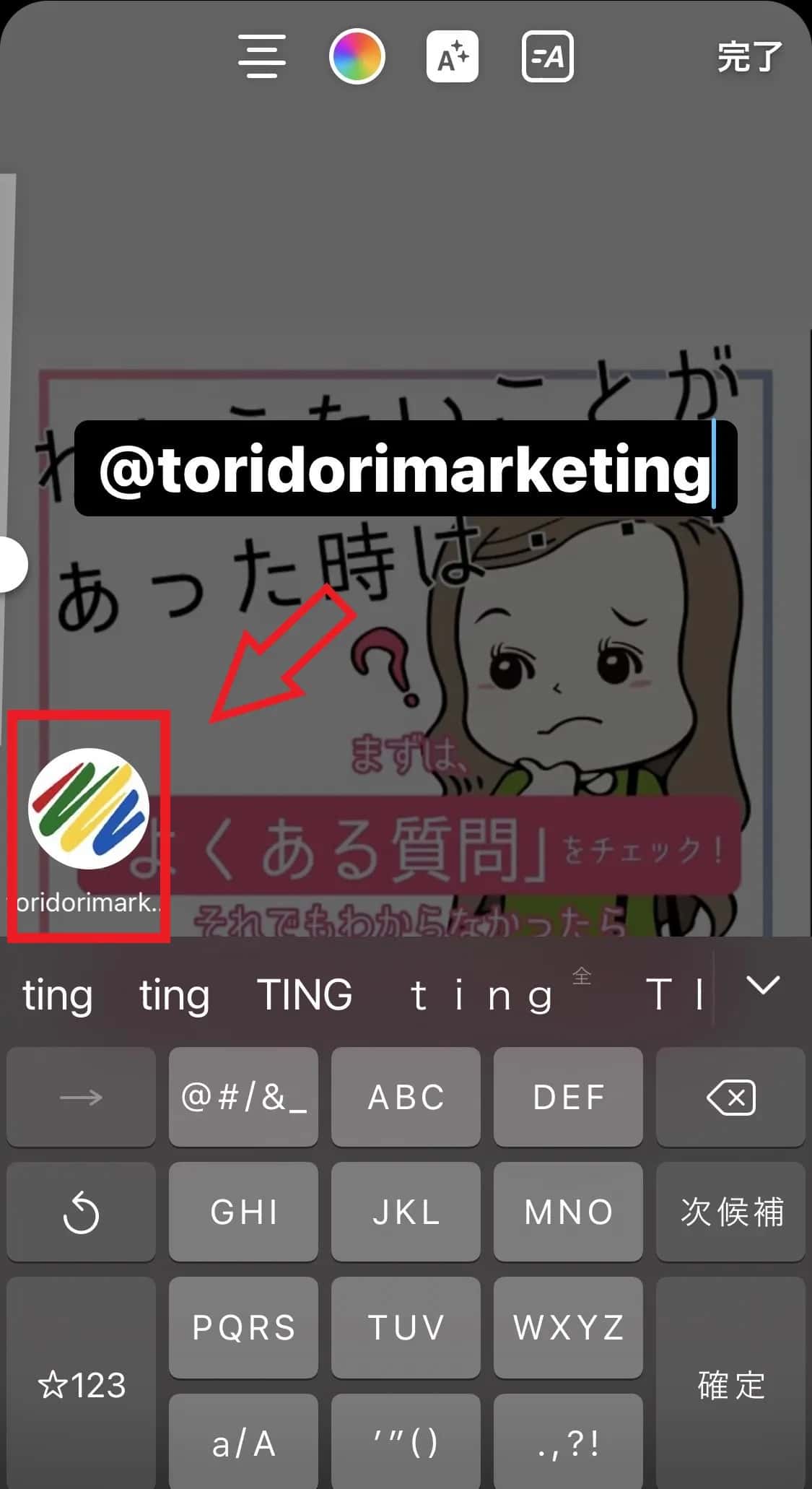
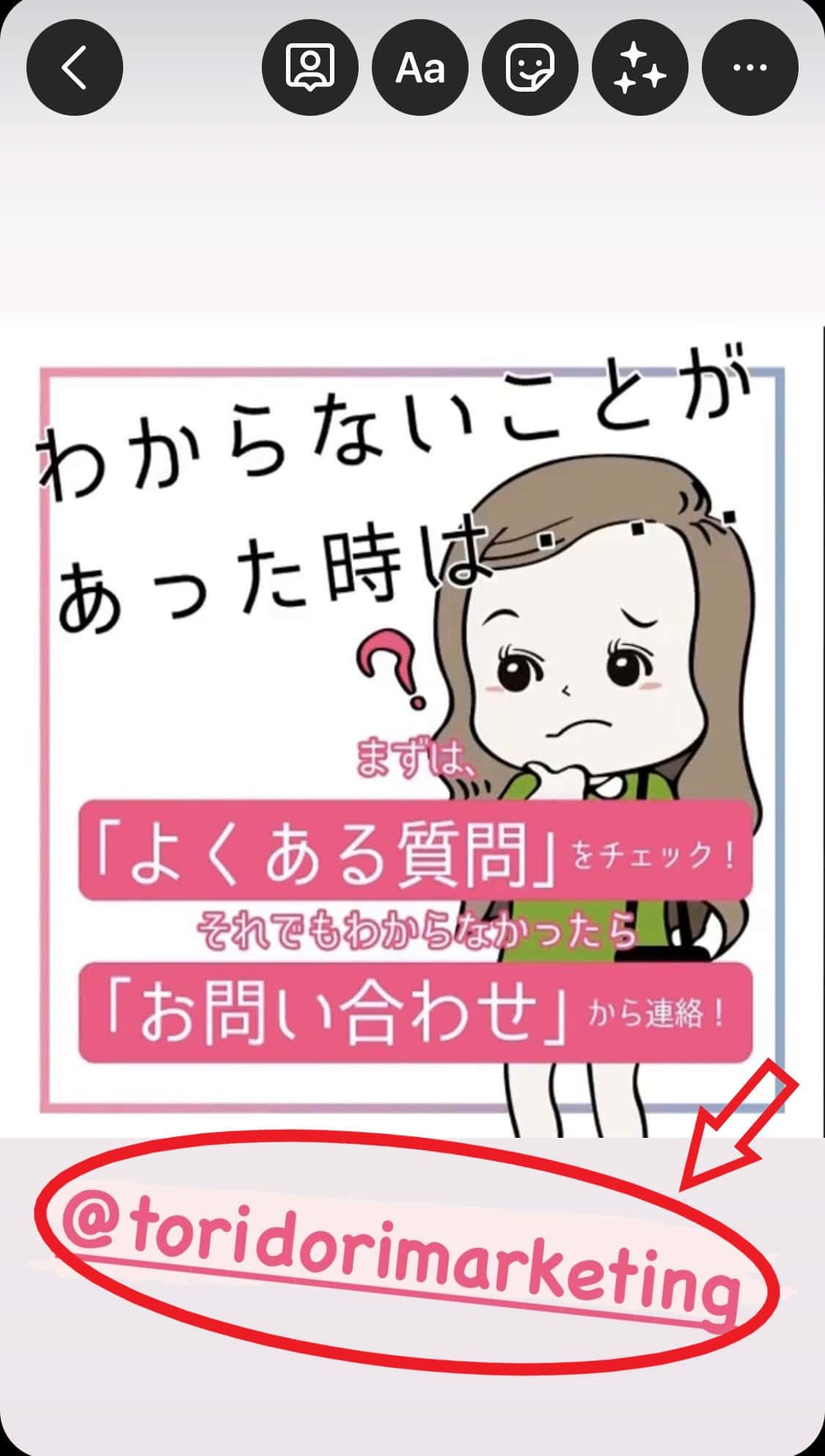
2. 任意の場所に広告主から提示されているInstagramIDを入力し、下部に表示される候補の中から該当するアカウントを選択する
スタンプから作成する方法
スタンプから作成することも可能です。
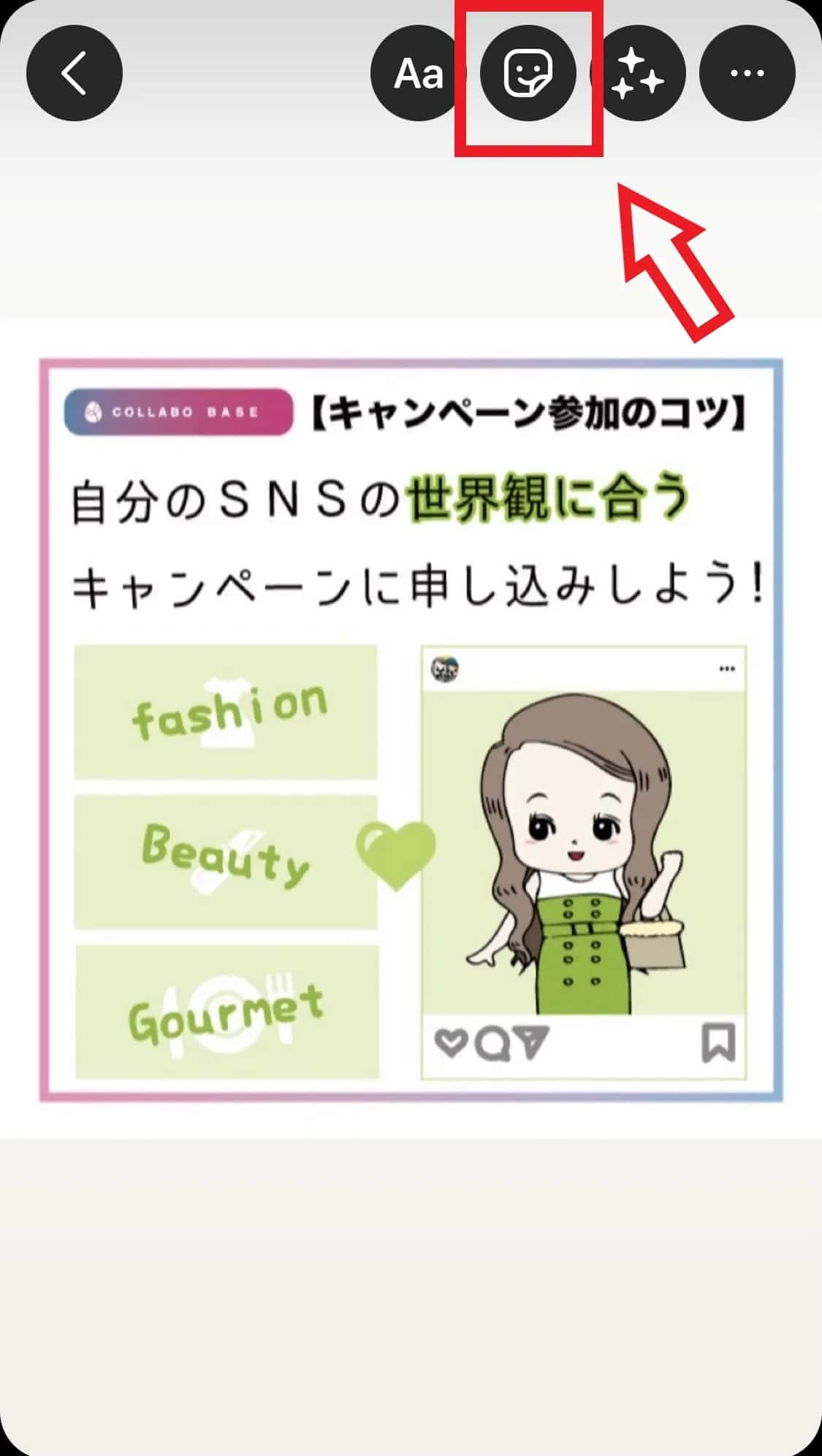
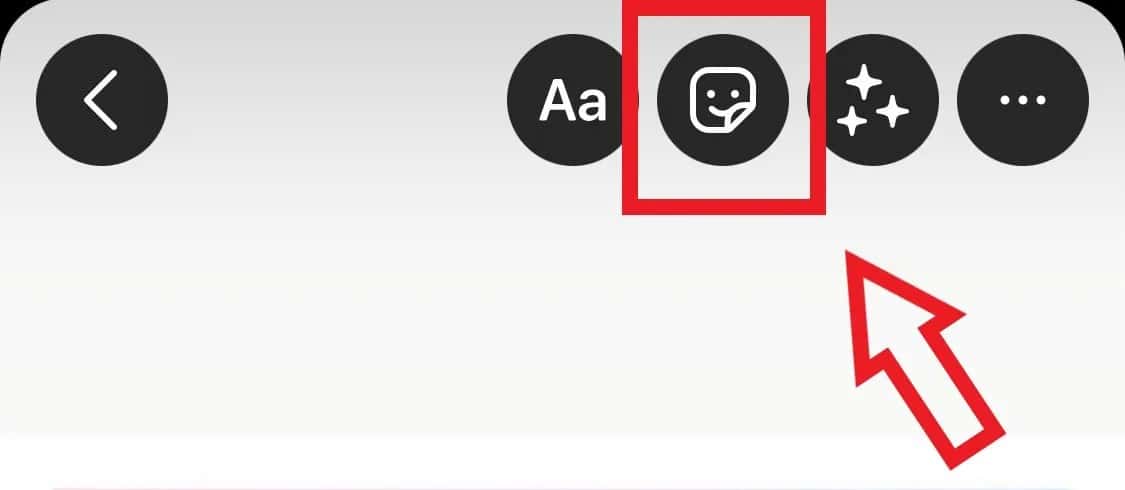
1. ストーリーズの投稿画面を開いたら画面上部の「スタンプ」ボタンをタップ
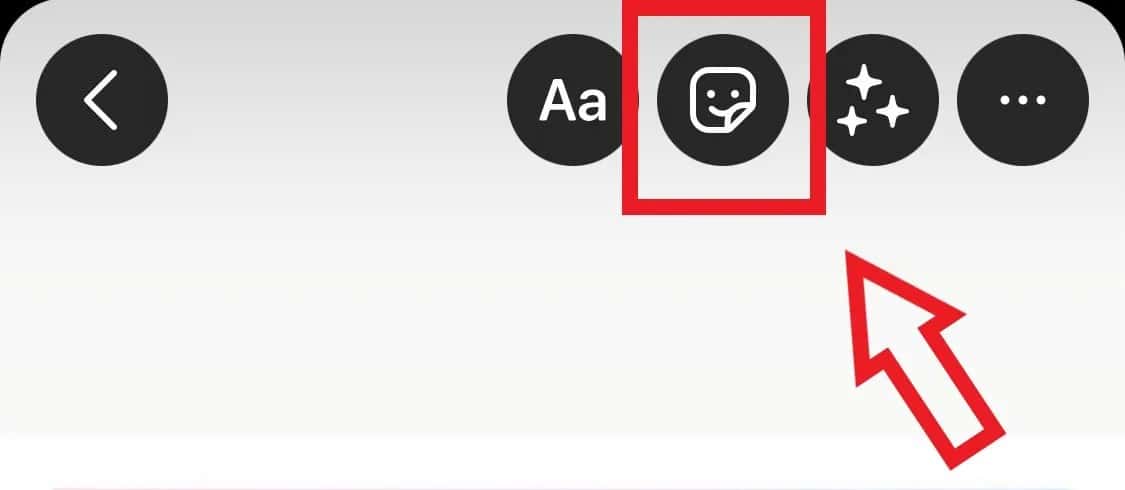
2. スタンプ一覧から「メンション」をタップ
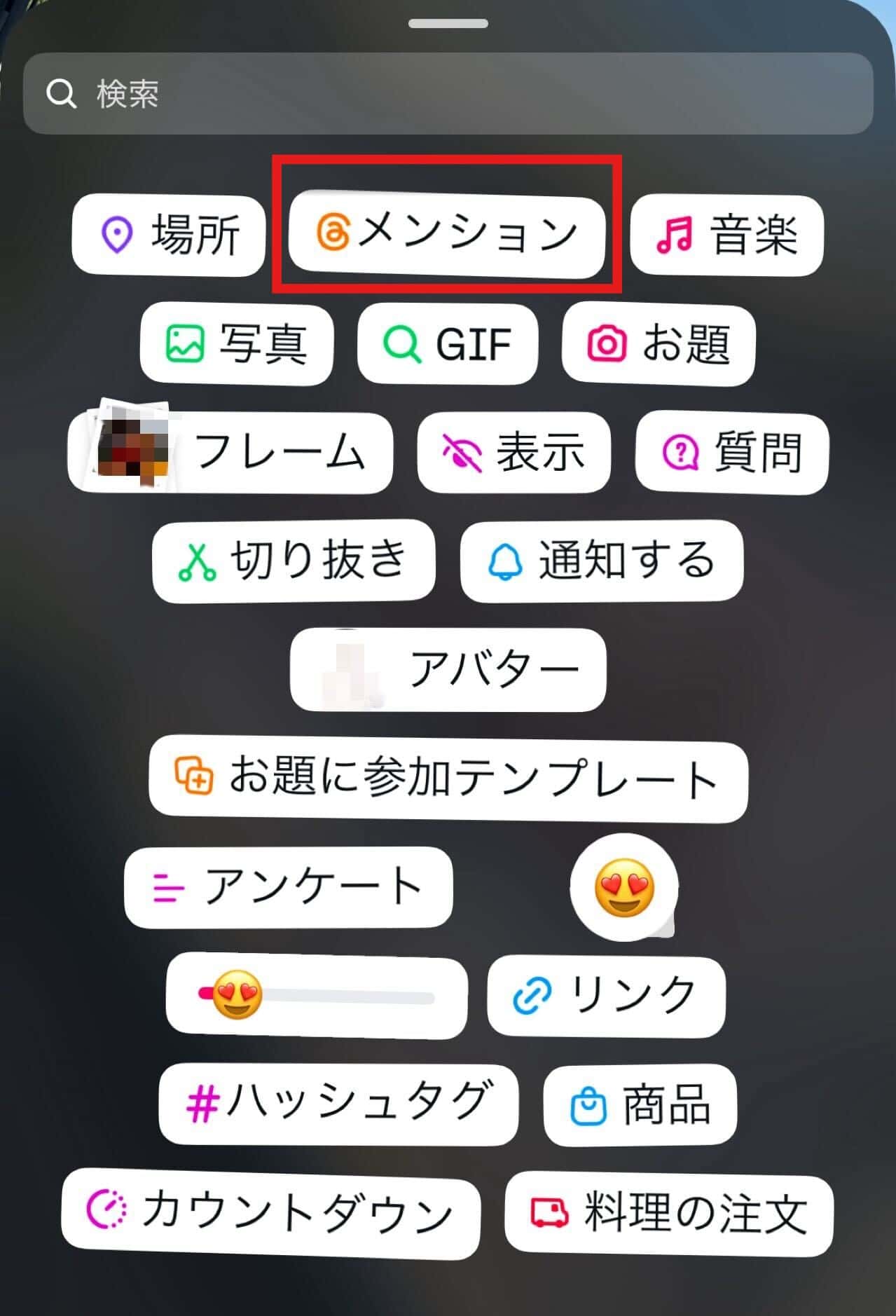
3. 広告主から提示されているInstagramIDを入力し、下部に表示される候補の中から該当するアカウントを選択して設置する
URLを貼る方法
1. ストーリーズの投稿画面を開いたら画面上部の「スタンプ」ボタンをタップ
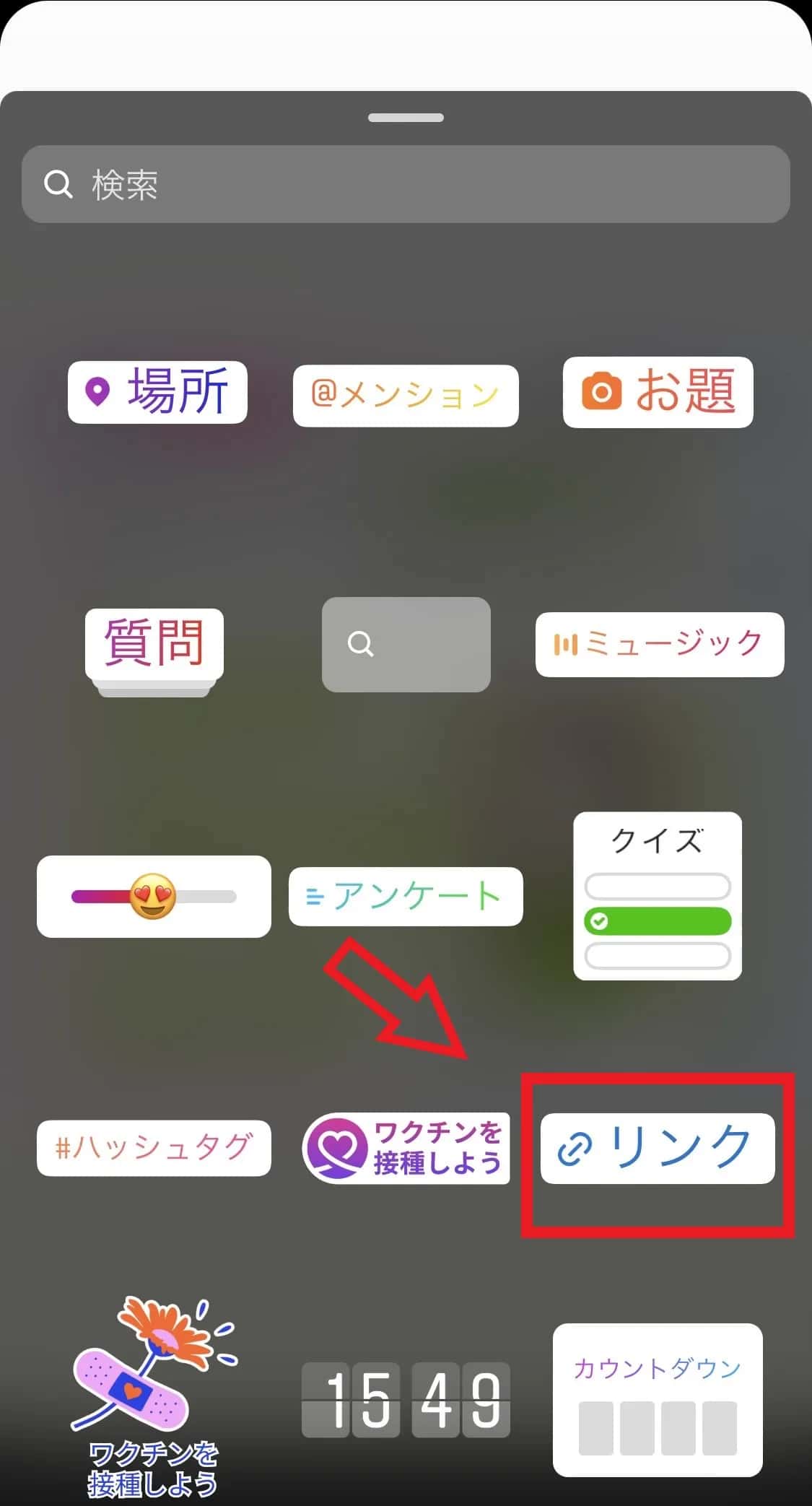
2. スタンプ一覧から「リンク」をタップ
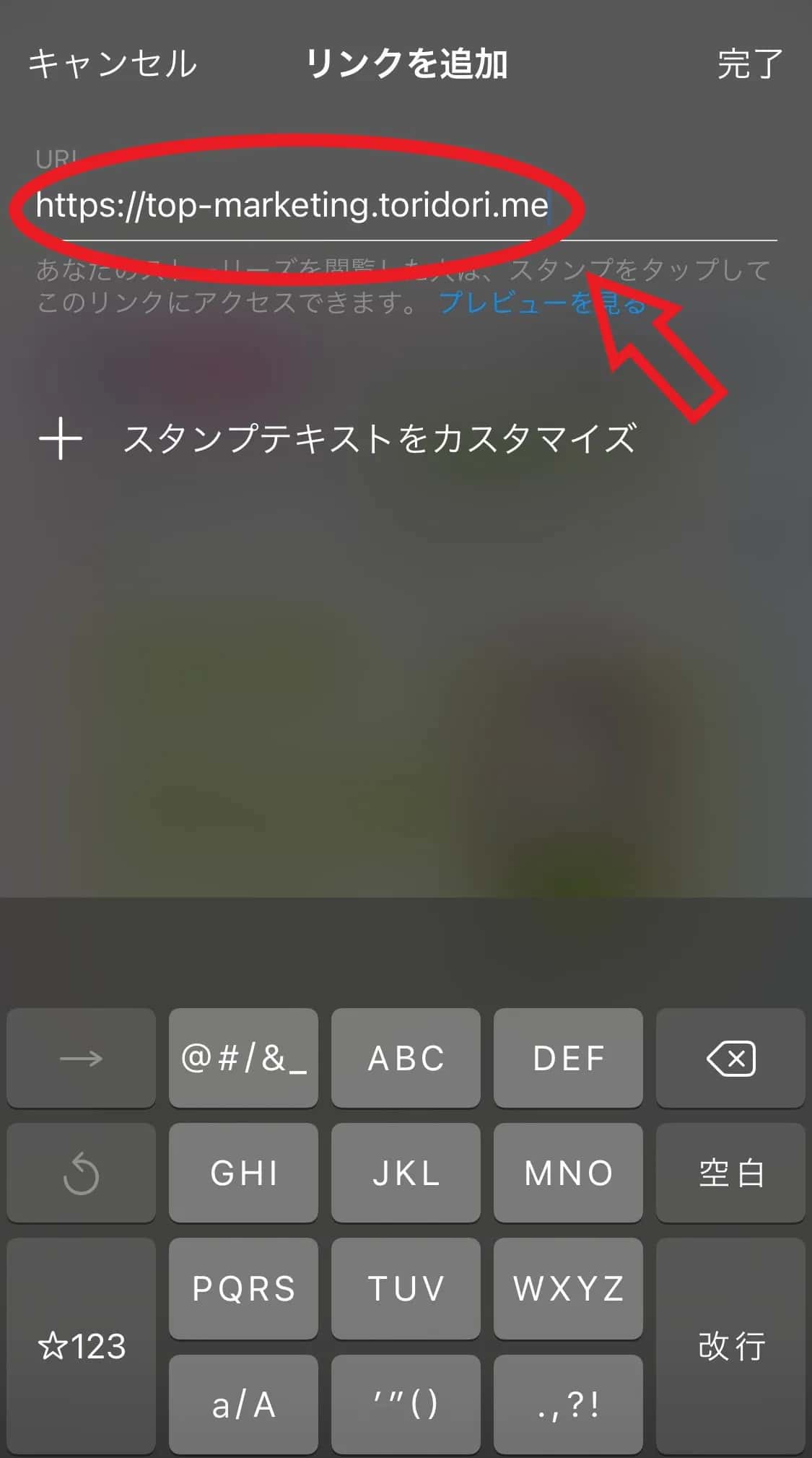
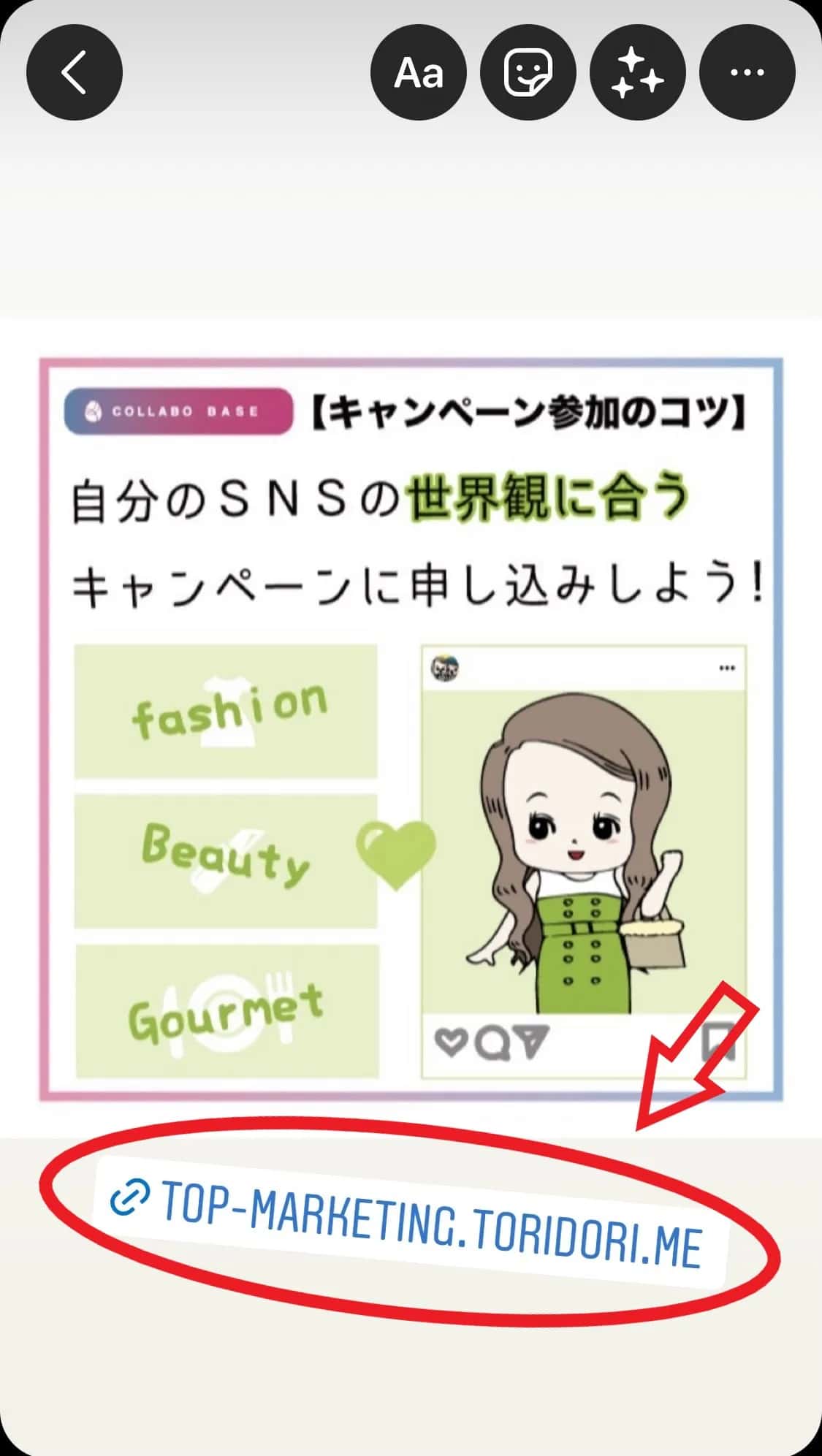
3. 任意の場所に広告主から提示されているURLを入力し「完了」をタップする
ハッシュタグの設置(#PRの記載)方法
ハッシュタグの設置方法は2つあります。
テキストから作成する方法
テキストから作成すると、フォントや色を投稿の雰囲気に合わせて設定することができます。
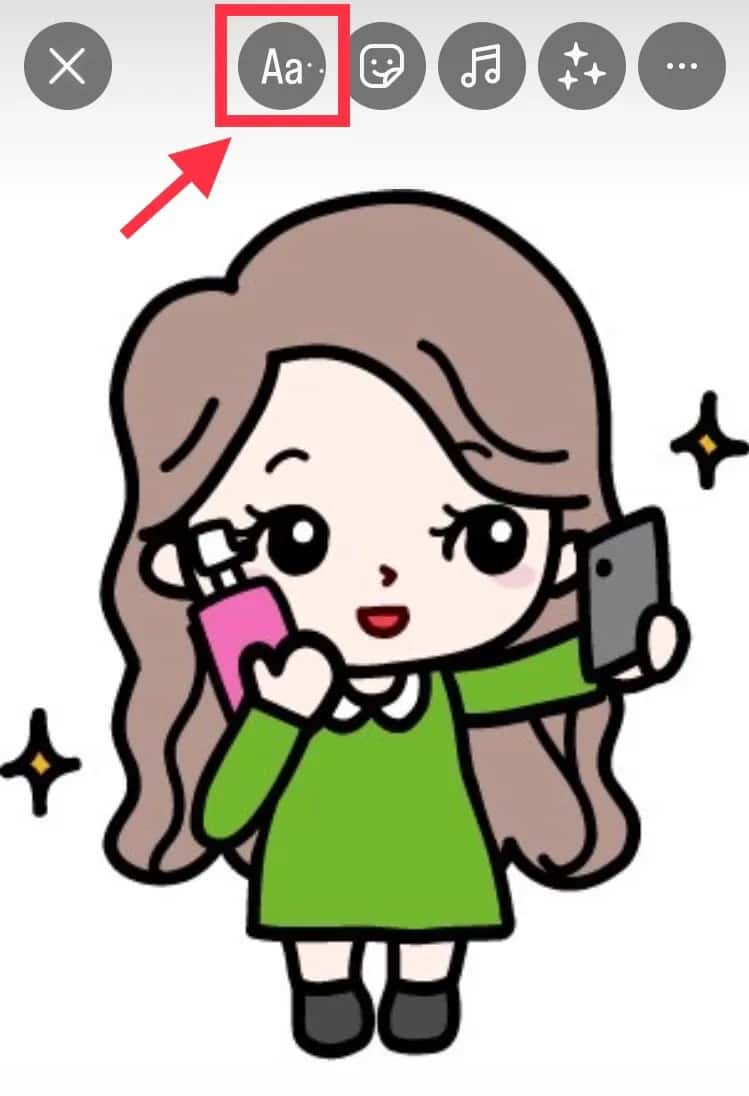
1. ストーリーズの投稿画面を開いたら画面上部の「テキスト」ボタンをタップ
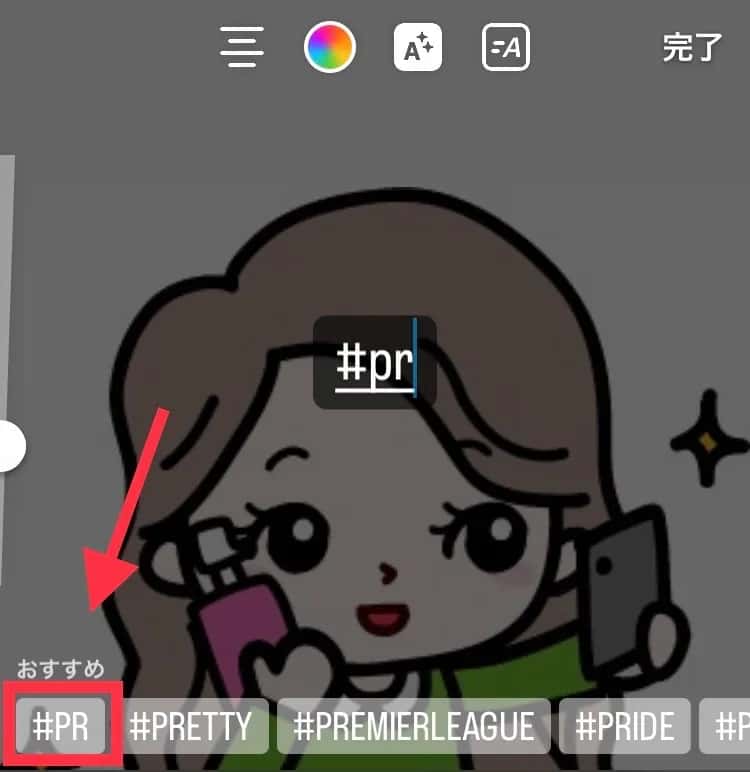
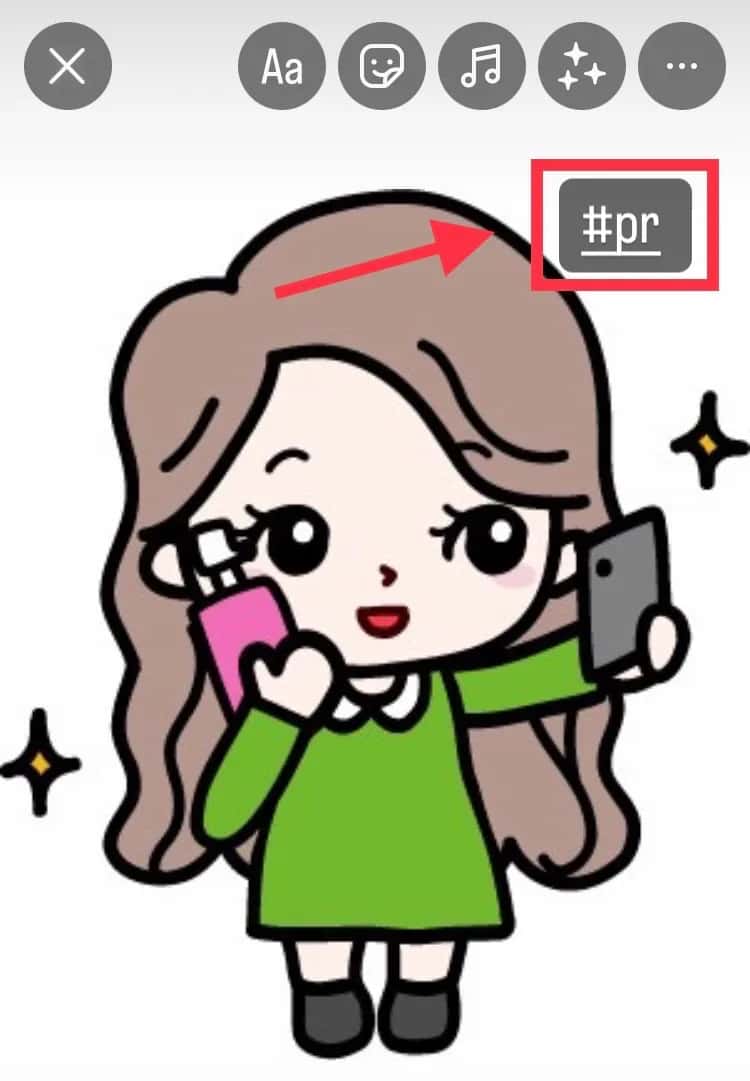
2. 任意の場所に「#PR」を入力し、下部に表示される候補の中から「#PR」のハッシュタグを選択
スタンプから作成する方法
スタンプから作成することも可能です。
1. ストーリーズの投稿画面を開いたら画面上部の「スタンプ」ボタンをタップ
2. スタンプ一覧から「ハッシュタグ」をタップ
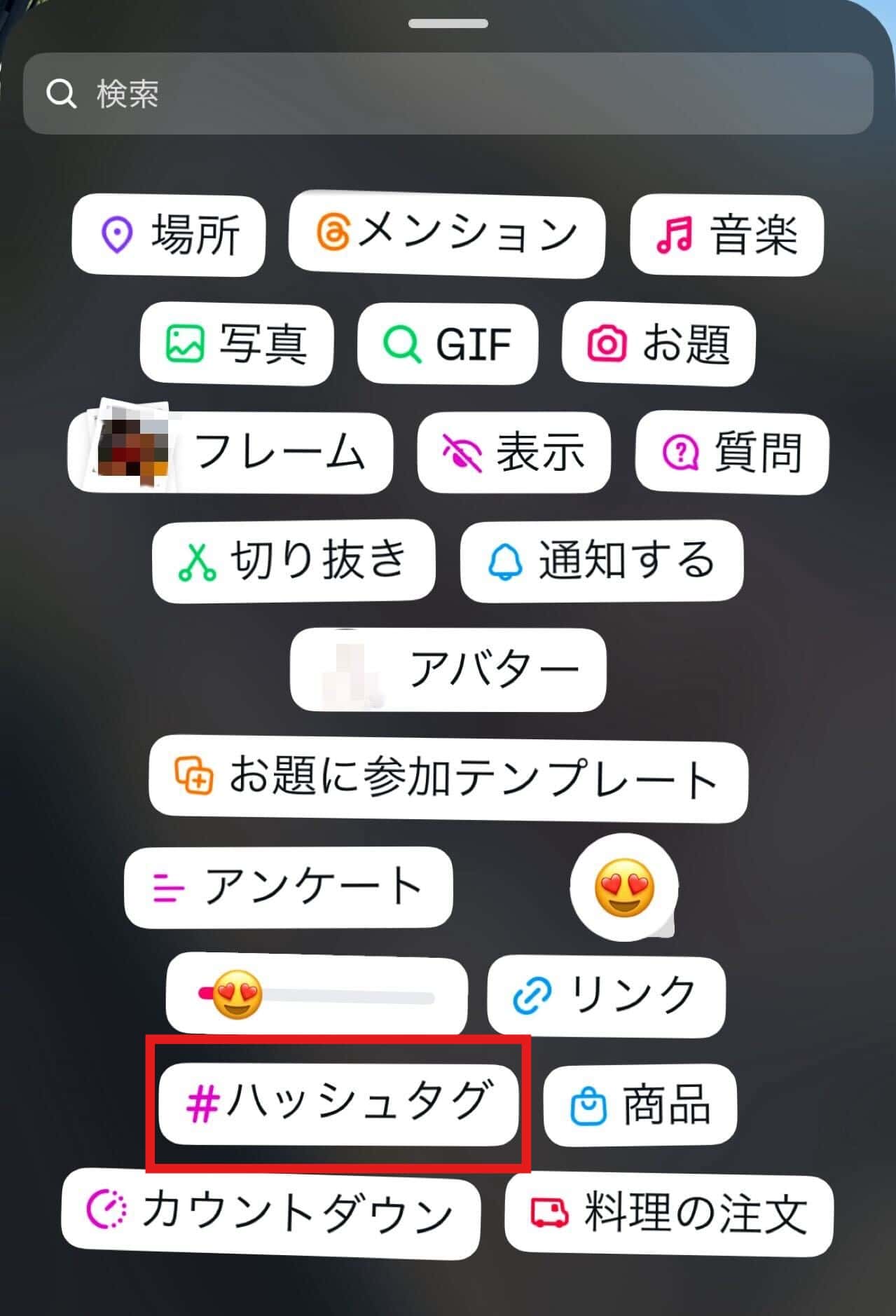
3. 「#PR」を入力し、下部に表示される候補の中から「#PR」のハッシュタグを選択して設置する