■自動採点の採点手順
❶自動処理
自動採点を設定した状態で答案画像をアップロードすると
システムが自動的に処理を開始し、
認識した文字情報をもとに正誤を振り分けます。
❷未確定答案の処理
下図のように、システムが文字を読み取れず
「未確定」となった答案がある
(確定割合の欄に「完了」と表示されていない)場合、
「採点」ボタンから採点画面を開き
生徒が記入した解答を手動で入力する必要があります。

❸「〇チェック」・「✕チェック」
すべての答案に生徒が記入した解答に対応する文字が割り当てられたら、
「〇チェック」および「×チェック」ボタンを使用して
全体の採点結果の振り分けに誤りがないか目視で確認します。
確認後問題がなければ、そのまま画面を閉じてください。
(※修正がない解答についての文字の再入力は不要です)

■未確定答案の処理:記号(文字)を手動で割り当てる
「採点」ボタンから採点画面を開くと
システムが認識できなかった生徒の解答だけが一覧で表示されます。
❶手動で文字を割り当てる
システムが読み取れなかった解答を確認し、
生徒が書いた解答に対応する文字を手動で割り当てます
(「これは『ア』だ」「これは『イ』だ」と上から振ってあげる作業です)。
割り当て時の入力方法としては以下の2つがあります。
【マウス/タッチ操作の場合】
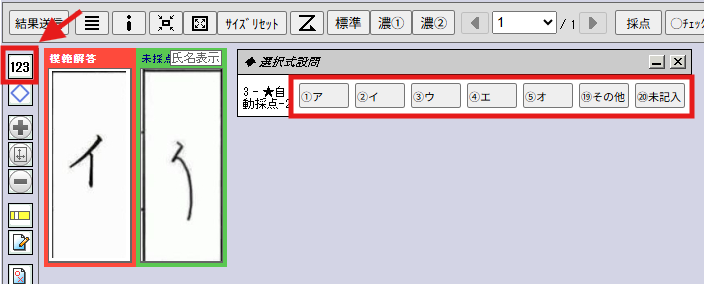
・ 画面左のメニュー上部に表示されている
「123」と書かれたボタンをクリックします。
・「選択式設問」のポップアップが出てくるので
生徒の解答に対応する選択肢のボタンを押します。
(例)下図の場合、生徒が「イ」と記入→「②イ」を選択
【キーボード操作の場合】
選択肢に対応した数字キーを押して入力します。
(例)選択肢の1番目である「ア」なら数字キーの「1」
2番目の「イ」なら数字キーの「2」を押す
❷ 結果を送信する
入力が完了すると選択した文字が画面上に赤字で表示されます。
未採点となっている解答への文字の割り当てがすべて完了したら、
画面左上の「結果送信」ボタンをクリックします。
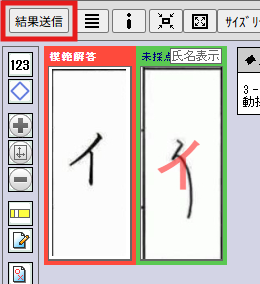
これにより、手動で割り当てた文字に基づいて
システムが答案を「〇(正解)」または「✕(不正解)」のグループに
自動的に振り分け、未確定答案の処理が完了します。
■「〇チェック」の操作方法とポイント
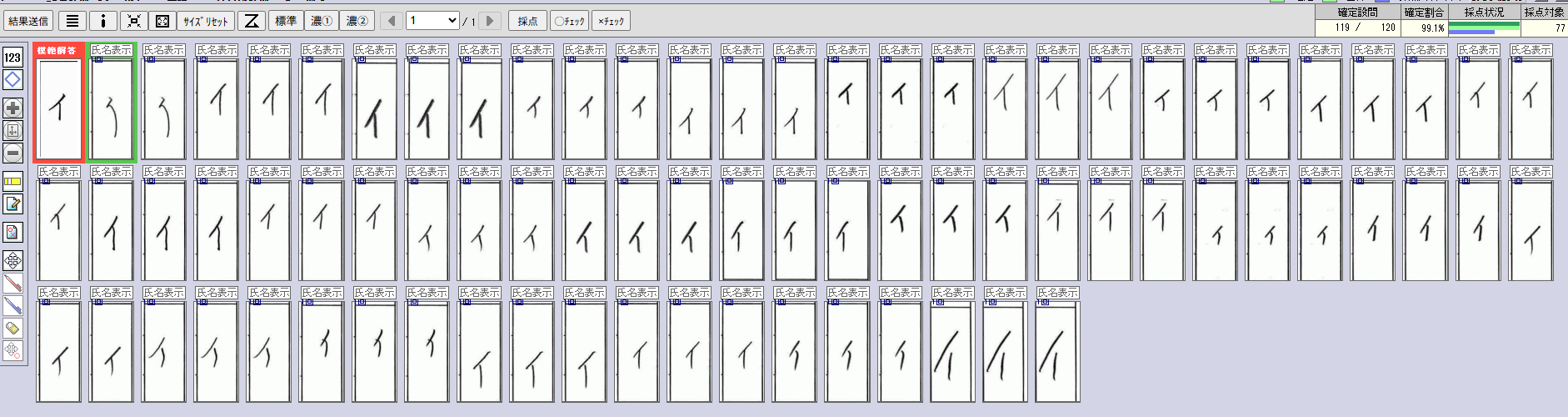
採点画面上部にある「〇チェック」ボタンをクリックすると、
システムが「正解(設問設定で正答と設定した模範解答と同じ文字)」と
自動判定した答案だけが一覧で表示されますので
誤認識された文字が混ざっていないか目視でチェックします。
一覧の後ろの方にいくほど、
システムが判定に迷った精度の低い答案になるため、
誤認識が紛れ込みやすくなります。
画面の表示数を変更(縮小して表示数を増やすなど)し、
一覧で一気に確認するのがおすすめです。
■「✕チェック」の操作方法とポイント
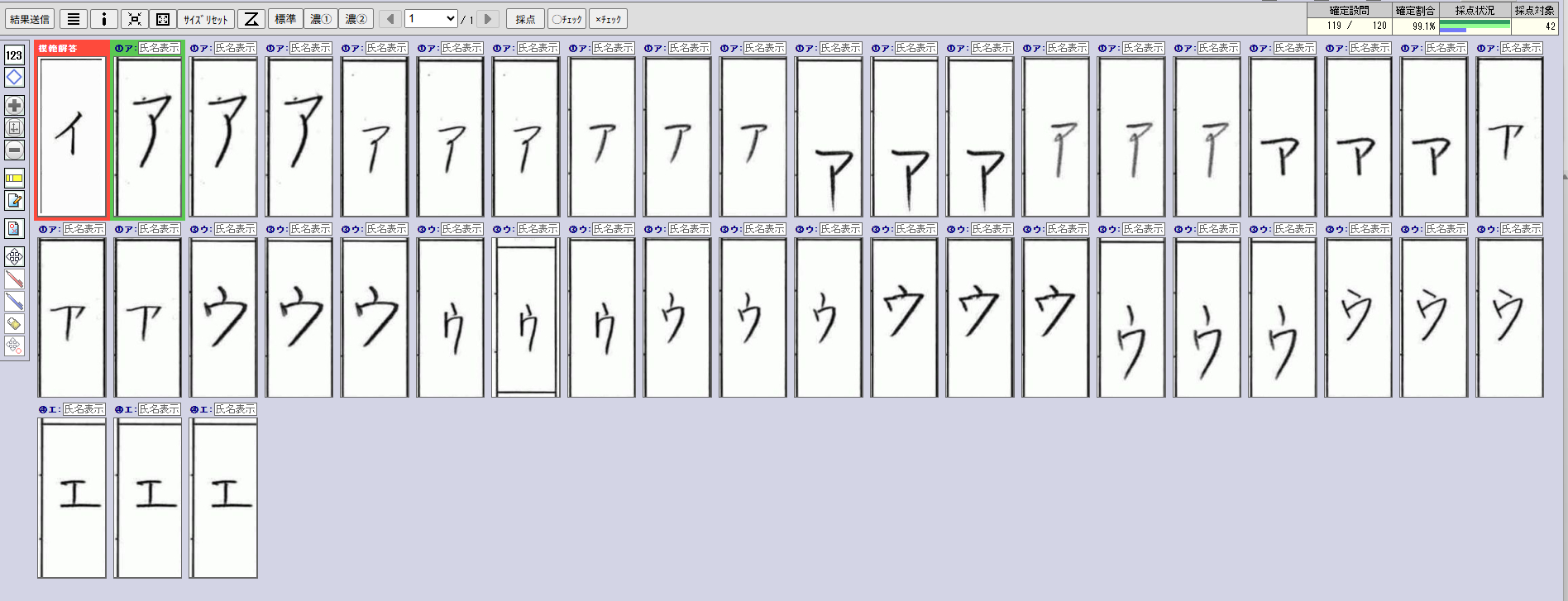
続いて「×チェック」ボタンをクリックすると、
システムが「不正解(模範解答以外の文字)」と
自動判定した答案だけが一覧で表示されます。
不正解の答案は、選択肢の項目順にソートされた上で
認識精度が高いものから低いもの順に並んで表示されます。
一覧の中に、誤認識されて不正解グループに入ってしまった
「正解の文字」が混ざっていないかを確認します。
■誤認識を見つけた場合の修正手順
「〇チェック」や「✕チェック」を行う中で、
システムが誤認識している答案を見つけた場合は、
その答案に対して手動で正しい文字を上から割り当て直します。
(未確定答案に対し行う操作と同じです)
割り当て後、左上の「結果送信」ボタンをクリックします。
これにより、その答案は正しい判定グループへと自動的に移動し、
修正が完了します。