目次
- 査読の免責事項/規約を編集する
- 査読の機能を設定する
- 審査設定画面で設定できる項目
1.査読の免責事項/規約を編集する
査読者のログイン画面に表示される免責事項/規約を設定します。
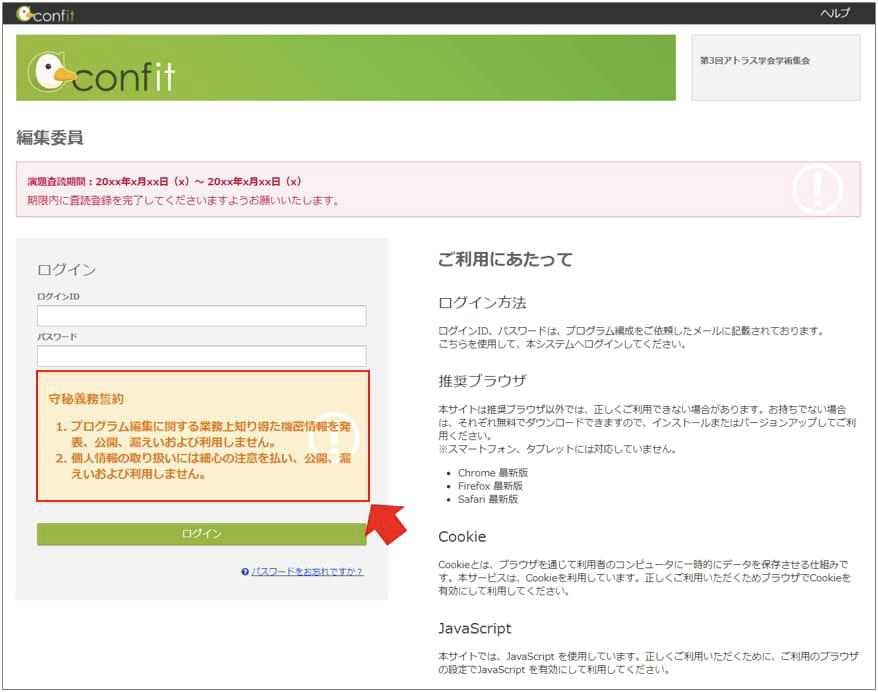
- 管理者サイトのメニューの中にある
サイト設定をクリックします。 - 画面左メニューの
基本情報設定を開き、「投稿の免責・規約」を入力します。 - 入力が完了したら、画面下の
登録ボタンをクリックしてください。
2.査読の機能を設定する
⚠️ 著者情報ブラインドは、必ず演題登録の受付開始前に設定してください。1 件でも投稿完了の投稿情報があるときは、著者情報ブラインドを設定できません。
- 管理者サイトのメニューの中にある
サイト設定をクリックします。 - 画面左メニューの
審査設定を開き、各項目を設定します。 - 設定が完了したら、画面下の
登録ボタンをクリックしてください。
3.審査設定画面で設定できる項目
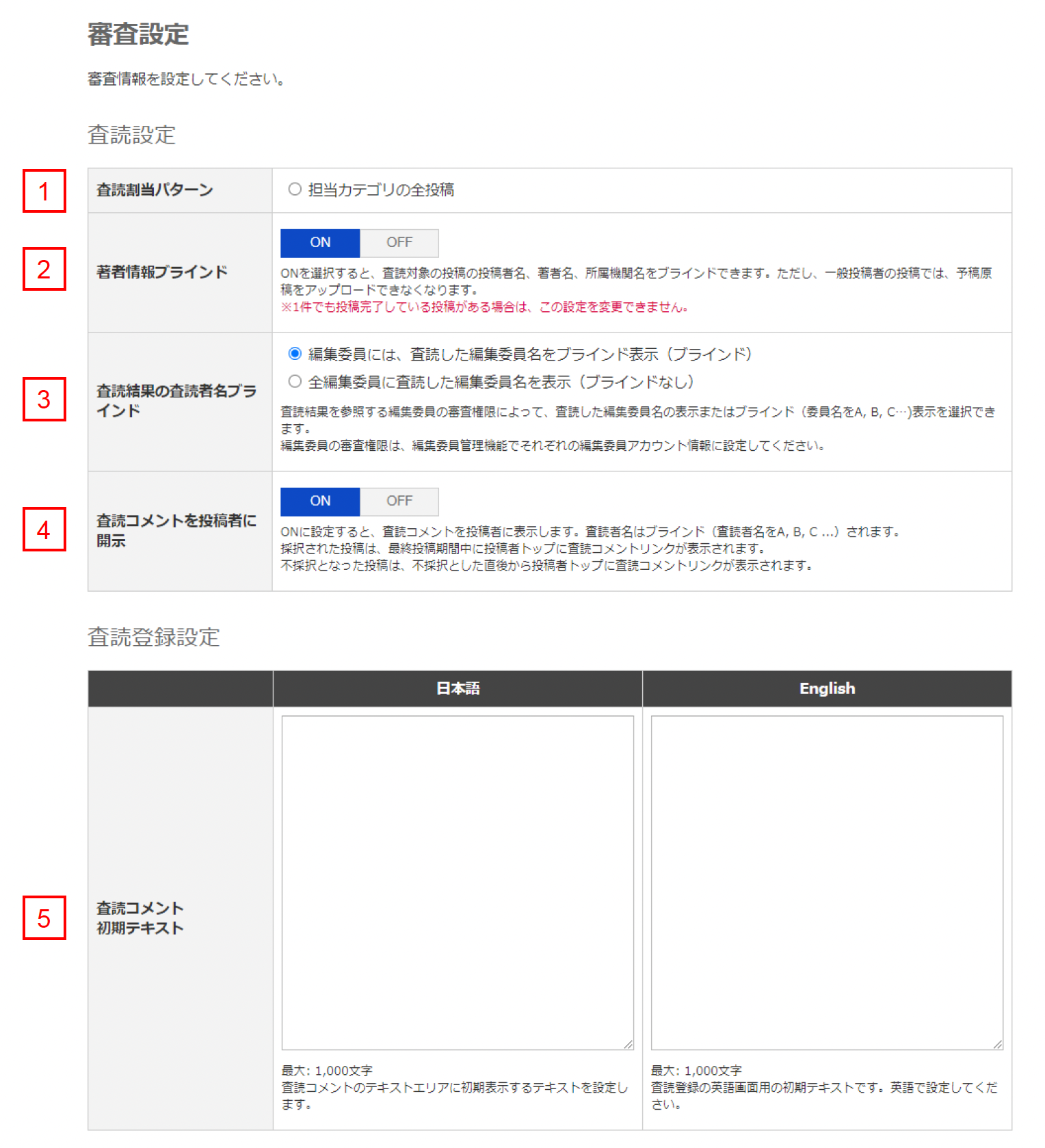
| 項目名 | 説明 |
|---|---|
| ① 査読割当パターン |
担当カテゴリの全投稿にチェックを入れてください。 |
| ② 著者情報ブラインド | ON/OFF のいずれかを選択します。 |
| ③ 査読結果の査読者ブラインド | 投稿の採否登録の権限を付与された編集委員ユーザーは採否登録画面で査読結果を参照できます。査読結果を参照する際に、査読者の氏名を表示するかどうか選択できます。編集委員には、査読した編集委員名をブラインド表示を選択すると査読者名はブラインドされ「A、B、C…」で表示されます。 |
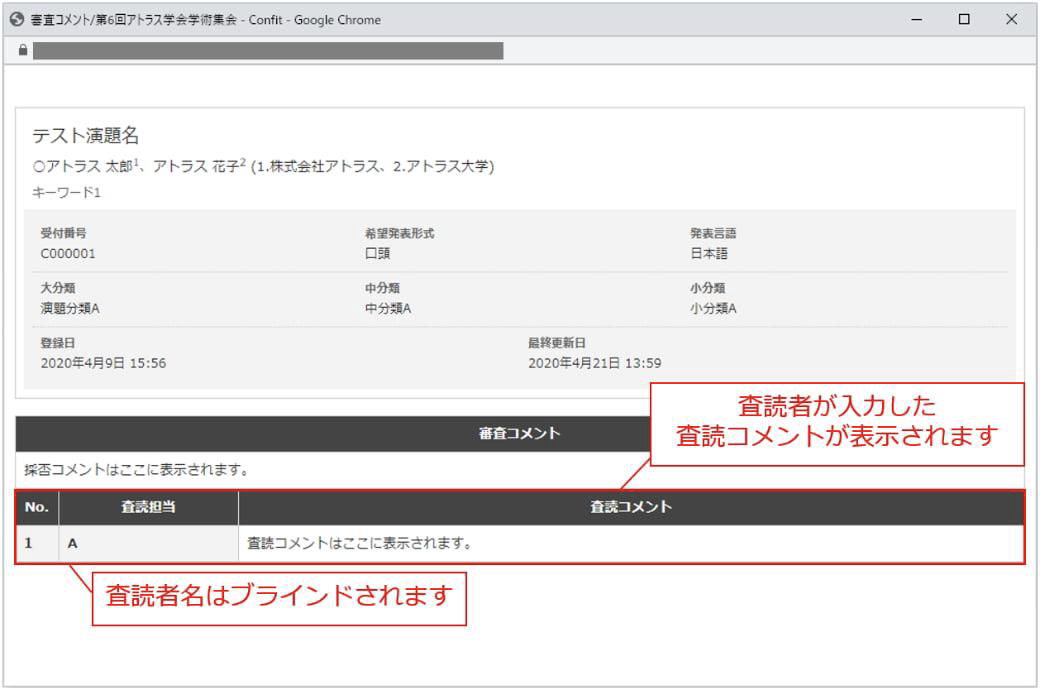
| ④ 査読コメントを投稿者に開示 | 査読者は、査読登録時に査読コメントを入力できます。査読者が入力した査読コメントを投稿者に開示するかどうか選択できます。査読コメントを表示する場合、査読者名はブラインドされ、投稿者に開示されません。 |
| ⑤ 査読コメント初期テキスト | 査読登録画面の査読コメント欄に初期表示するテンプレートを設定できます。初期表示したいテンプレートがある場合は入力してください。 |
著者情報ブラインド時に非表示になる項目
著者情報ブラインドをONに設定すると、以下の項目がブラインドされます
- 査読情報データ/一括登録用フォーマット
- 編集委員サイトでダウンロードする査読情報データの一部項目
- 査読登録画面でダウンロードする査読情報フォーマット(一括登録用)の一部項目
- 査読登録画面
- 査読登録画面での投稿者および共著者の氏名、所属機関名
設定例1:著者情報ブラインドなしの場合、投稿者および共著者情報が表示されます
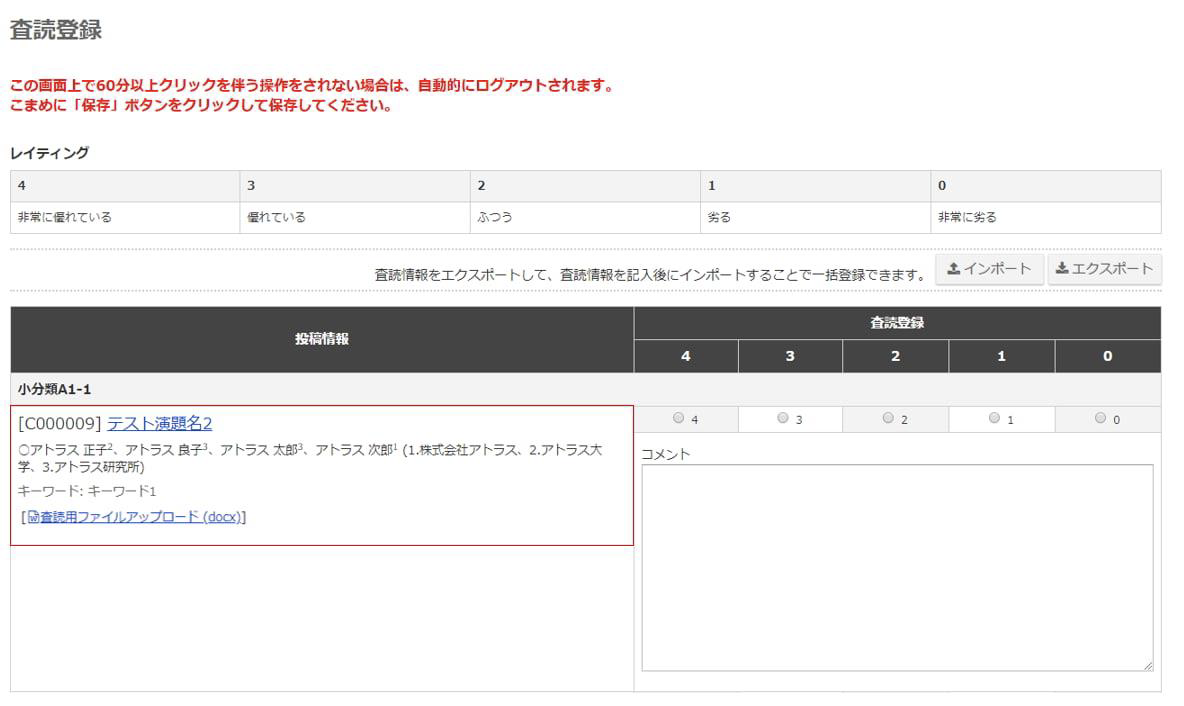
設定例2:著者情報ブラインドありの場合、投稿者および共著者情報がブラインドされます
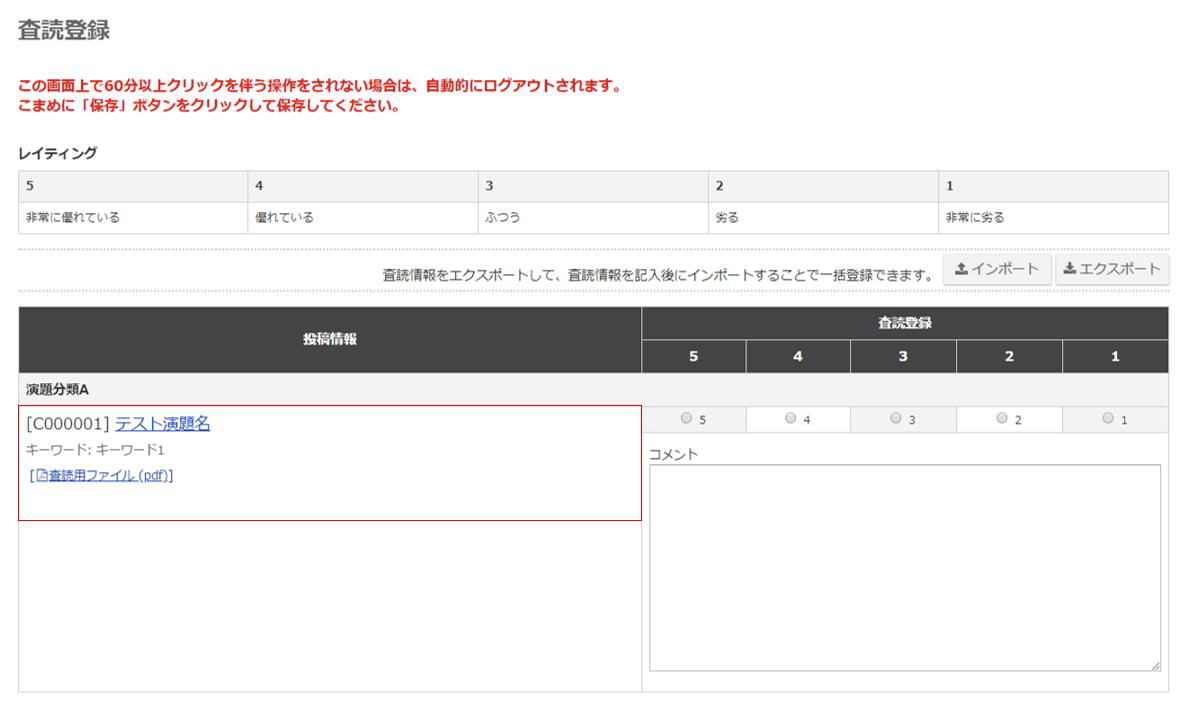
【参考】査読コメントを投稿者に開示した場合の表示イメージ
査読コメントを投稿者に開示すると、投稿者は自身の投稿画面で査読コメントを確認できます。該当の投稿の審査コメントを表示をクリックすると査読コメントが表示されます。
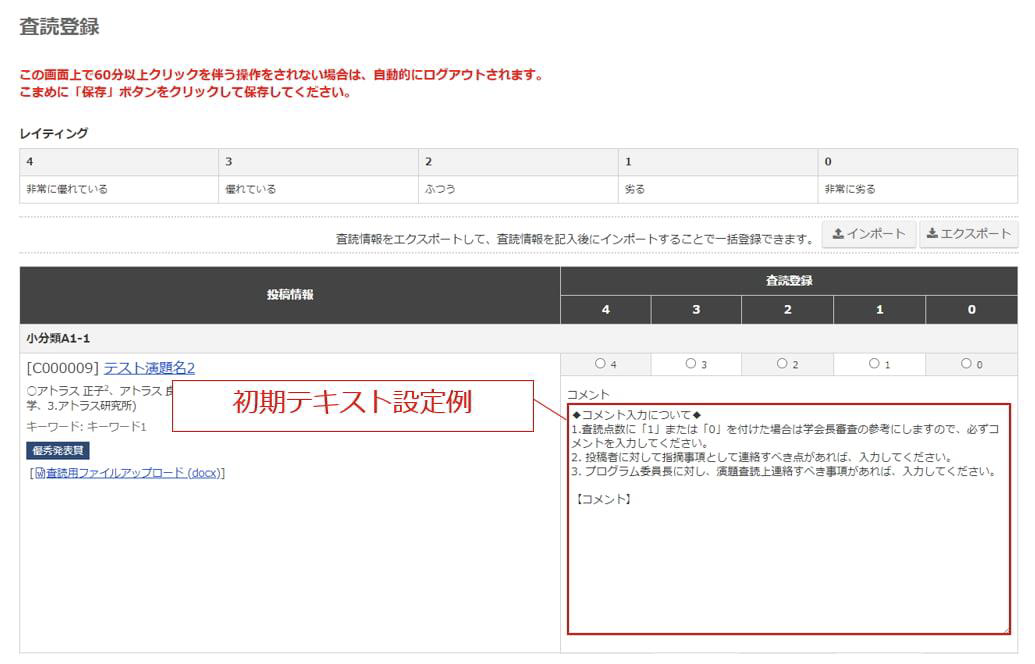
【参考】査読コメント初期テキストの設定例
査読コメントの入力欄に注意事項や入力フォーマットをあらかじめ入力しておくことができます。