
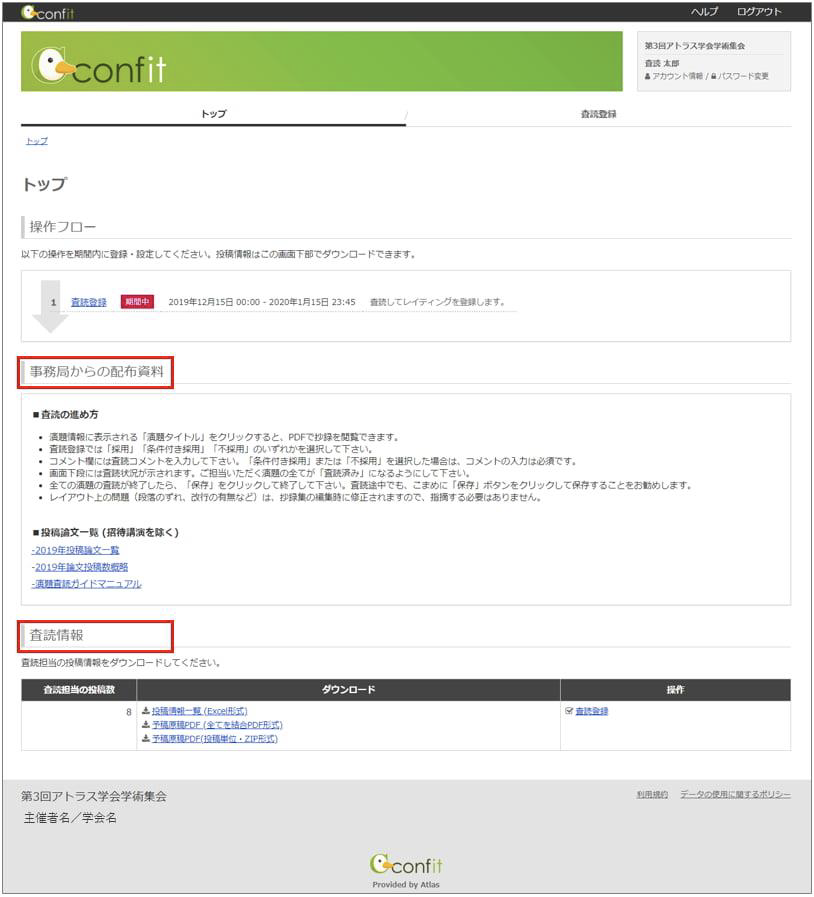
配布資料設定は、編集委員ユーザーに対する配布資料やアナウンスを設定する機能です。設定した内容は編集委員サイトのログイン後トップページに表示されます。査読ユーザー向けにアナウンスしたい情報がある場合も、配布資料設定をしてください。
目次
- 事務局からの配布資料を設定する
- 投稿情報のダウンロードリンクを設定する
1.事務局からの配布資料を設定する
- 管理者サイトの
配布資料設定を開きます。 - 配布資料設定画面が表示されます。トップページ公開設定の
査読権限のある編集委員のみのをクリックします。 - 配布資料設定の編集画面が表示されます。テキストエディターを使用し、査読ユーザーにアナウンスする内容を入力してください。
- テキストエディターの左上にある
公開ボタンをクリックした後に、画面下の保存ボタンをクリックすると配布資料が公開されます。
2.投稿情報のダウンロードリンクを設定する
投稿情報ダウンロード設定をすると、査読ユーザーは編集委員サイトで以下のデータをダウンロードできるようになります。
| ファイル名 | 説明 |
|---|---|
| 投稿情報一覧(Excel形式) | 投稿情報を1題につき1行で一覧表形式で出力します。 |
| 予稿原稿PDF(全てを結合・PDF形式) | 予稿原稿を1つのファイルに結合したPDFで出力します。 |
| 予稿原稿PDF(投稿単位・ZIP形式) | 予稿原稿を1投稿につき1ファイルのPDFで出力します。査読用ファイルを設定した場合は、投稿者がアップロードした査読用ファイルが出力されます。 |
査読用ファイルの設定については以下を参照してください。
🔍 参照記事:演題登録・最終投稿フォームの項目を設定する
査読用ファイルのダウンロード
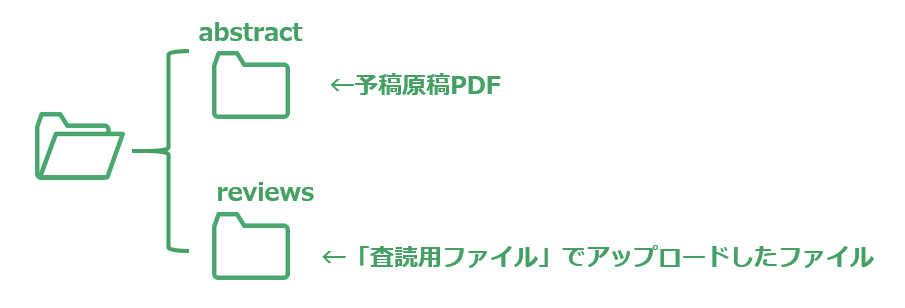
投稿者が演題登録時にアップロードした査読用ファイルは「予稿原稿PDF(投稿単位・ZIP形式)」でダウンロードできます。ファイルは以下の階層にフォルダが分かれた状態で出力されます。
- 管理者サイトの
配布資料設定を開きます。 - 配布資料設定画面が表示されるので、投稿情報ダウンロード設定の
査読用投稿情報を ON に設定します。 -
更新ボタンをクリックすれば査読用投稿情報のダウンロードリンクの設定は完了です。- 再びOFFに設定すると、ダウンロードリンクは非表示になります。
💡 査読ユーザーがダウンロードできるデータ情報は、該当査読ユーザーに査読割当された投稿情報です。査読割当されていない投稿のデータはダウンロードできません。
査読情報のブラインドについて
著者情報ブラインドをON に設定すると査読情報の一部の項目は出力されません。
🔍 参照記事:査読機能の基本設定をする
出力されない項目(ブラインドされる項目)
| ファイル名 | 説明 |
|---|---|
| 投稿情報一覧(Excel形式) | 投稿者および共著者の氏名・所属機関名 |
| 予稿原稿PDF(全てを結合PDF形式) | 投稿者および共著者の氏名・所属機関名・投稿カテゴリ |
| 予稿原稿PDF(投稿単位・ZIP形式) | 投稿者および共著者の氏名・所属機関名・投稿カテゴリ |