
⚠️「支払方法」は参加登録開始前に必ず設定してください。
⚠️ オンライン決済を利用する場合、「Confit の管理者サイト」と「オンライン決済会社の管理者サイト」の双方で連携設定が必要です。本記事の目次3または4をご参照ください。
オンライン決済のパターンや仕組みについては以下をご参照ください。
🔍 参照記事:オンライン決済の仕組みについて
目次
- オンライン決済を利用する場合
- オンライン決済以外(銀行振込など)を利用する場合
- ROBOT PAYMENTのオンライン決済システムと連携する
- GMO ペイメントゲートウェイのオンライン決済システムと連携する
1.オンライン決済を利用する場合
GMOペイメントゲートウェイまたはROBOT PAYMENTと契約している支払い方法や、その他学会事務局宛ての振り込み案内を設定します。
-
サイト管理の参加登録設定にてオンライン決済の利用の項目を利用するに設定します。

-
参加登録管理→参加登録フォーム設定→支払方法設定をクリックします。 - 利用する支払い方法の
鉛筆マークをクリックします。 - 支払方法の設定画面が表示されますので
支払方法名、支払方法説明を入力して、有効フラグを有効に設定します。 -
参加登録管理→参加登録フォーム設定→支払方法設定をクリックします。 - 設定が完了したら、画面下
登録をクリックすれば設定は完了です。
2.オンライン決済以外(銀行振込など)を利用する場合
銀行振込や郵便振込を設定する場合には、以下の手順で支払方法を追加してください。
- 支払方法設定画面の
支払い方法追加をクリックします。
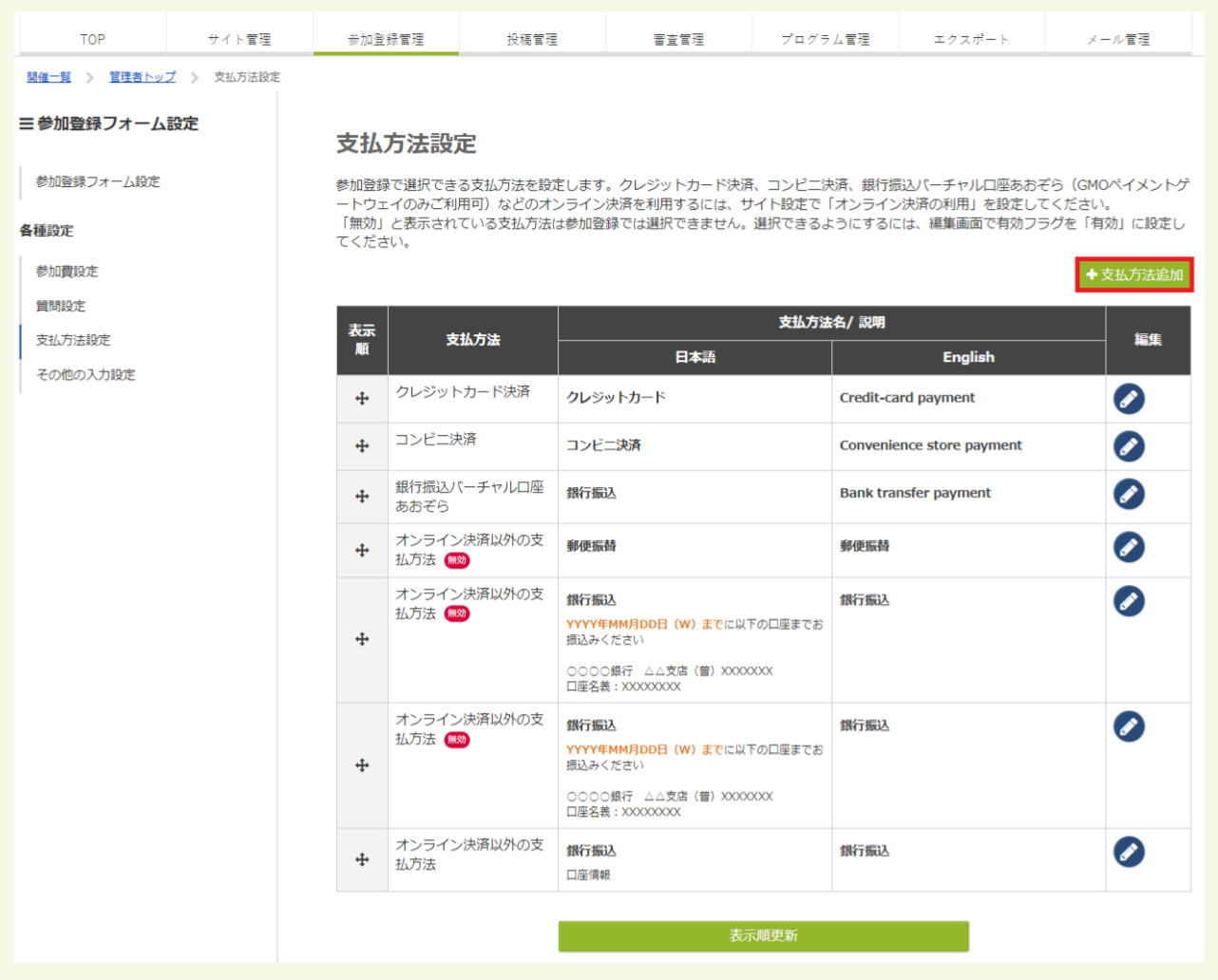
- 入力画面が表示されるので、各項目を入力して登録ボタンをクリックします。
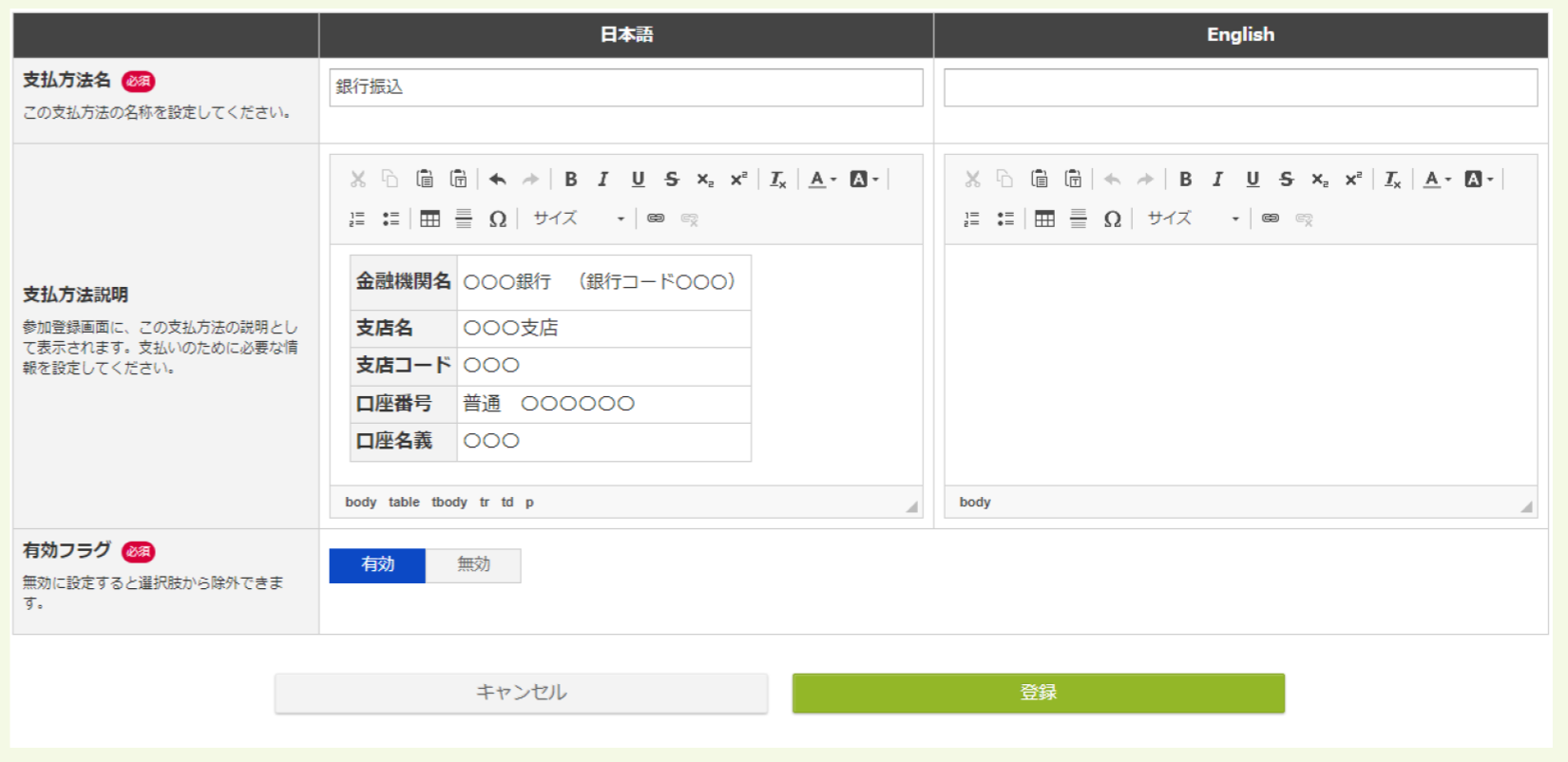
| 項目名 | 説明 |
|---|---|
| 支払方法名 | 支払方法の名称を入力します。HTML タグは使用できません。 |
| 支払方法説明 | 入力した内容が、参加登録フォームに支払方法の説明として表示されます。支払に必要な口座情報等を入力してください。テキストエディター機能を使用して、説明文の文字装飾ができます。HTML タグは使用できません。 |
| 有効フラグ |
有効は登録した支払方法を使用する場合に選択します。無効は参加登録画面で非表示にする場合に選択します。 |
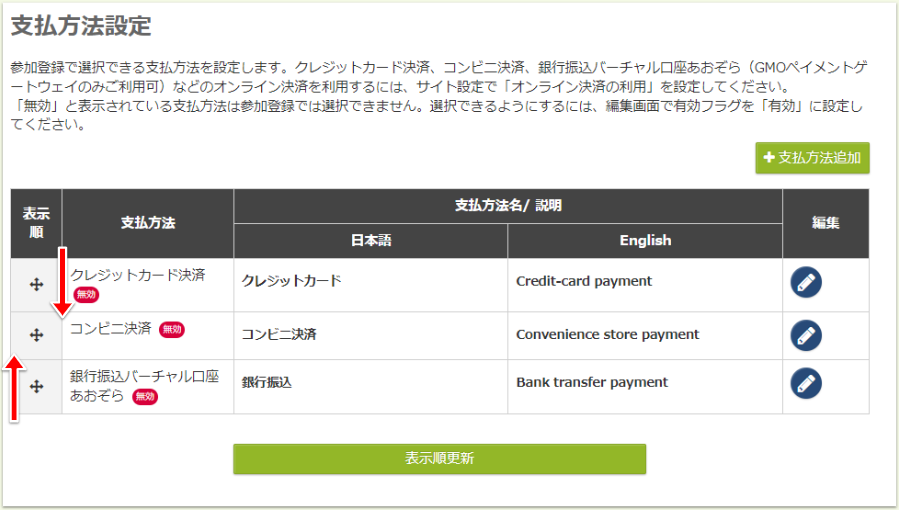
💡参加登録フォームへの表示順はドラッグ&ドロップで変更できます。
3.ROBOT PAYMENTのオンライン決済システムと連携する
⚠️ROBOT PAYMENT のオンライン決済システムを連携する場合、Confit の管理者サイトとROBOT PAYMENT の管理者サイトの双方で連携設定が必要です。
Confit の管理者サイトの設定をする
- 管理者サイトの
サイト管理→サイト設定→参加登録設定を開きます。 - オンライン決済の利用に関する項目を設定します。
- 設定箇所を以下の表のとおりに入力します。
- 設定が完了したら、画面下の
登録ボタンをクリックしてください。 - これで Confit 管理者サイトの設定は完了です。つづけて本記事の次のステップ「ROBOT PAYMENT の管理者サイトの設定をする」に進んでください。
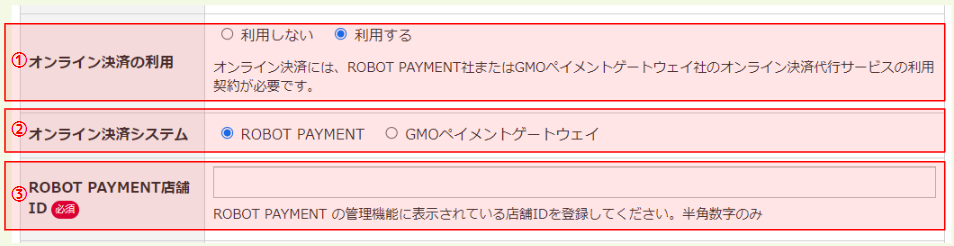
| 項目名 | 設定内容 |
|---|---|
| ① オンライン決済の利用 |
利用するを選択 |
| ② オンライン決済システム |
ROBOT PAYMENTを選択 |
| ③ ROBOT PAYMENT 店舗 ID | ROBOT PAYMENT より契約時に通知された店舗 ID(数字 6 桁) |
ROBOT PAYMENT の管理者サイトの設定をする
- ROBOT PAYMENT の管理者サイトにログインします。担当者から事前にご提供する資料「ROBOT_PAYMENT設定について」もご参照ください。
💡 ログイン情報は、ROBOT PAYMENT より通知されたものを参照してください。
💡 2023 年 3 月 28 日時点での ROBOT PAYMENT の管理者サイトの画像を使用しています。サービスのアップデートにより現状と差異がある可能性があります。
-
設定の決済システムを開きます。
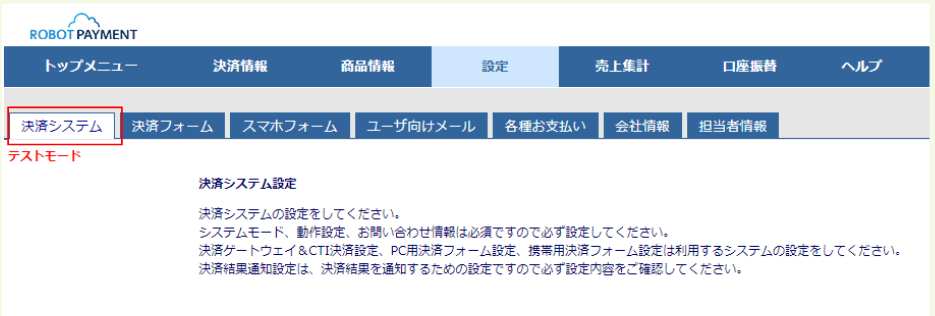
- 設定箇所を、以下の表のとおりに入力します。

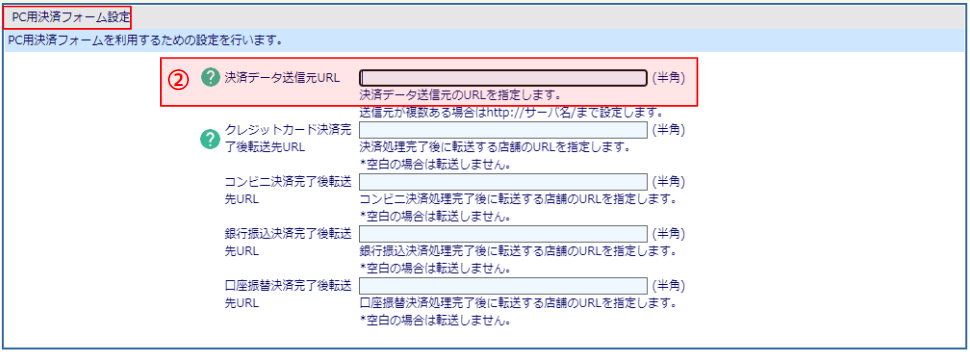
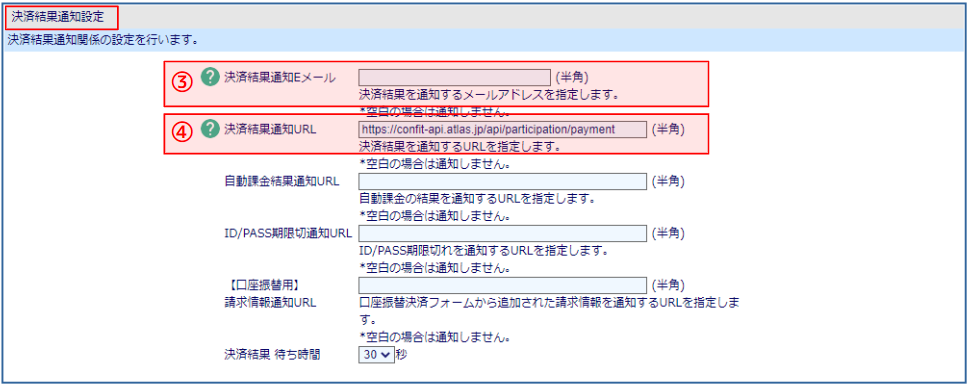

| 項目名 | 設定内容 |
|---|---|
| ① システムモード | テストモード/本番モードのいずれかを選択。「テストモード」テスト登録時に設定してください。⚠️「本番モード」テスト登録完了後、本運用開始前に必ず本番モードに切り替えてください。 |
| ② 決済データ送信元 URL | https://{主催者コード}.confit.atlas.jp/ |
| ③ 決済結果通知 Eメール | 決済結果を受信するメールアドレスを入力 |
| ④ 決済通知結果 URL | https://confit-api.atlas.jp/api/participation/payment |
| ⑤ お問合せ先メールアドレス | オンライン決済に関するお問い合わせを受け付けるメールアドレスを入力 |
- 入力が完了したら画面下の
更新ボタンをクリックしてください。 -
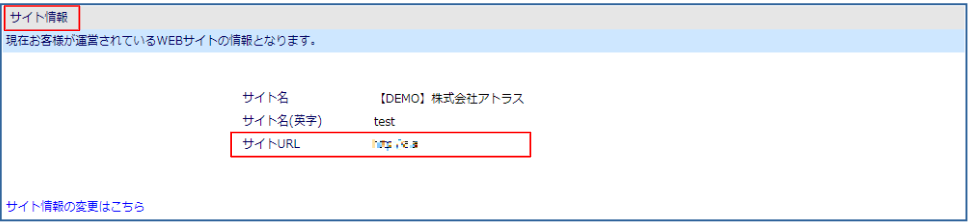
更新ボタンをクリックした後、設定の会社情報を開きます。

サイト情報のサイト URLhttps://{主催者コード}.confit.atlas.jp/に設定されているか確認してください。
- これで ROBOT PAYMENT の管理者サイトの設定は完了です。
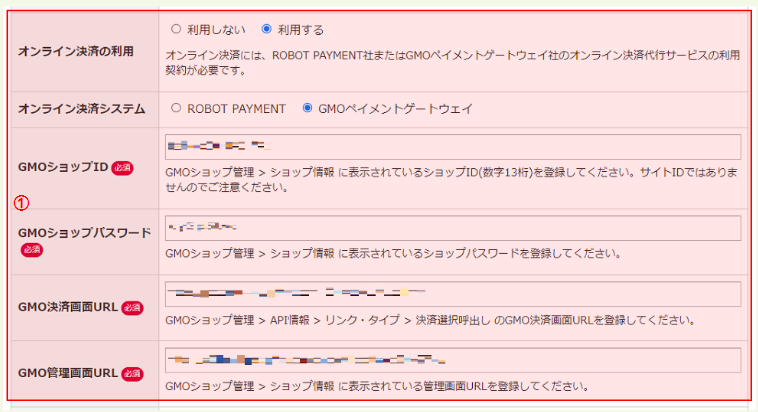
4.GMO ペイメントゲートウェイのオンライン決済システムと連携する
⚠️GMO ペイメントゲートウェイのオンライン決済システムを連携する場合、Confit の管理者サイトとGMO ペイメントゲートウェイの管理者サイトの双方で連携設定が必要です。
- 管理者サイトの
サイト管理→サイト設定→参加登録設定を開きます。 - オンライン決済の利用に関する項目を設定します。
- 設定箇所を以下の表のとおりに入力します。
- 設定が完了したら、画面下の
登録ボタンをクリックしてください。
| 項目名 | 設定内容 |
|---|---|
| ① オンライン決済の利用~GMO管理画面URL | 弊社にて設定します。 |
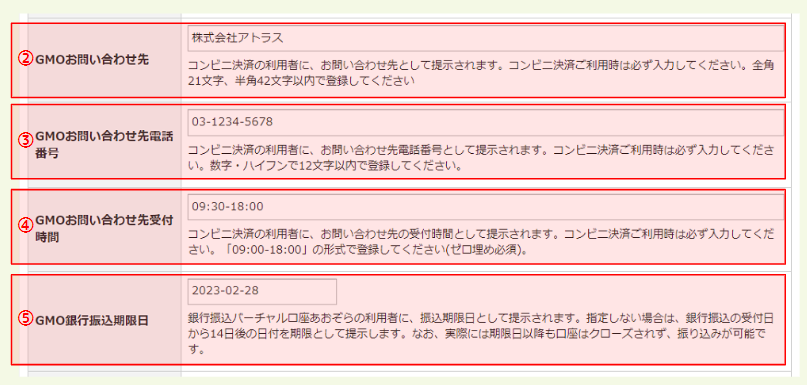
| ② GMOお問い合わせ先 | コンビニ決済の利用者にお問い合わせ先として提示されます。全角21文字、半角42文字以内で登録してください。 |
| ③ GMOお問い合わせ先電話番号 | コンビニ決済の利用者にお問い合わせ先電話番号として提示されます。数字・ハイフンで12文字以内で登録してください。 |
| ④ GMOお問い合わせ先受付時間 | コンビニ決済の利用者にお問い合わせ先の受付時間として提示されます。 |
| ⑤ GMO銀行振込期日 | 銀行振込バーチャルロ座あおぞらの利用者に、振込期限日として提示されます。指定しない場合は、銀行振込の受付日から14日後の日付を期限として提示します。なお、実際には期限日以降も口座はクローズされず、振り込みが可能です。 |
上記で解決しない場合は、担当者までご連絡ください。
▶️ 次のステップにすすむ:領収書・請求書・参加証を設定する
🔰 ガイドにもどる:【はじめに】参加登録の初期設定ガイド