Confit 査読システムは、演題登録システムで収集した投稿情報を、オンラインで査読をして評価点を登録するシステムです。査読に使用するデータの準備から、査読者の登録、査読結果の集計まで、すべての操作をオンラインで完結できます。
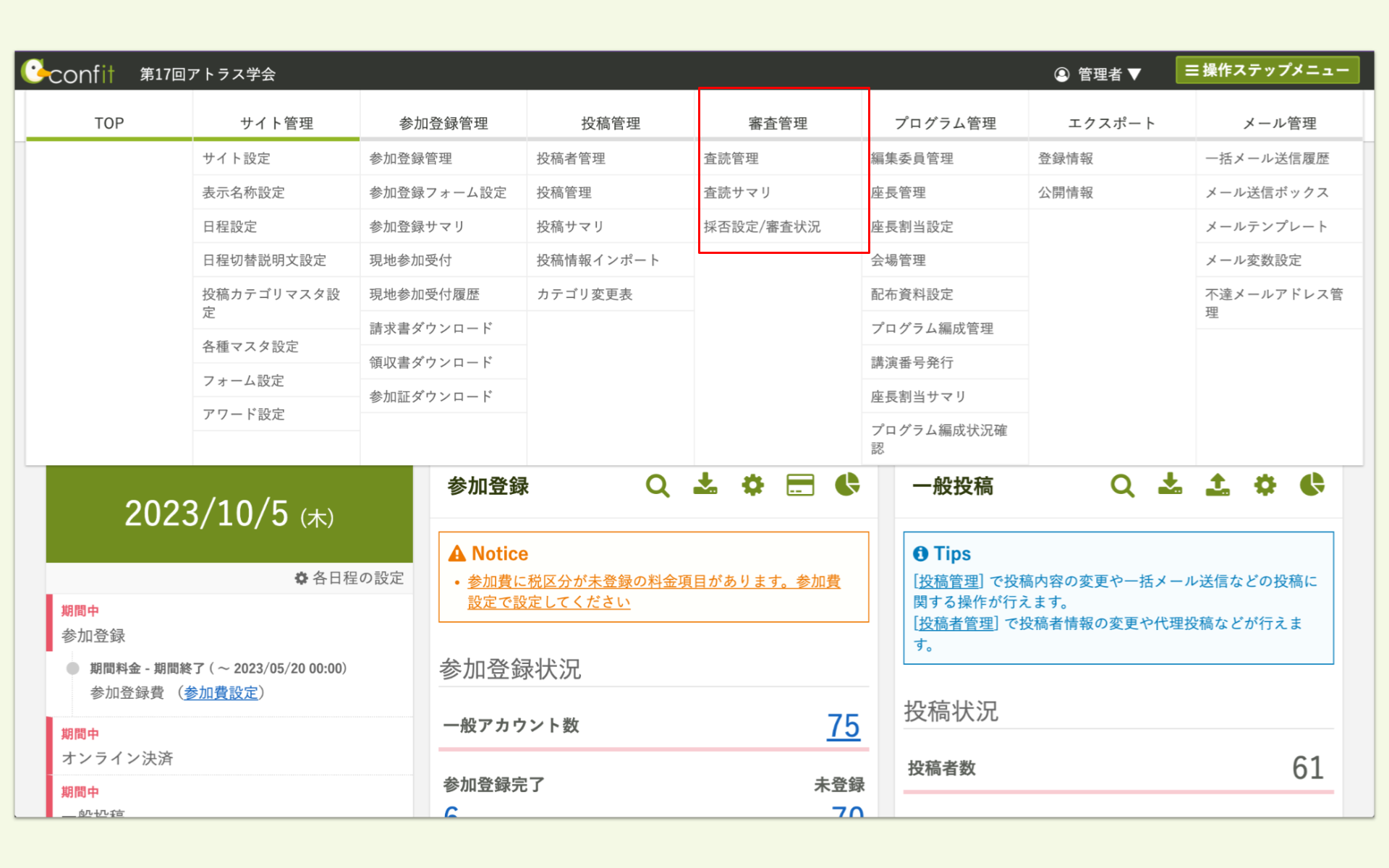
「査読管理」メニューを開く
管理画面にログインして、「査読管理」メニューを開きましょう。
🔍 参照記事:投稿管理サイトにログインする
Confit の管理者サイトでは、以下の操作が可能です。
- 査読結果の登録画面、評価点のマスタ設定、およびメールテンプレート等の各種設定
- 査読ユーザーの登録情報の確認/管理
- 査読ユーザーへの各種メールの一括送信
- 査読結果の集計
- 査読結果データのエクスポート
初期設定の流れ
Confit 演題査読システムの運用開始前の準備フローを説明します。準備フローを参考に各種設定をしてください。
|
Step |
| 1 |
査読の基本設定を行う |
| 2 |
査読レイティングを設定する |
| 3 |
査読者をユーザー登録する |
| 4 |
査読割当をする |
| 5 |
査読期間を設定する |
| 6 |
配布資料を設定する ※任意 |
| 7 |
査読者にログイン情報通知メールを送信する |
Step.1 査読の基本設定を行う
⚠️ 査読時に使用するデータ(予稿原稿PDF/Excel ファイル)は、演題登録システムで投稿者から収集した投稿情報をもとに生成されます。著者情報をブラインドしたい場合は、【演題登録開始前】に設定する必要があるのでご注意ください。
Step.2 査読レイティングを設定する
Step.3 査読者をユーザー登録する
Step.4 査読者に割当を行う
| 説明記事 |
設定・操作できる内容 |
| 査読者に割当を行う |
査読担当者に査読を担当する投稿を割り当てます。 |
Step.5 査読期間を設定する
| 説明記事 |
設定・操作できる内容 |
| 査読期間を設定する |
査読登録期間を設定します。あわせて査読登録期間中に査読者サイトに表示する日程・説明文を設定します。 |
Step.6 査読者への配布資料を設定する ※任意
Step.7 メールテンプレートを設定する
Step.8 査読者にログイン情報通知メールを送信する
上記で解決しない場合は、担当者までご連絡ください。
▶️ 運用中の操作方法はこちら:【はじめに】演題査読中の運用ガイド