
演題査読の開始・終了日を日程設定で設定しておくと、期間になると自動でプ演題査読機能がオープンし、期間が終了するとクローズします。また期間中に日程変更することも可能です。
目次
- 日程を設定する
- 日程設定のチェック項目
- 注意文/説明文を設定する
1.日程を設定する
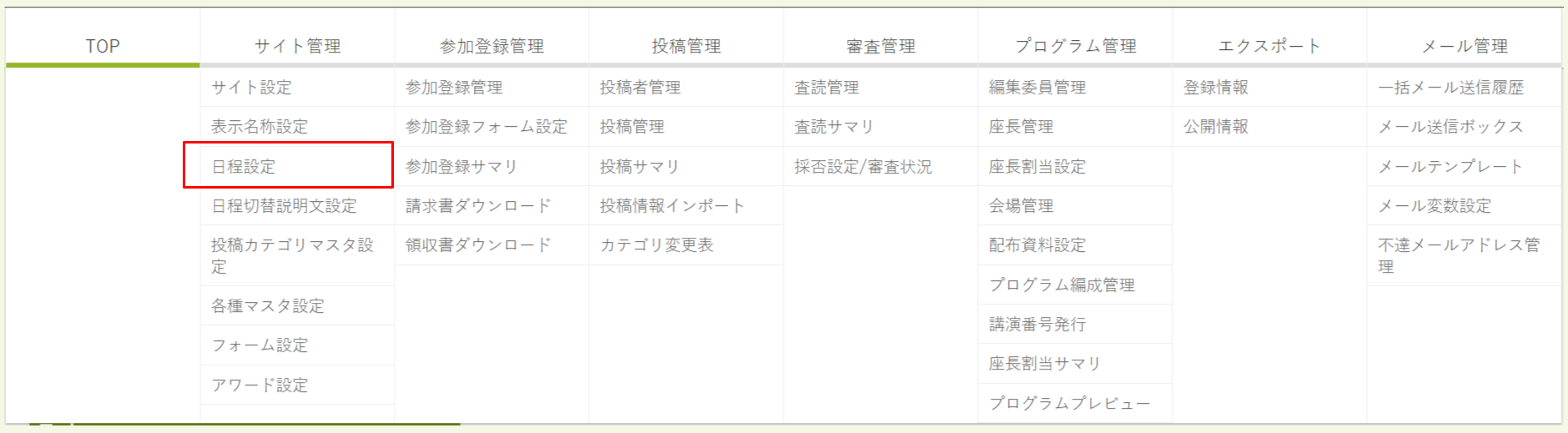
サイト上部にあるメニューのサイト管理 →日程設定をクリックします。
編集委員
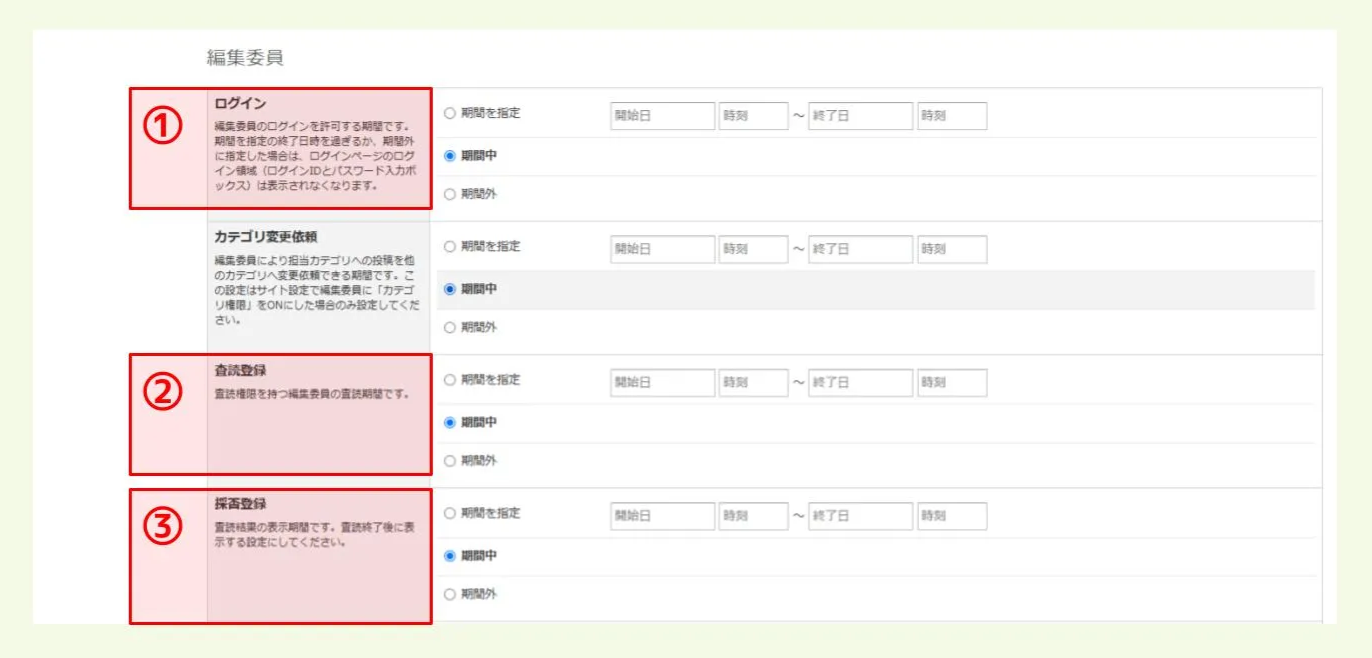
| 項目名 | 説明 |
|---|---|
| ① ログイン | 編集委員サイトのログイン期間です。 |
| ② 査読登録 | 演題査読の登録期間です。期間中、査読権限を持つ編集委員ユーザーが、編集委員サイトで演題査読ができます。 |
| ③ 採否登録 | 演題の採否を登録する期間です。期間中、採否登録権限を持つ編集委員ユーザーが、編集委員サイトで① 採否登録② 査読結果の閲覧ができるようになります。 |
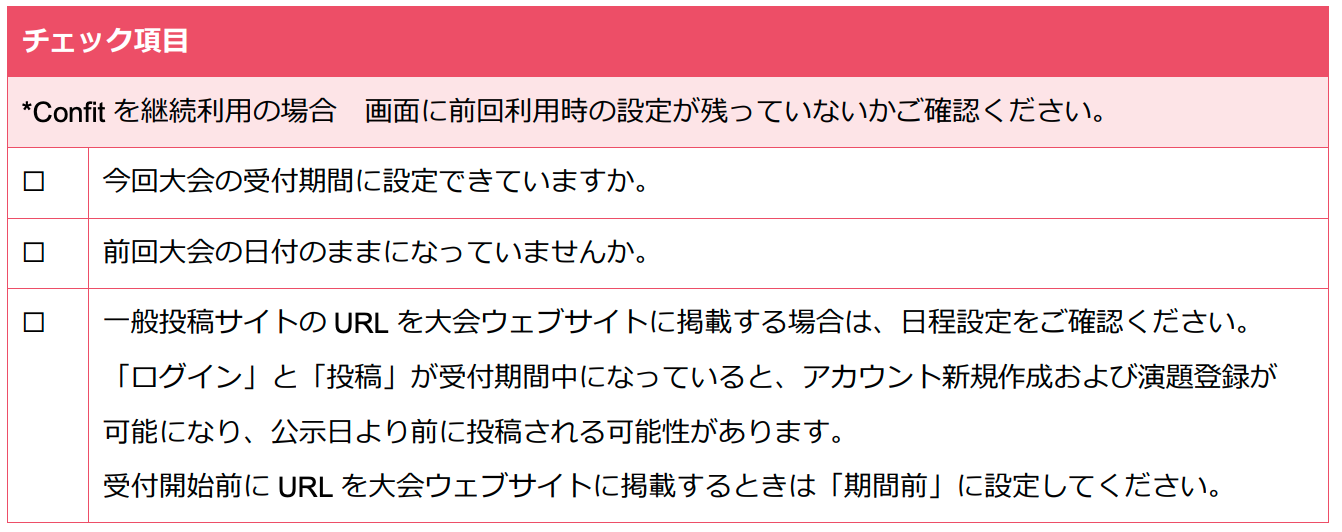
2.日程設定のチェック項目
日程設定は以下の観点で設定をご確認ください。
3.注意文/説明文を設定する
演題登録・参加登録の締切日や説明書きなど、ユーザーに注意喚起したい内容を設定します。設定方法については、以下の記事をご参照ください。
🔍 参照記事:日程に関する注意文・説明文を設定する
上記で解決しない場合は、担当者までご連絡ください。
▶️ 次のステップにすすむ:演題査読・採否通知のメールテンプレートを設定する
🔰 ガイドにもどる:【はじめに】演題査読の初期設定ガイド