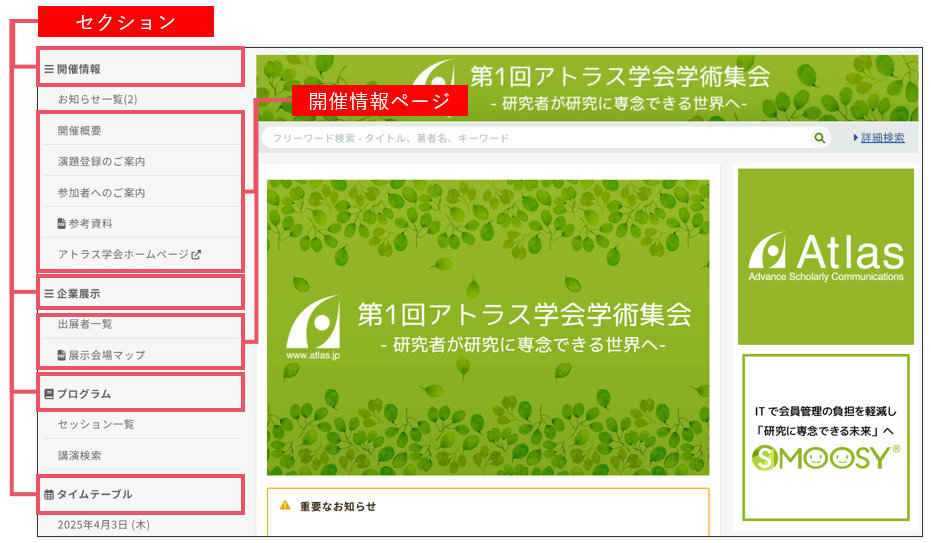
開催情報ページ設定画面では、セクションの追加・並び順の変更、ページの追加と編集・並び順の変更・削除が可能です。
目次
- 開催情報ページ設定画面にアクセスする
- セクションを追加する
- 開催情報ページを追加する
- 開催情報ページを編集する
- セクション・開催情報ページの並び順を変更する
- 閲覧制限を設定する
1.開催情報ページ設定画面にアクセスする
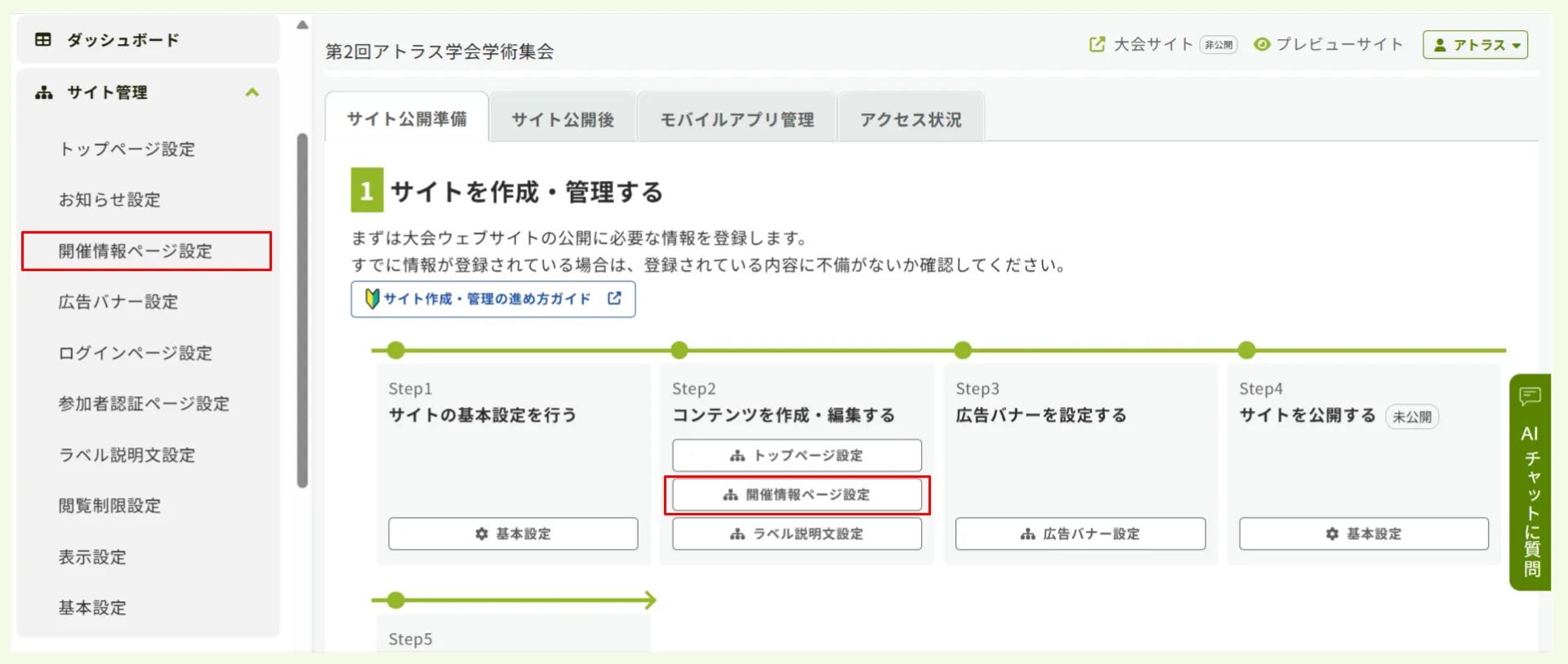
- ダッシュボードもしくはサイドメニューの
サイト管理から開催情報ページ設定をクリックします。
2.セクションを追加する
セクションを追加する
-
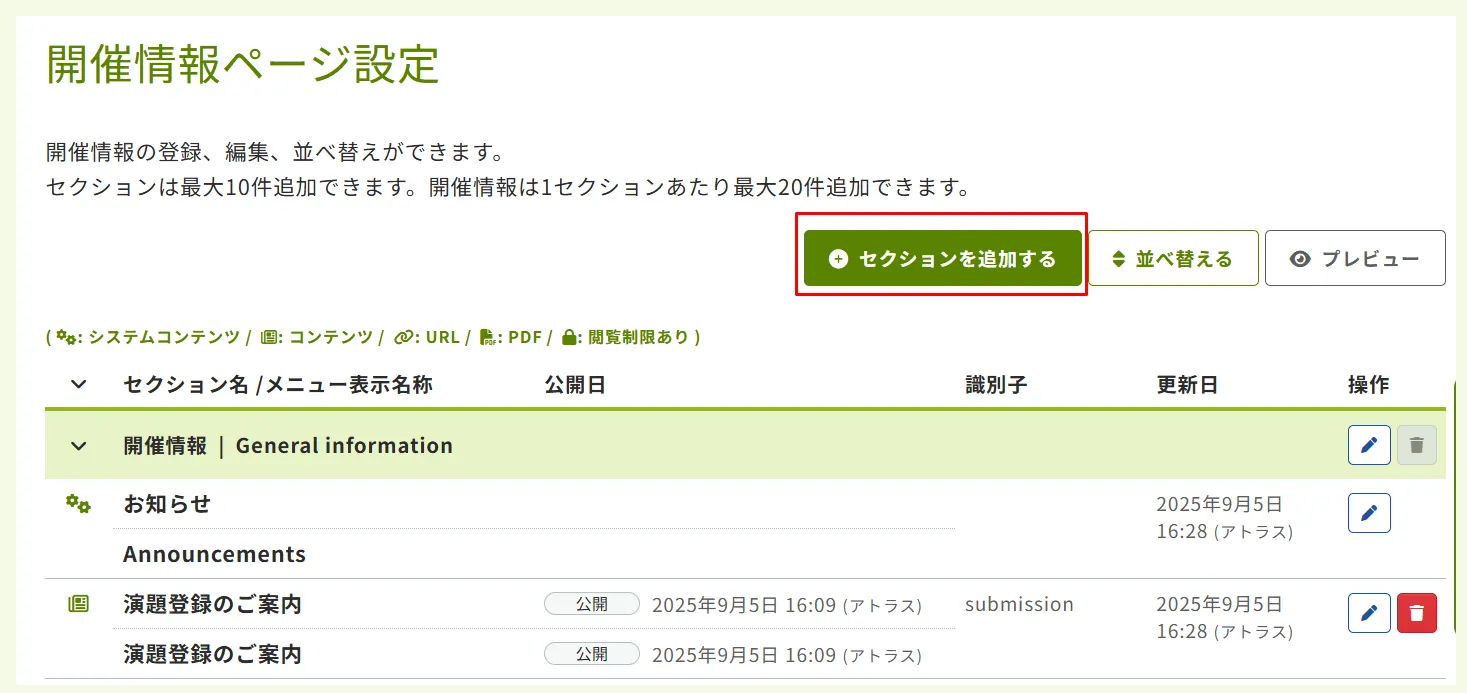
セクションを追加するをクリックします。 - セクション名を入力後、
登録するボタンをクリックします。
セクションの名称を編集する
- 名称を編集したいセクションの
編集(鉛筆マーク)ボタンをクリックします。 - セクション名を変更後、
更新するボタンをクリックします。
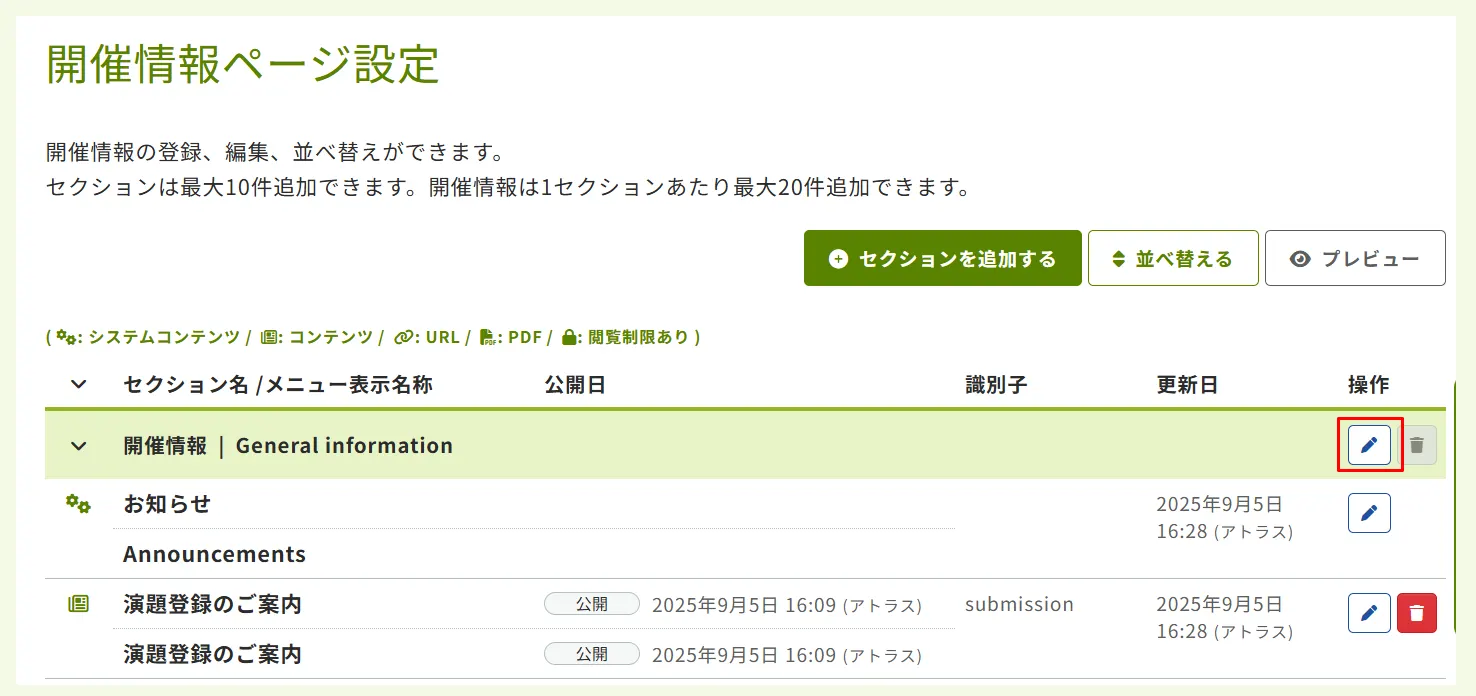
セクションを削除する
💡 システムコンテンツが登録されているセクションは削除できません。システムコンテンツとは、『タイムテーブル』『プロフィール編集』などシステム固定で設定されているコンテンツを指します。
💡 開催情報ページが登録されているセクションは削除できません。削除したい場合はコンテンツを他のセクションに移動するか、削除してください。
- 削除したいセクションの
削除(ゴミ箱マーク)ボタンをクリックします。 - 確認画面が表示されるので、
削除ボタンをクリックします。

3.開催情報ページを追加する
開催情報ページを新規追加する
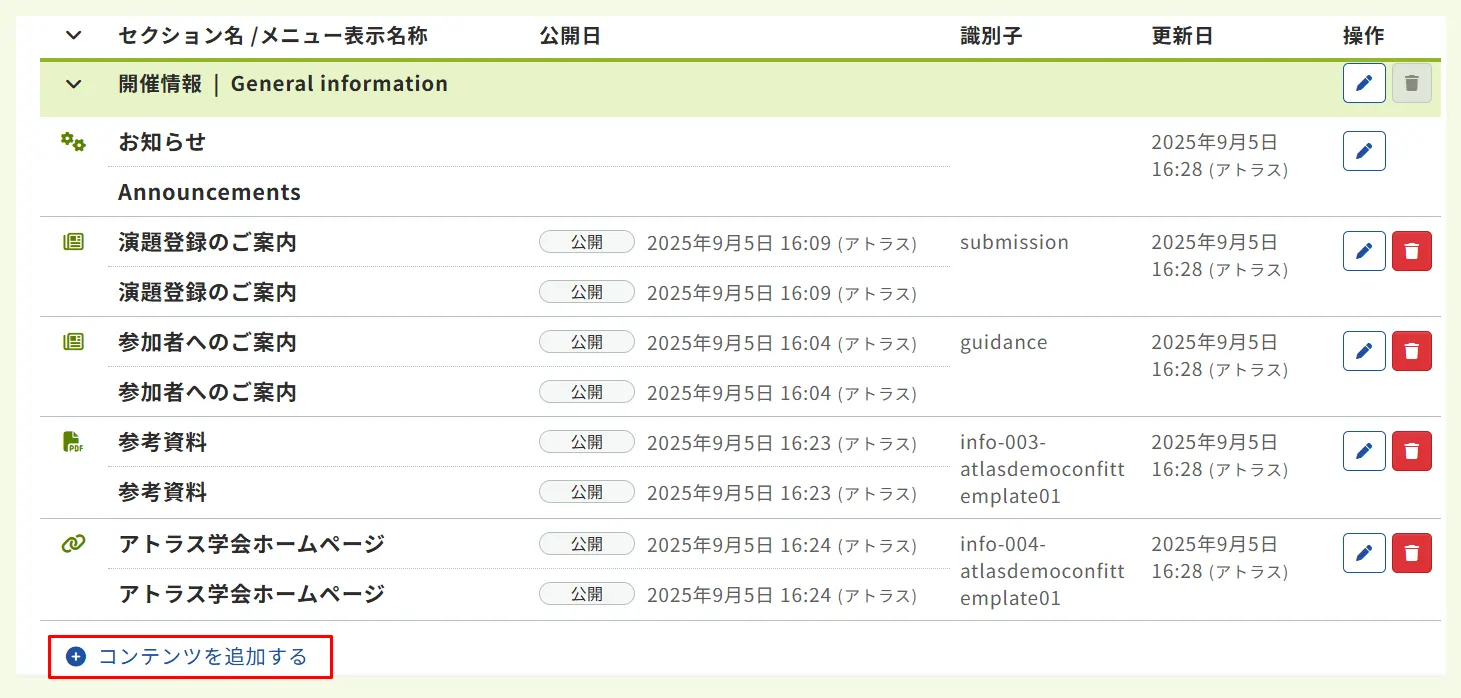
- 開催情報ページを追加したいセクションに表示されている
コンテンツを追加するをクリックします。
-
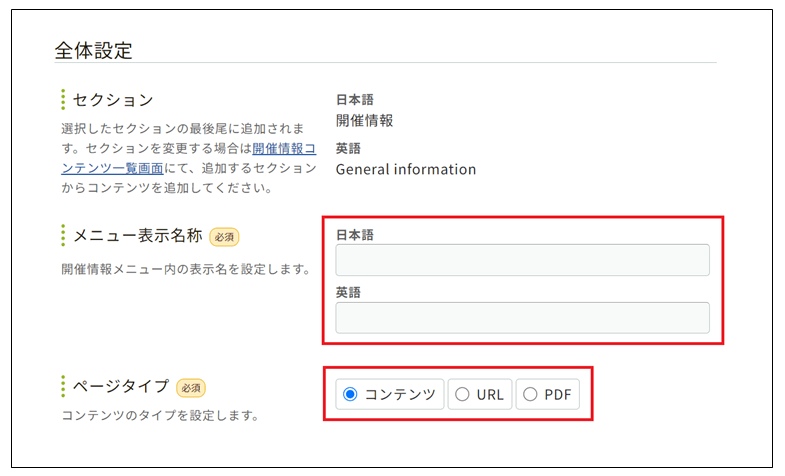
メニュー表示名称を入力します。ここで入力した名称が、オンライン公開サイト公開時にサイドメニューに表示されます。
-
ページタイプを選択します。
ページタイプの種類
| 種類 | 内容 |
|---|---|
| コンテンツ | メニュークリック時にオンライン公開サイト上でWebページを表示します。 |
| URL | メニュークリック時に別サイトのWebページを表示します。 |
| メニュークリック時にPDFを表示します。 |
ページタイプ「コンテンツ」を選択した場合
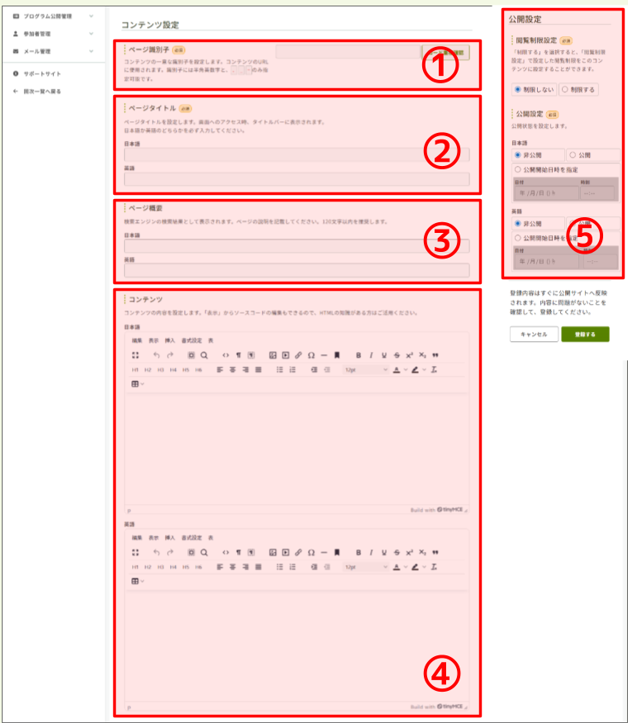
| 項目名 | 概要 |
|---|---|
| ① ページ識別子 | 開催情報ページの識別子を設定します。設定した識別子はページのURLに使用されます。 |
| ② ページタイトル | 開催情報ページのタイトルを入力します。入力したタイトルは、画面アクセス時にタイトルバー(※)に表示されます。 |
| ③ ページ概要 | Googleなどの検索エンジンの検索結果として表示されます。ページの説明を入力してください。(120文字以内を推奨します。) |
| ④ コンテンツ | テキストエディターにコンテンツを入力します。文字装飾、文字サイズ設定、リンク設定等は、テキストエディター上部に表示されている各ツールから設定できます。 |
| ⑤ 公開設定 | 開催情報ページの公開/非公開を設定します。開催情報ページの公開設定をしても、オンライン公開サイトが非公開の状態の場合、一般ユーザーはサイトを閲覧できません。 |
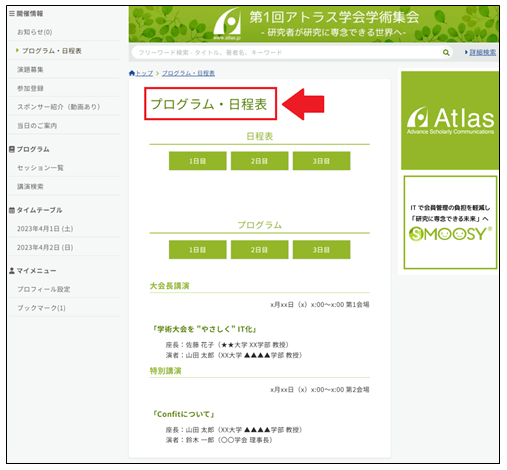
※タイトルバー:以下キャプチャの「プログラム・日程表」のような各ページを開いた時のタイトル部分のことを指します。
ページタイプ「URL」を選択した場合
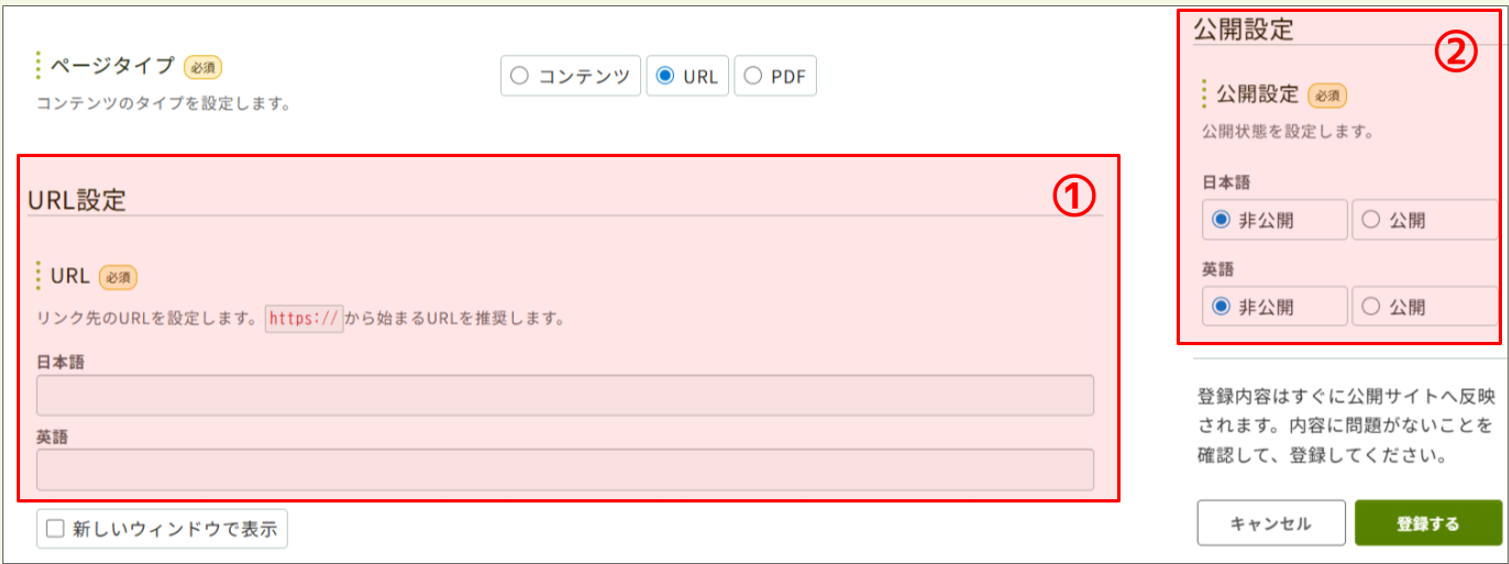
| 項目名 | 概要 |
|---|---|
| URL | リンク先のURLを設定します。新しいウィンドウで表示にチェックを入れると、メニューをクリック時に別ウィンドウでリンク先が表示されます。 |
| 公開設定 | 開催情報ページの公開/非公開を設定します。開催情報ページの公開設定をしても、オンライン公開サイトが非公開の状態の場合、一般ユーザーはサイトを閲覧できません。 |
ページタイプ「PDF」を選択した場合
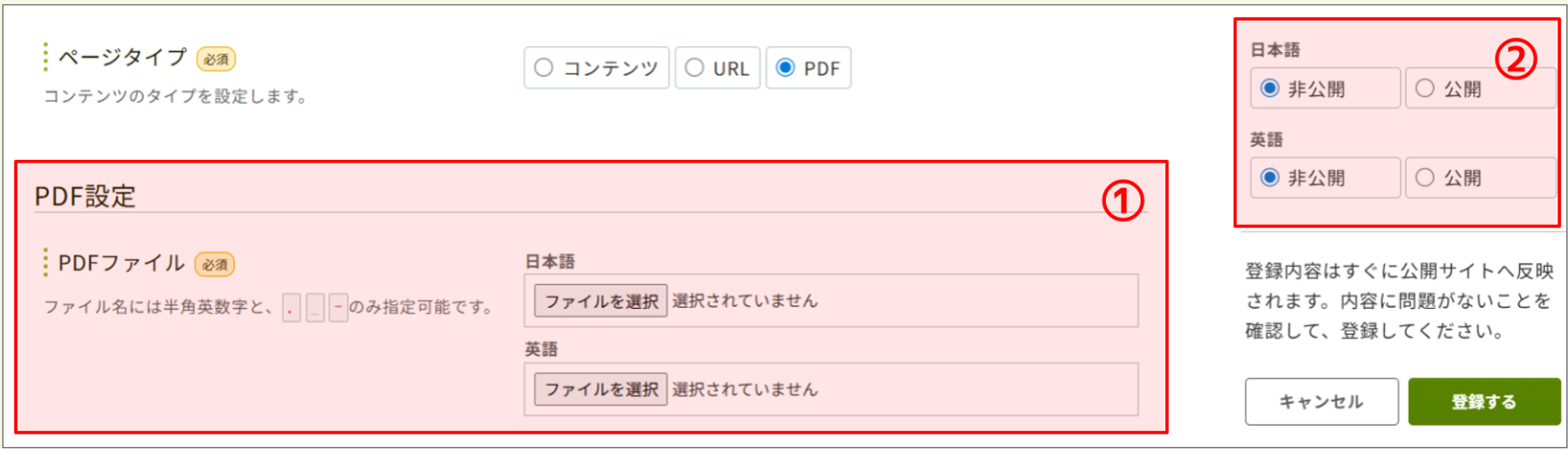
| 項目名 | 概要 |
|---|---|
| PDFファイル | メニューをクリック時に表示させたいPDFファイルを選択します。ファイルを選択をクリックしてからアップロードするPDFファイルを選択します。 |
| 公開設定 | 開催情報ページの公開/非公開を設定します。開催情報ページの公開設定をしても、オンライン公開サイトが非公開の状態の場合、一般ユーザーはサイトを閲覧できません。 |
- 設定内容を登録・更新する際は、ページ下部に表示されている
登録するボタンをクリックしてください。
4.開催情報ページを編集する
- 編集したい開催情報ページの
編集(鉛筆マーク)ボタンをクリックします。
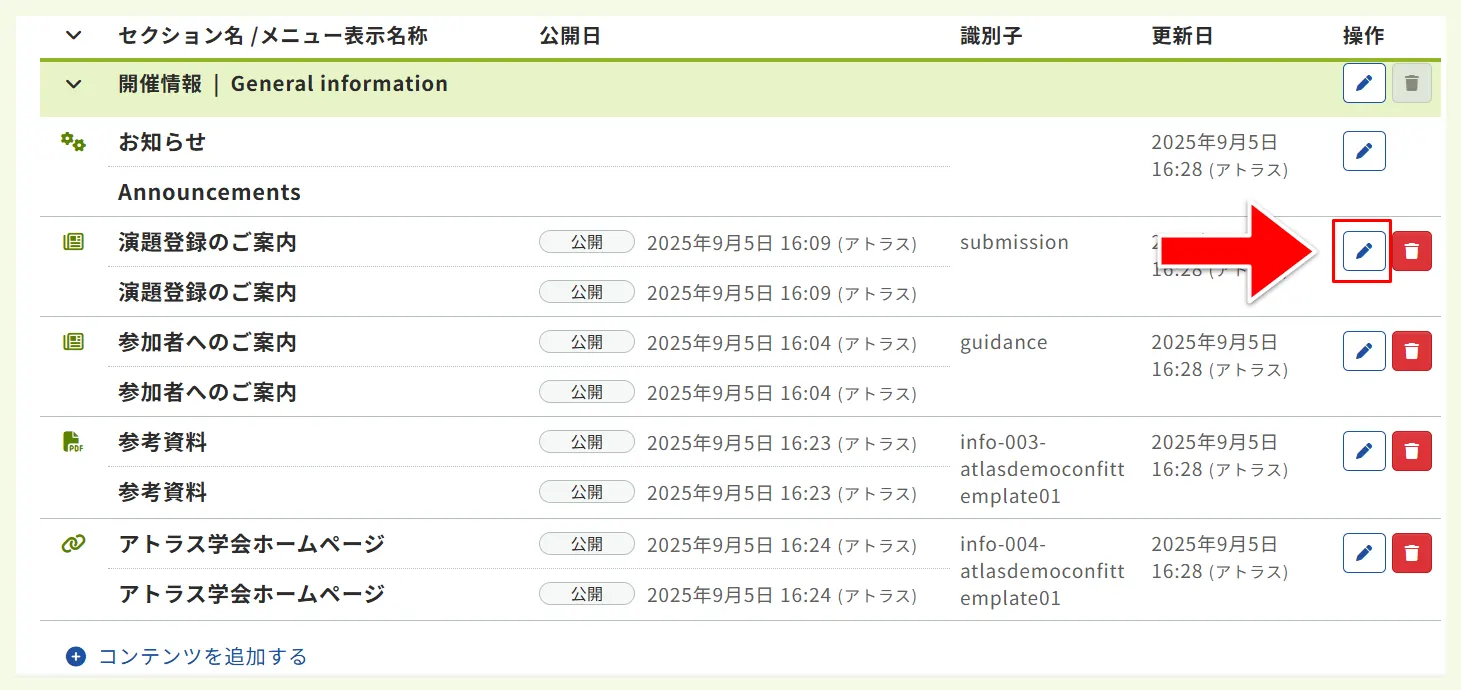
- コンテンツにWebサイトでご案内したい情報を入力します。
- ページを編集後、ページ下部に表示されている
更新するボタンをクリックします。
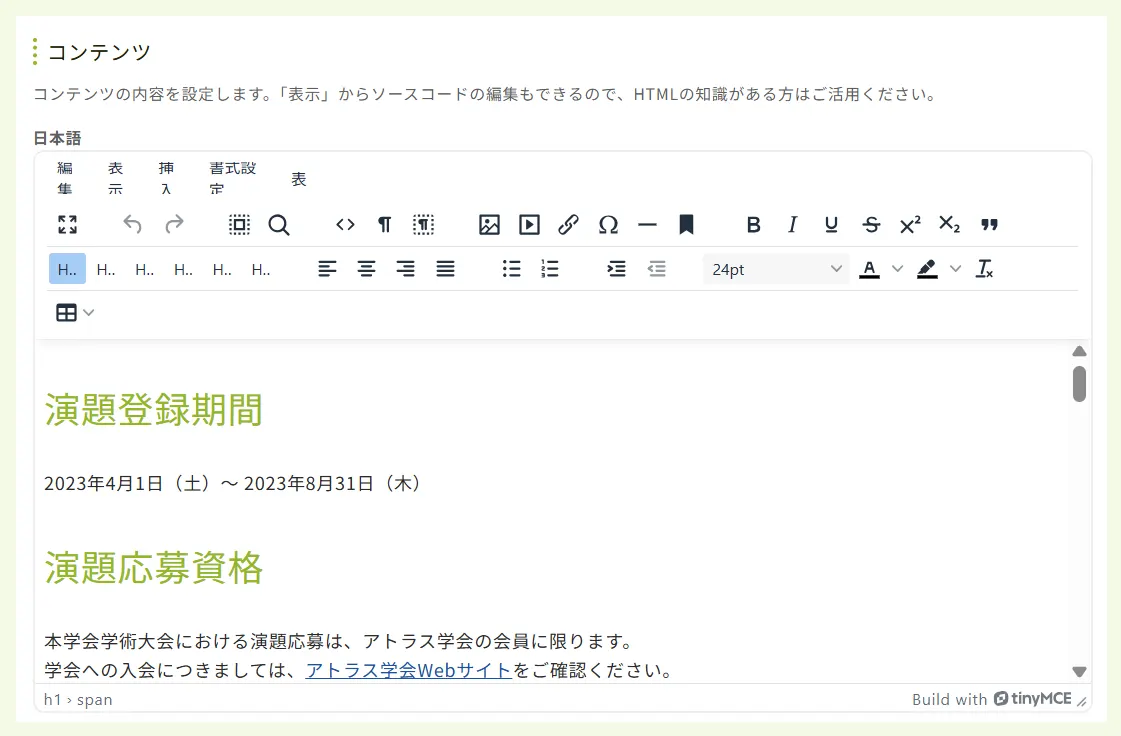
文字装飾や表の挿入、画像・リンク設定等はツールで設定ができます。各ツールの詳細については、以下をご覧ください。
🔍 参照記事:文字装飾(テキストエディター)の使い方が知りたい
また、ソースコードを編集することにより、より細かなページの装飾が可能です。ソースコードを使用したページの装飾については、以下をご覧ください。
🔍 参照記事:トップページや詳細ページをHTMLで装飾する
5.セクション・開催情報ページの並び順を変更する
- 開催情報ページ設定の
並べ替えるボタンをクリックします。
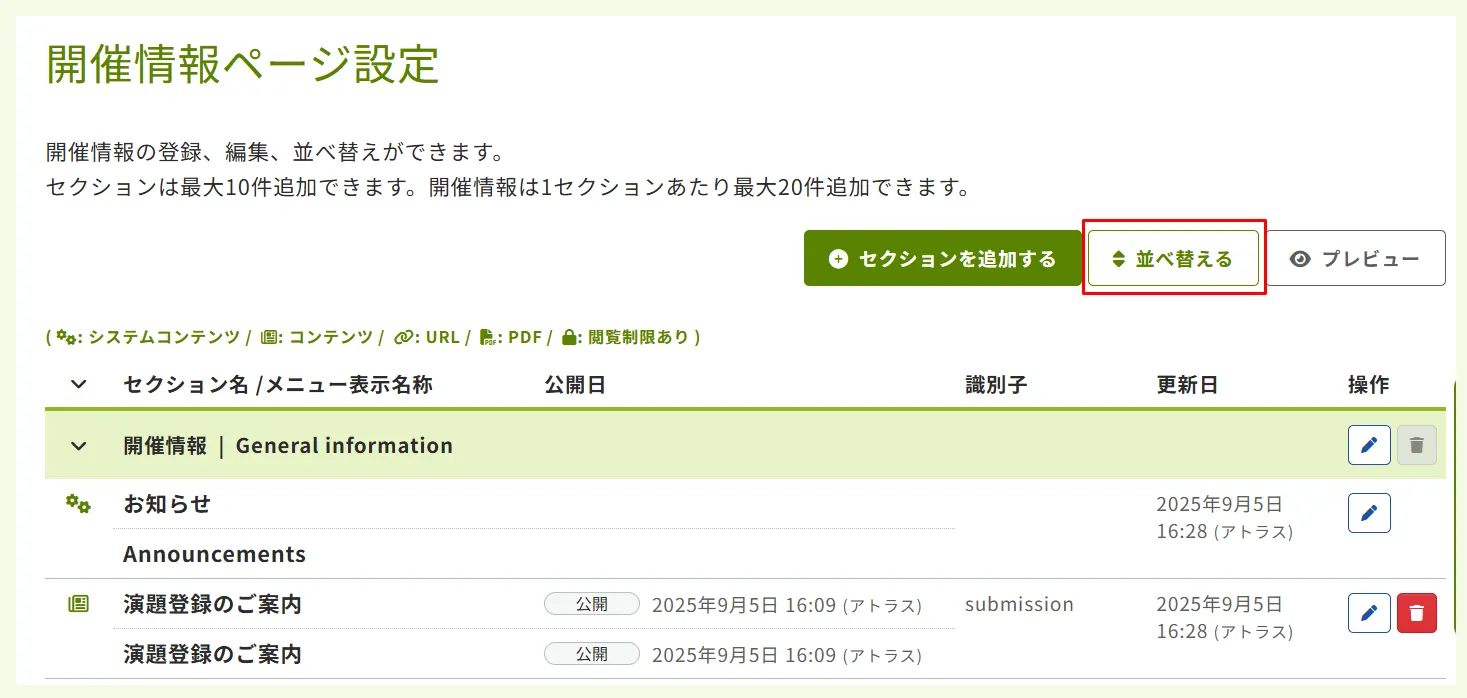
- ドラッグ&ドロップで移動したいセクションや開催情報ページを入れ替えます。別のセクションに開催情報ページに移動させることも可能です。
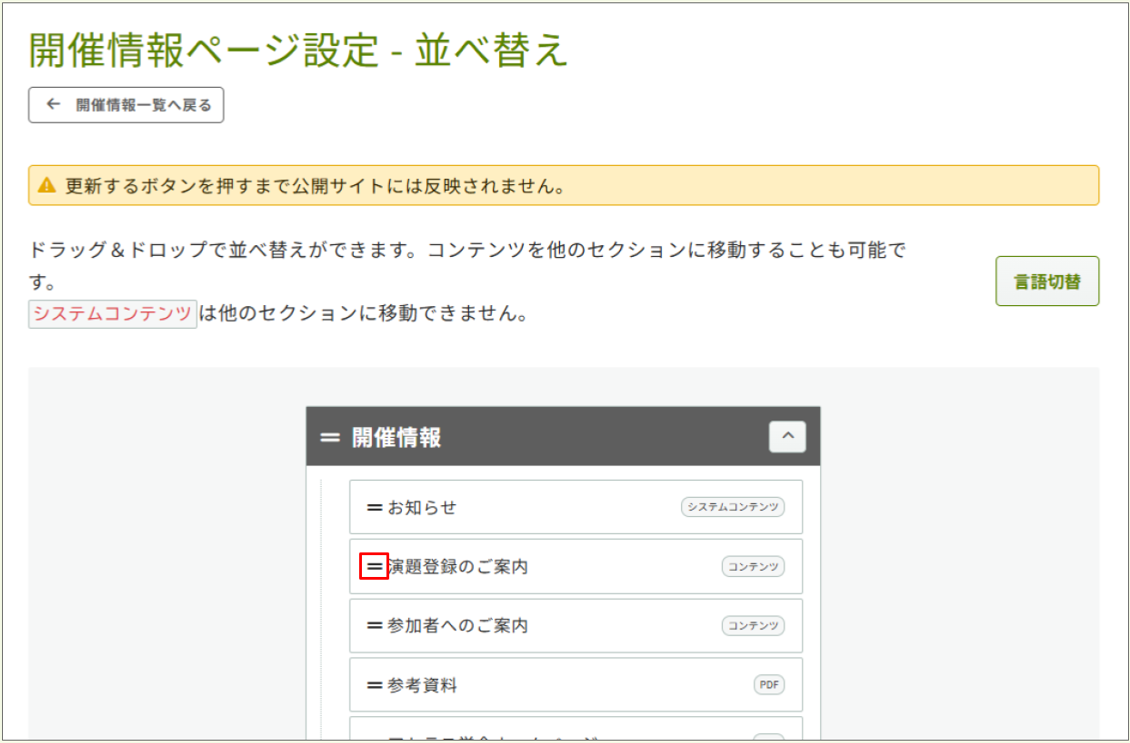
⚠️システムコンテンツと表示されているメニューは、他のセクションに異動させることはできません。
-
更新するボタンをクリックします。
6.閲覧制限を設定する
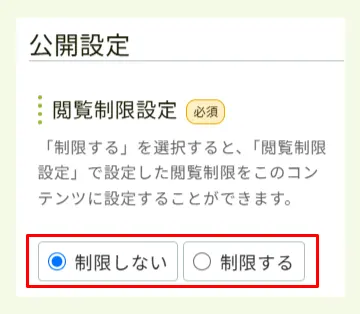
開催情報ページごとに閲覧制限の設定ができます。
-
閲覧制限設定で制限するにチェックを入れると、パスワード認証後にページを開くことができる設定になります。 - 「参加者個別認証機能」をご利用で閲覧制限解除用のパスワードを設定していない場合は、閲覧者がログインした時点で認証が解除されます。
⚠️閲覧制限解除用のパスワードは、サイト管理の閲覧制限設定にて設定ができます。
パスワードを設定しないまま開催情報ページを公開すると、パスワードを入力しなくても閲覧ができてしまいますのでご注意ください。
サイト管理の閲覧制限設定操作方法については、こちらの記事の「4.閲覧制限設定」をご覧ください。
🔍 参照記事:プログラム(タイムテーブル)を公開する