
目次
- 表示文言(ラベル説明文)の設定
- よく修正される文言の変更
- その他の文言変更
1.表示文言(ラベル説明文)の設定
公開サイトに表示しているラベルや説明文の文言を自由にカスタマイズすることができます。
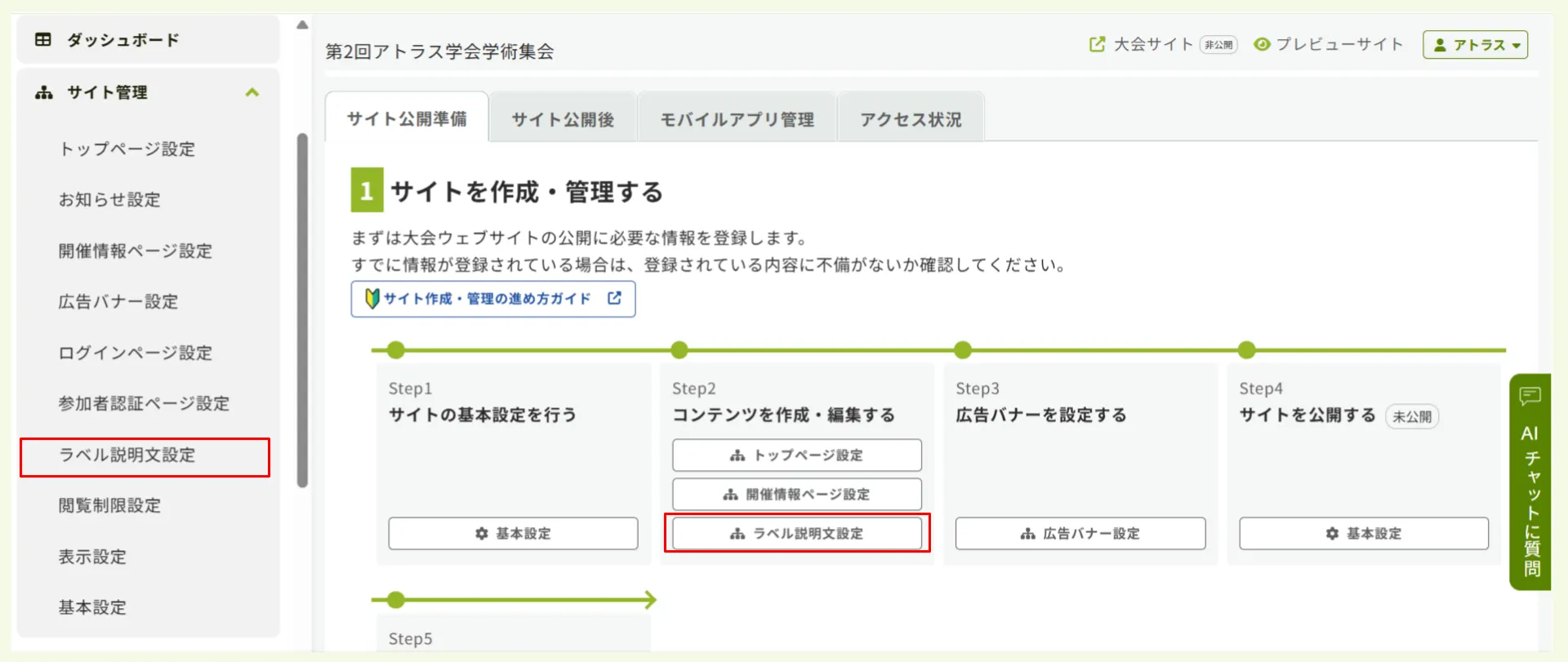
- ダッシュボードもしくはサイドメニューの
サイト管理からラベル説明文設定をクリックします。
2.よく修正される文言の変更
修正されるケースが多い文言を【変更可能な文言一覧表】としてまとめています。
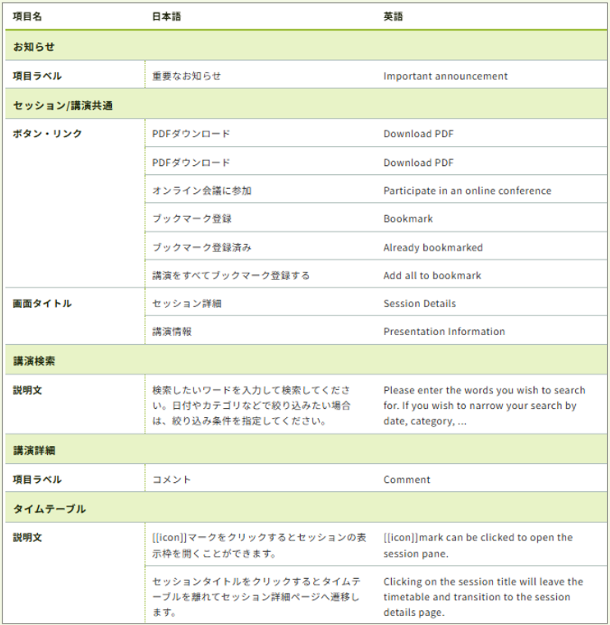
上記の表に記載があるものは、以下手順にて文言変更することができます。
-
ラベル説明文を修正するをクリックします。
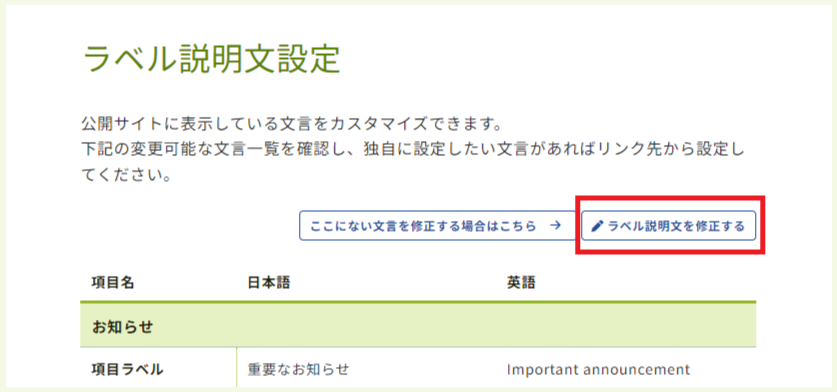
- 項目ごとに文言を修正していきます。
💡目視で探して修正すると抜け漏れが発生する恐れがありますので、ページ内検索機能を使うと便利です。
🔍 参照記事:システム表示文言(ラベル説明文)の修正漏れがないか確認したい
- 文言の修正が完了したら、
更新するをクリックします。
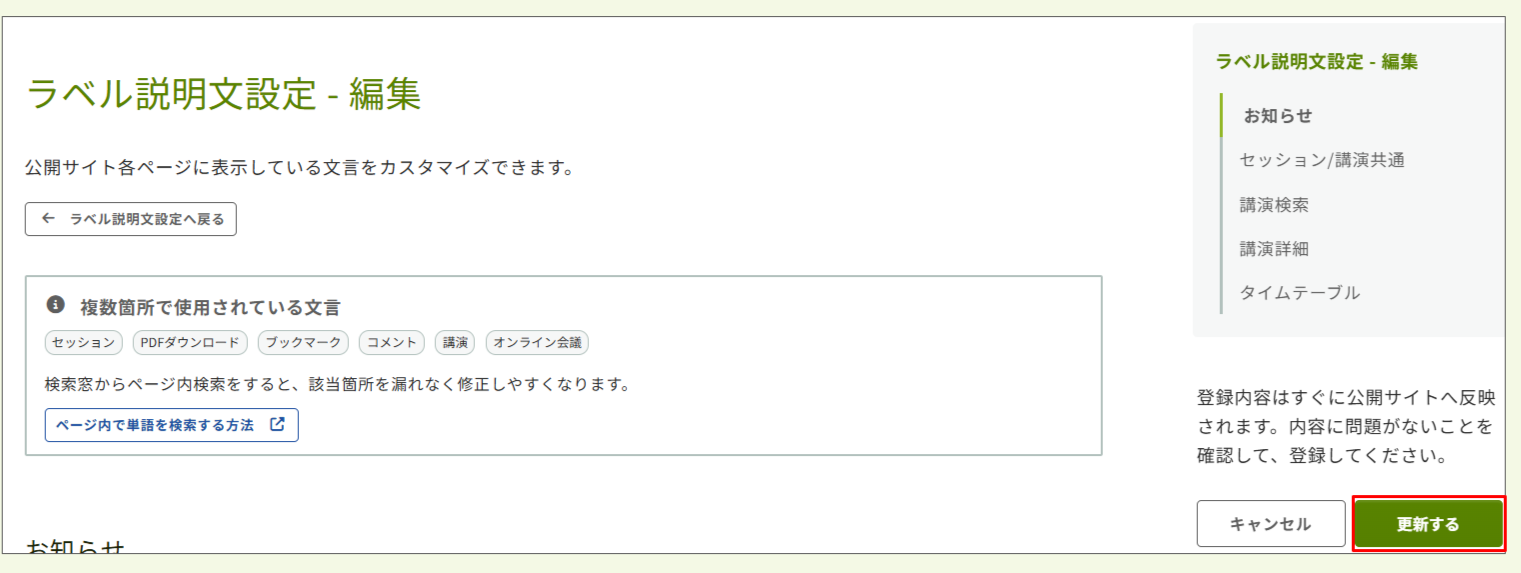
⚠️登録内容はすぐに公開サイトへ反映されますのでご注意ください。
3.その他の文言変更
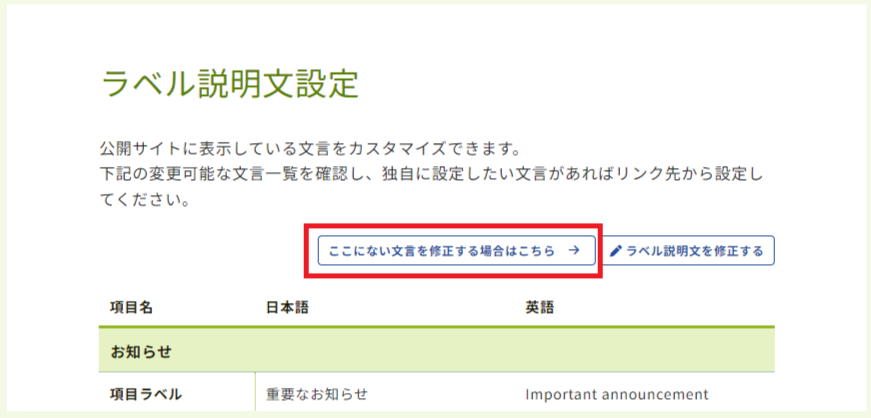
- 【変更可能な文言一覧表】に記載のない項目を変更する場合は、
ここにない文言を修正する場合はこちらをクリックします。
- 変更したい文言をフリーワード検索で検索し、編集をクリックします。
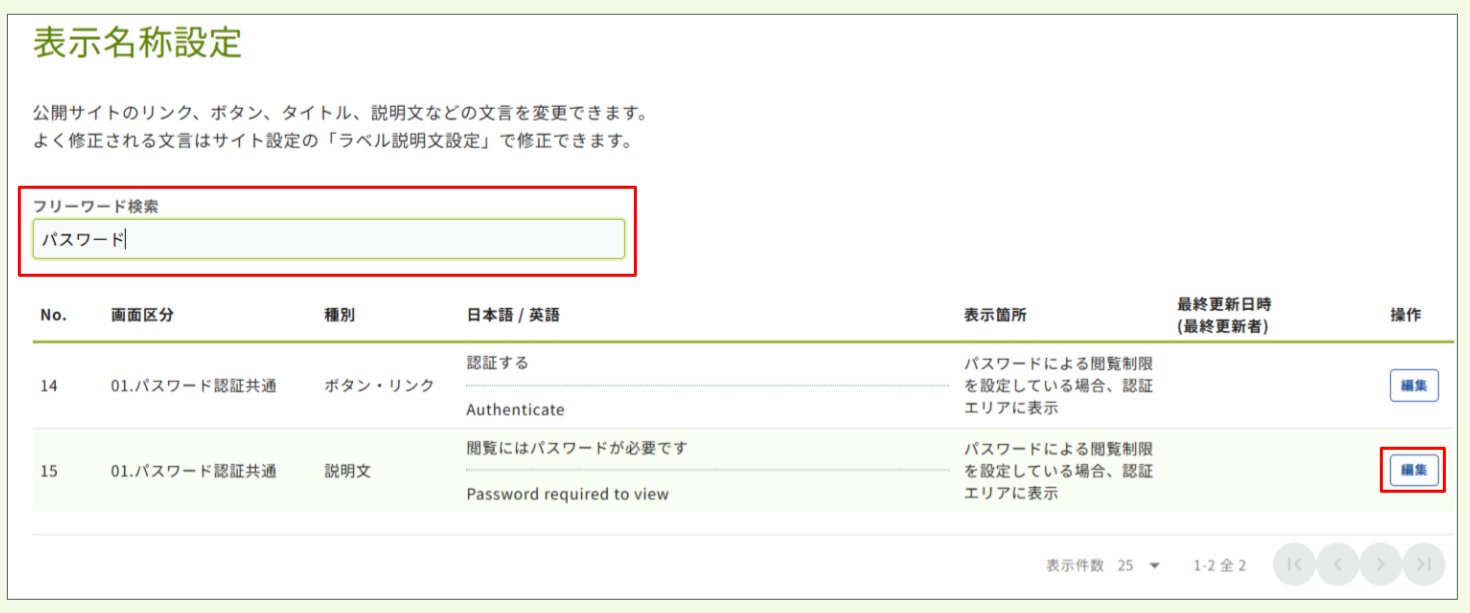
💡フリーワード検索では、日本語・英語・画面区分・種別・表示箇所で検索ができます。
- 修正したい文言に変更し、
更新するをクリックします。 -
デフォルトの文言に戻すをクリックすると初期設定の文言に戻ります。
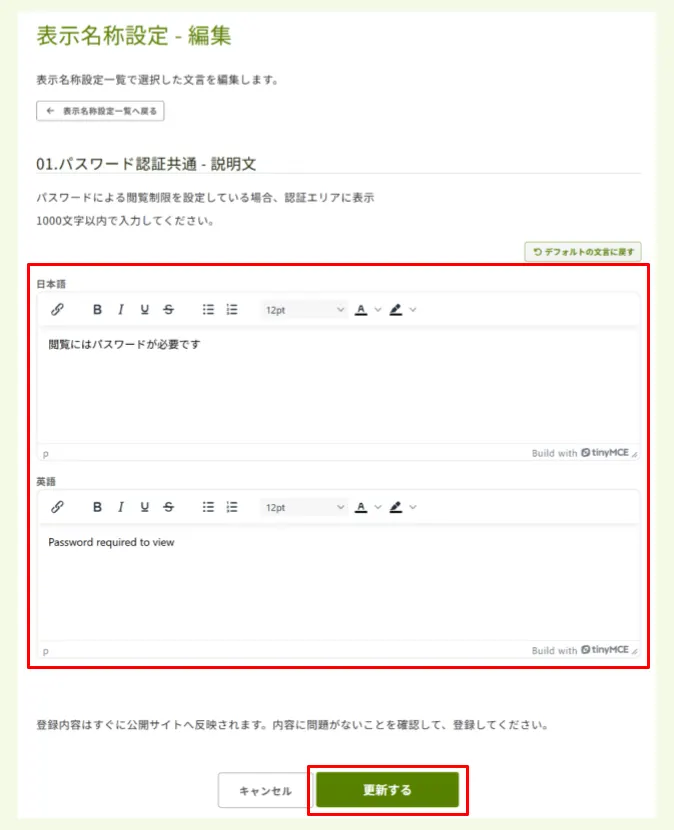
💡文字装飾やリンク設定等はツールで設定ができます。各ツールの詳細については、以下をご覧ください。
🔍 参照記事:文字装飾(テキストエディター)の使い方が知りたい
上記で解決しない場合は、担当者までご連絡ください。
▶️ 次のステップにすすむ:広告バナーを設定する
🔰 ガイドにもどる:【はじめに】サイト作成・管理の進め方ガイド