
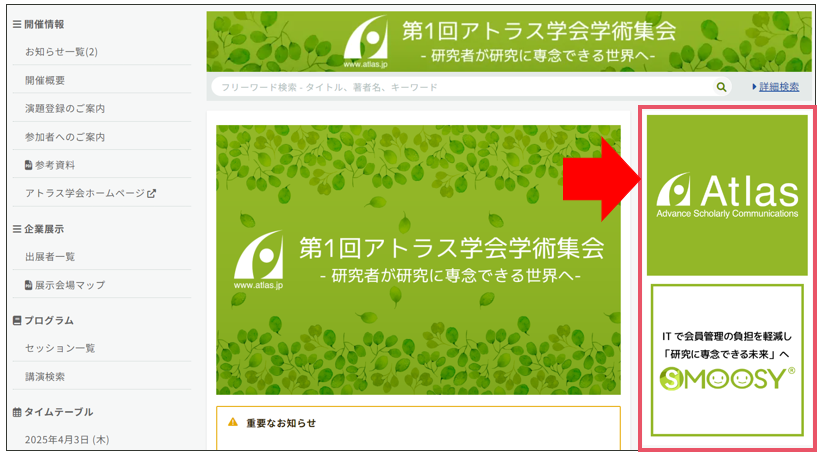
オンライン公開サイトでは、下図のように広告バナー画像を設定できます。
目次
- 広告バナー画像を用意する
- 広告バナー設定画面にアクセスする
- 広告バナーを新規で登録する
- 設定している広告バナーを編集する
- 広告バナーの並び順を変更する
- 広告バナーを削除する
1.広告バナー画像を用意する
以下の仕様に沿ってバナー画像をご用意ください。
| 仕様詳細 | |
|---|---|
| ファイルサイズ | 最大3MBまで(容量が大きい画像ですと、一般ユーザーが閲覧した際にサイト表示に時間がかかることがありますので、できる限り小さなファイルサイズの画像をアップロードすることを推奨します。) |
| ファイル形式 | PNG、JPEG、GIF |
| 表示幅 | 250px(幅250px以上の画像は、幅250pxに縮小表示されます。) |
💡 サイズ別の設定イメージ
① 以下画像にて一番上にある黄緑色「Atlas」:250px × 130px
② その下の青い「Editorial Manager」:160px × 80px
③ その下の黄緑色の正方形「Atlas」:250px × 250px
縦のサイズに指定はありませんが、250px × 130px(①)ほどの大きさで企業様にご指定いただくことを推奨しています。

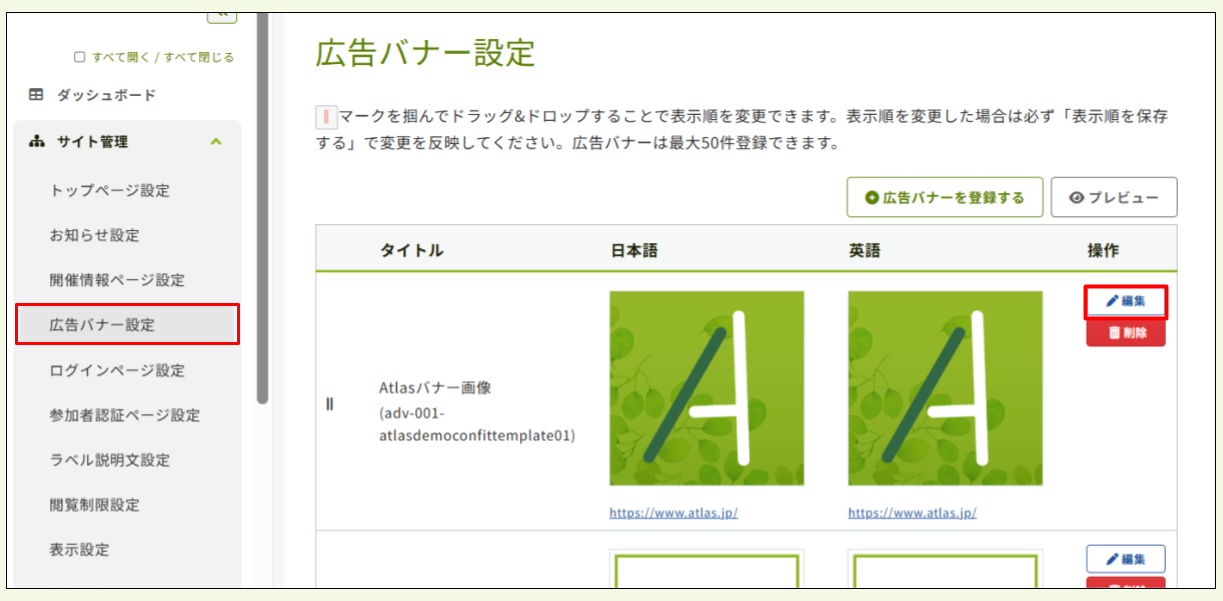
2.広告バナー設定画面にアクセスする
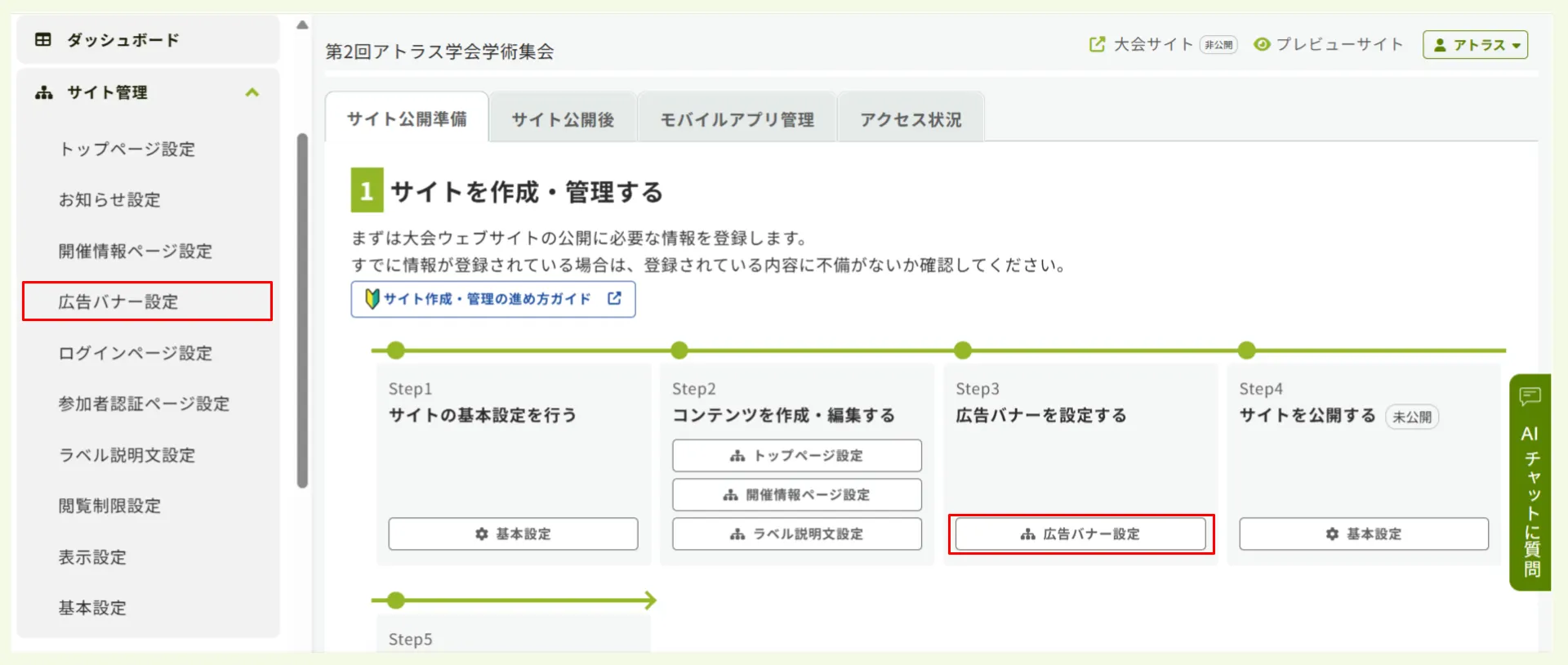
- ダッシュボードもしくはサイドメニューの
サイト管理から広告バナー設定をクリックします。
3.広告バナーを新規で登録する
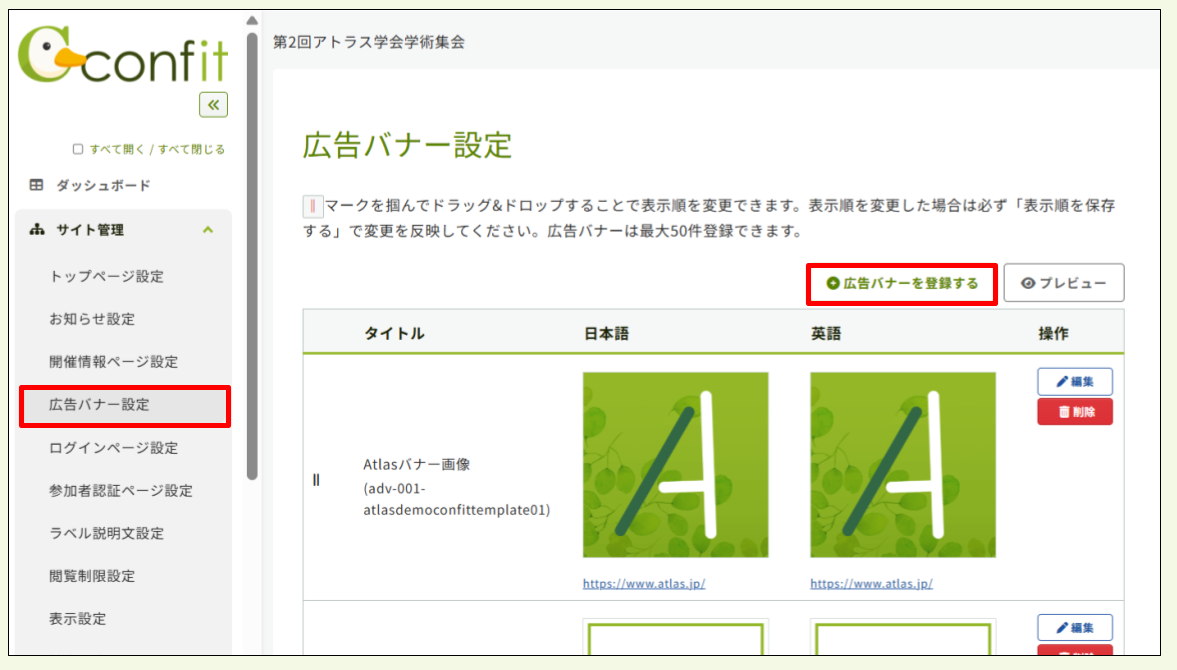
-
広告バナーを登録するボタンをクリックします。
- タイトル等の設定情報を入力します。
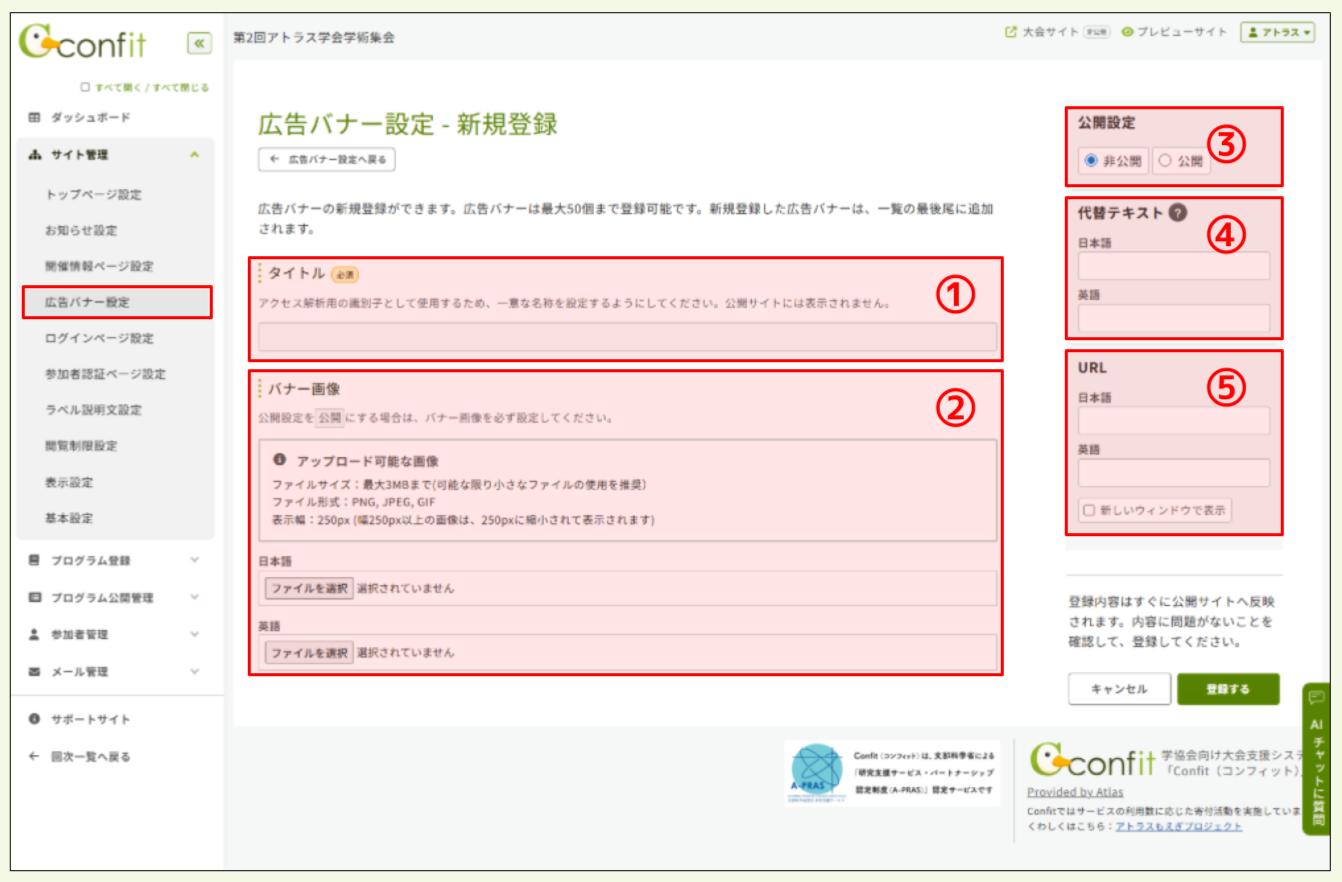
| 項目名 | 概要 |
|---|---|
| ① タイトル | オンライン公開サイト上には表示されませんが、アクセス解析用の識別子として利用されます。一意(ユニーク)な名称となるように入力してください。 |
| ② バナー画像 | バナー画像をアップロードしてください。 |
| ③ 公開設定 | 広告バナーの公開・非公開を設定します。 |
| ④ 代替テキスト | 一般ユーザーの閲覧環境によって広告バナーが表示されない場合、代替で表示するテキストを設定します。 |
| ⑤ URL | 広告バナーをクリック時に表示されるリンク先URLを入力します。新しいウィンドウで表示をクリックすると、広告バナークリック時に別ウィンドウでリンク先が表示されます。URLを未入力とした場合は、広告バナーからはリンクされず、サイトに画像のみが掲載されます。 |
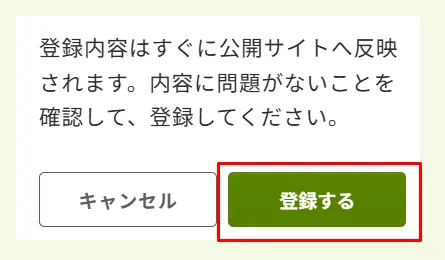
- ページ下部に表示されている
登録するボタンをクリックします。
4.設定している広告バナーを編集する
- 編集したい広告バナーに表示されている
編集ボタンをクリックします。
- 編集が完了しましたら、ページ下部に表示されている
更新するボタンをクリックします。
5.広告バナーの並び順を変更する
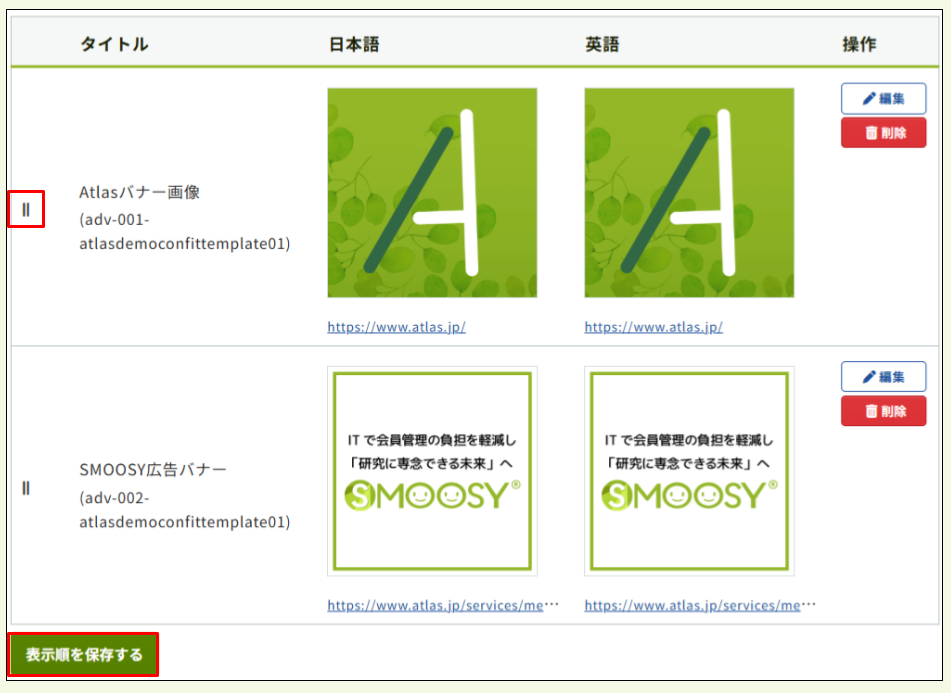
- 広告バナー設定画面にアクセスし、
‖マークつかんでドラッグ&ドロップで表示順を変更します。 - 入れ替えが完了したら、
表示順を保存するボタンをクリックします。
6.広告バナーを削除する
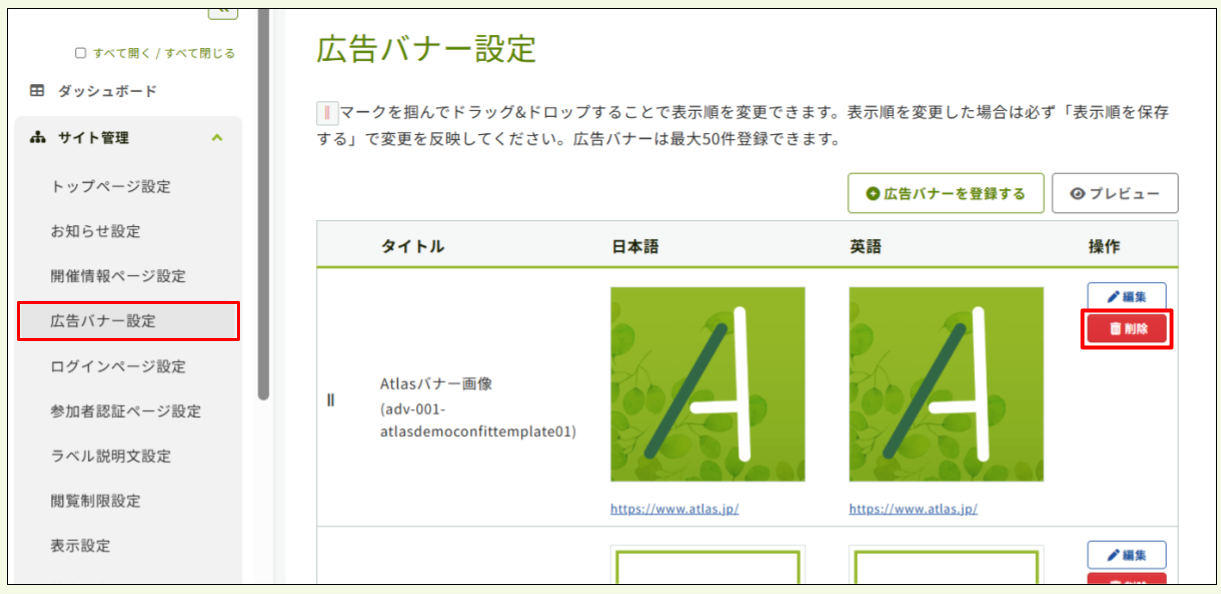
- 削除したい広告バナーに表示されている
削除ボタンをクリックします。
- 確認画面が表示されたら、
削除ボタンをクリックします。
上記で解決しない場合は、担当者までご連絡ください。
▶️ 次のステップにすすむ:サイトの公開・非公開をコントロールする
🔰 ガイドにもどる:【はじめに】サイト作成・管理の進め方ガイド