
導入の大きな流れ

Step.1 キックオフミーティング(約30分)
仕様やスケジュールなどを確認します。Web会議で30分程度を予定しています。
Step.2 トップ / ヘッダー / アイコン画像の提出
Confit オンライン公開サイト、モバイルアプリに設定するためのアイコン・ヘッダー画像を作成し、ご提出をお願いします。アトラスで設定します。
💡 お客様側で画像のご用意が難しい場合、アトラスで作成いたします。デザインの元となる素材画像(例:大会ポスター)のaiもしくはpsdデータをご提供ください。
- テキスト情報の修正は2回まで無料で承ります。
- デザインの修正はご対応いたしかねますので、ご希望がある場合は素材ご提出時にお知らせください。
オンライン公開サイト
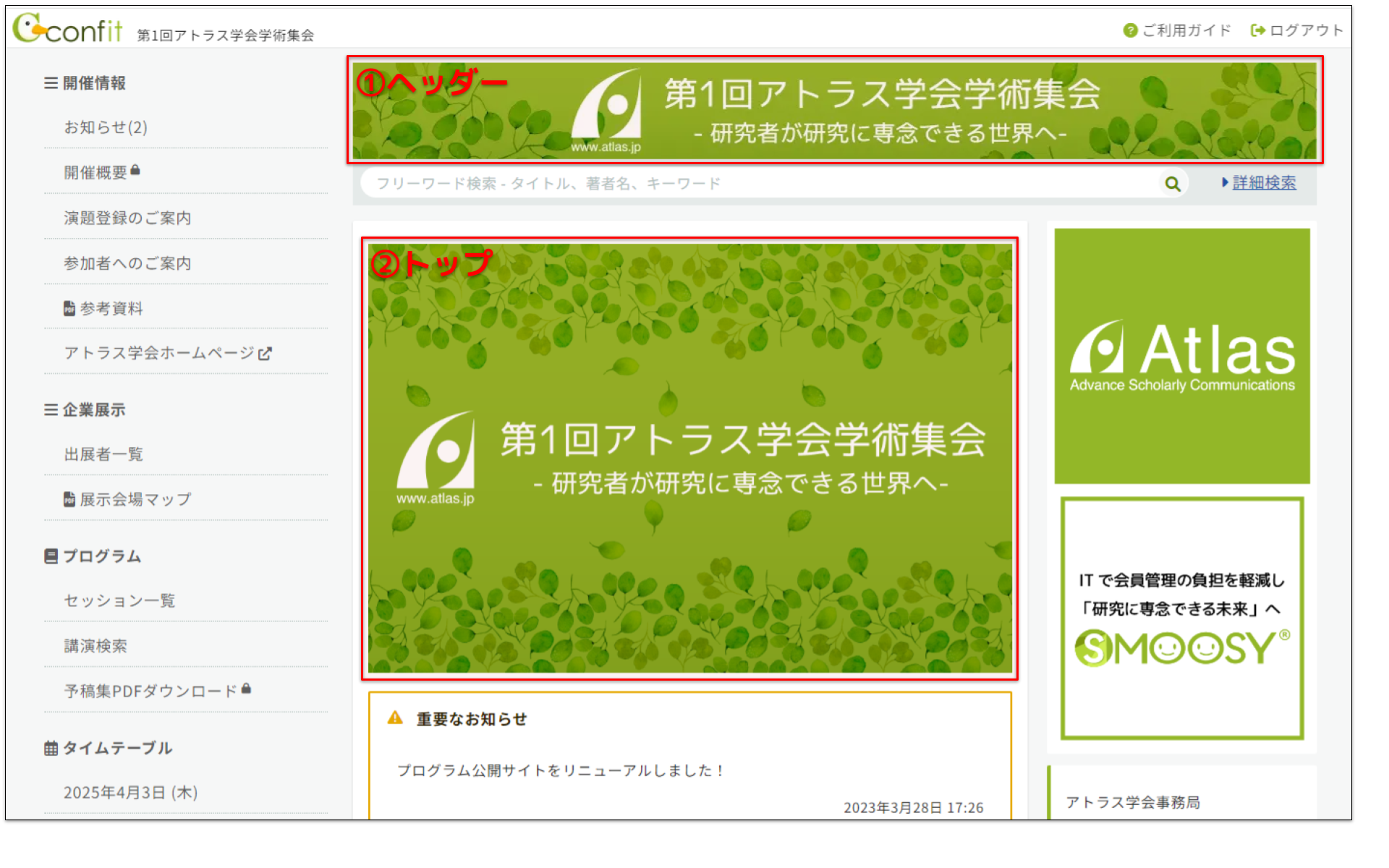
| ファイル形式 | サイズ | 言語 | |
|---|---|---|---|
| アイコン | pngのみ | 横200px 縦200px | 日英共通 |
| ①ヘッダー | png, jpeg, gif | 横1,000px 縦100px | 日英それぞれ設定可 |
| ②トップ | png, jpeg, gif | 横1,920px(縦は無制限ですが1,080pxを推奨します) | 日英それぞれ設定可 |
⚠️ オンライン公開サイトのアイコンは、モバイル端末などでホーム画面に追加した際のアイコンや、SNSシェア時に表示されます。オンライン公開サイト上には表示されません。
モバイルアプリ
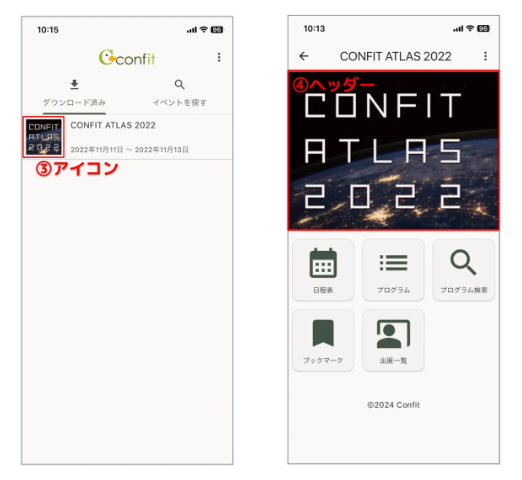
| ファイル形式 | サイズ | 言語 | |
|---|---|---|---|
| ③アイコン | pngのみ | 横200px 縦200px | 日英共通(Webと共通) |
| ④ヘッダー | pngのみ | 横800px 縦600px | 日英それぞれ設定可 |
Step.3 ヒアリングシート更新・提出
オンライン公開サイトの仕様を確定します。
キックオフミーティング後に変更が生じた項目などを更新のうえ、ご提出ください。
Step.4 プログラムデータ作成・提出
⚠️ レギュラープラン・医学会プランでご契約の場合、ご対応不要です。
プログラムデータをご作成ください。アトラスで加工し、オンライン公開サイト、アプリに設定します。必要なデータは以下のとおりです。
-
プログラムデータ(アトラス指定のExcelファイル)
- チェック用のマクロが組まれています。作成後、データチェックでエラーが0件になったことを確認のうえ、ご提出ください。
-
抄録集/プログラム集PDF
- 暫定版でも構いません。データ加工の参考にさせていただきます。
以下は掲載する場合のみ
| ファイル形式 | ファイル容量 | 数量/1講演あたり | |
|---|---|---|---|
| 講演PDF | 10MB以内 | 1ファイルまで | |
| プロフィール画像 | png, jpeg, jpg | 1MB以内 | 1ファイルまで |
| 図表 | png, jpeg, jpg | 10MB以内 | 10ファイルまで |
Step.5 出展データ作成・提出
出展データをご作成ください。アトラスで加工し、オンライン公開サイト、アプリに設定します。出展データ(アトラス指定のExcelファイル)にて、チェック用のマクロが組まれています。作成後、データチェックでエラーが0件になったことを確認のうえ、ご提出ください。
🔎 参照記事:アプリに出展情報を登録する
⚠️ アプリのみでご契約の場合、アプリへの設定はお客様にご対応いただきます。
Step.6 プログラム・出展者データ登録(弊社対応)
ご提出データをアトラスで加工し、オンライン公開サイト、アプリに設定します。
⚠️ Step.4~5のデータ提出が遅れると公開も後ろ倒しとなりますのでご留意ください。
Step.7 サイト設定・広告バナー設定
オンライン公開サイト、アプリを公開するための設定をしてください。
🔎 参照記事:【はじめに】サイト作成・管理の進め方ガイド
オンライン公開サイト広告バナー
| ファイル形式 | png, jpeg, gif |
|---|---|
| ファイル容量 | 3MB以内(可能な限り小さなファイルを推奨) |
| 推奨サイズ | 横250px(幅250px以上の画像は縮小表示されます。縦は無制限ですが250px以内を推奨) |
アプリ広告バナー
| ファイル形式 | pngのみ |
|---|---|
| ファイル容量 | 3MB以内(可能な限り小さなファイルを推奨) |
| 推奨サイズ | 横800px 縦100px(これ以外のアスペクト比は自動調整されます) |
会場マップ
| ファイル形式 | pngのみ |
|---|---|
| ファイル容量 | 3MB以内(可能な限り小さなファイルを推奨) |
| 推奨サイズ | 横2,000px |
⚠️ 設定できる画像は1つのみです。講演会場と展示会場のマップを載せたい場合、1画像にまとめてください。
Step.8 プレビュー確認
オンライン公開サイト、アプリをプレビュー確認し、必要に応じ編集してください。
オンライン公開サイト
管理画面にてプレビューサイトをご確認ください。
モバイルアプリ
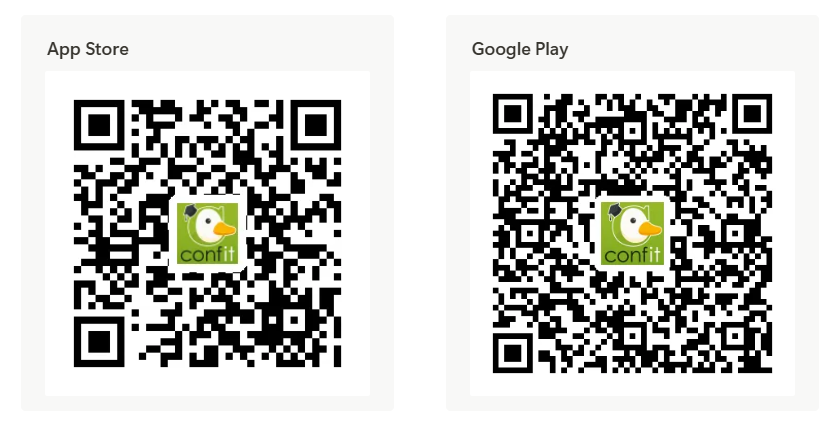
プレビューデータを作成のうえご確認ください。プレビュー時には、Confit - 学会アプリをApp Store、Google Playよりインストールしてください。
🔎 参照記事:
アプリのプレビューデータを作成する
アプリのプレビュー画面を確認する
Step.9 公開
Web管理画面から公開設定をしてください。
オンライン公開サイト
🔎 参照記事:
サイトの公開・非公開をコントロールする
プログラム(タイムテーブル)を公開する
モバイルアプリ
公開データを作成のうえ公開設定を行ってください。
🔎 参照記事:
アプリの公開データを作成する
アプリを公開する
上記で解決しない場合は、担当者までご連絡ください。