
基本的な画面構成
オンライン公開サイトは左サイドにメニュー一覧、中心に開催情報やセッション情報などのコンテンツ、右サイドにバナー広告などの情報領域が表示される画面構成となっています。
サイトをはじめて作成する方は、こちらの記事をご参照ください。
🔍 参照記事: 【はじめに】サイト作成・管理の進め方ガイド
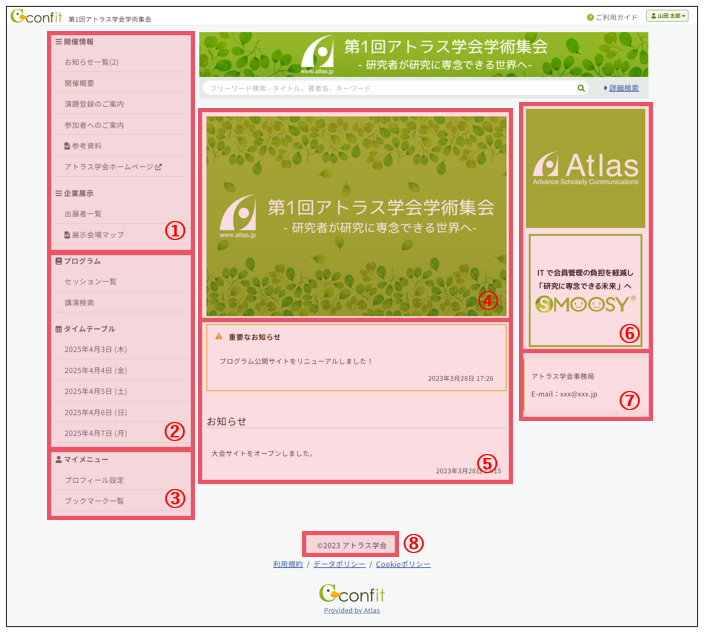
| 項目名 | 概要 | 関連ページ |
|---|---|---|
| ①開催情報 | 開催情報ページを作成・公開すると表示されます。大会の基本情報や参加登録方法など、自由に登録できます。 | 詳細ページを作成・編集する |
| ②プログラム情報 | プログラム情報を登録・公開すると表示されます。プログラムデータは画面上から編集・登録できます。また、Confit演題登録、プログラム編成機能をご利用の場合は、そのままデータを引き継いで利用することもできます。 | 【はじめに】プログラム公開の進め方ガイド |
| ③マイメニュー | ユーザーがログインしている場合に表示されます。ログイン後に、講演へのコメントやブックマーク登録などの操作が行えるようになります。 | ログイン機能を有効にする |
| ④トップページ | トップページを作成・公開すると表示されます。 | トップページを編集する |
| ⑤お知らせ | 参加者向けのお知らせを投稿・公開すると表示されます。重要なお知らせとして投稿することも可能です。 | お知らせを投稿・編集する |
| ⑥広告バナー | バナー画像を登録・設定すると表示されます。スポンサー広告などの掲載ができます。 | 広告バナーを設定する |
| ⑦お問い合わせ | お問い合わせ先を登録すると表示されます。学術大会に関する問い合わせ先の掲載に利用できます。 | サイトの基本設定を行う |
| ⑧著作権表示 | すべてのページのフッターに表示されます。万国著作権条約の規定では、©と最初の発行年、著作権者の氏名の3つが必要とされています。 | サイトの基本設定を行う |
上記で解決しない場合は、担当者までご連絡ください。