
目次
- 初回ログイン
- 2回目以降のログイン
1.初回ログイン
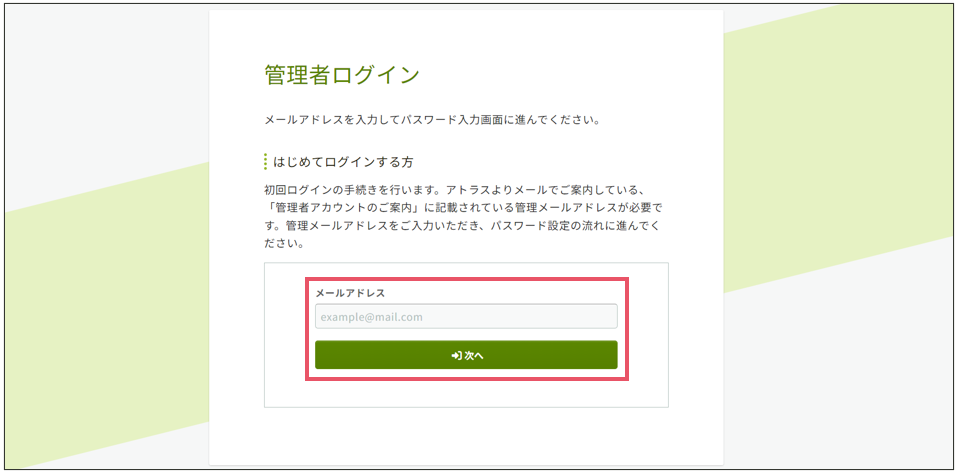
以下の管理者専用ログインURLにアクセスし、ログインページに遷移します。
https://connect.atlas.jp/secretariat/login担当者よりご提供した資料「Confit公開サイト(Pub)管理者ログイン方法.xlsx」に記載のメールアドレスを入力し、
次へボタンをクリックします。
-
利用規約とデータポリシーに同意するにチェックを入れ、送信するボタンをクリックします。
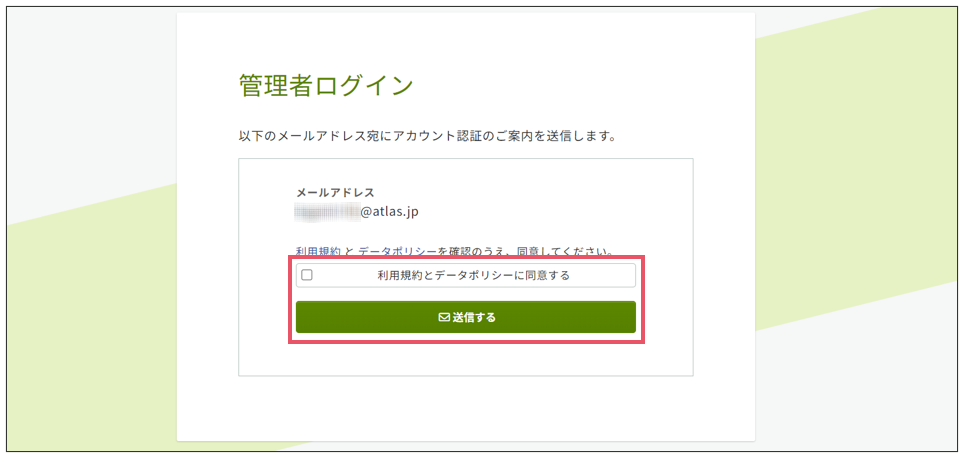
⚠️ この画面が表示されない方はすでにアカウントを作成している場合がございます。
入力するパスワードが不明な場合は、パスワードをお忘れですか? からパスワードの再設定をしてください。
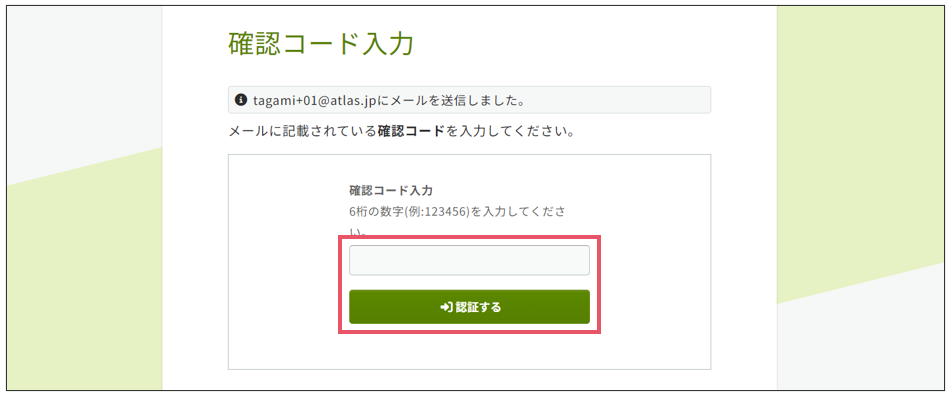
- 入力したメールアドレス宛に確認コード(数字6桁)が配信されます。メールに記載の確認コードを入力し、
認証するボタンをクリックします。
⚠️ 確認コードの有効期限は30分です。30分以上経過して有効期限が切れた場合は、最初から登録しなおしてください。
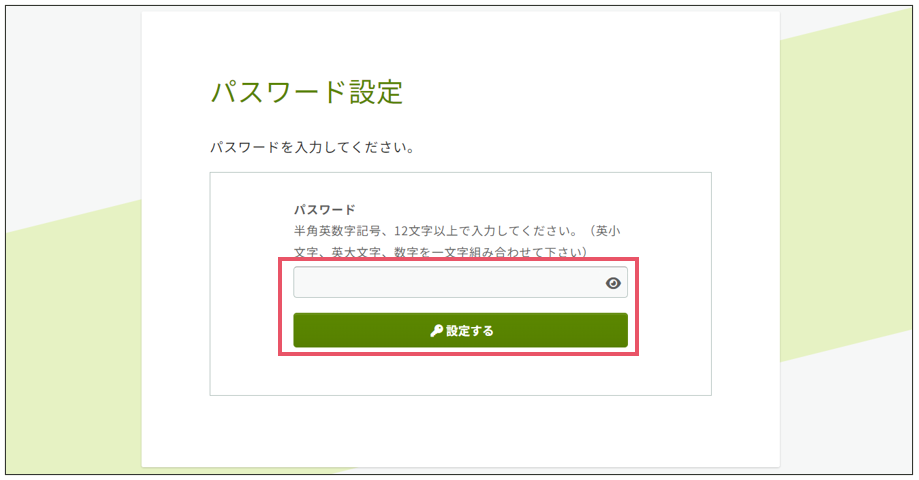
- 2回目以降のログイン時に使用するパスワードを入力し、
設定するボタンをクリックします。パスワードは、半角英数字記号、12文字以上で入力してください。(小文字・大文字・数字をすべて最低一文字は含む組み合わせにしてください。)
- ログイン画面が表示されます。ご自身で設定したパスワードを入力し、
ログインボタンをクリックします。
2.2回目以降のログイン
以下の管理者専用ログインURLにアクセスし、ログインページに遷移します。
https://connect.atlas.jp/secretariat/login資料「Confit公開サイト(Pub)管理者ログイン方法.xlsx」に記載のメールアドレスを入力し、
次へボタンをクリックします。
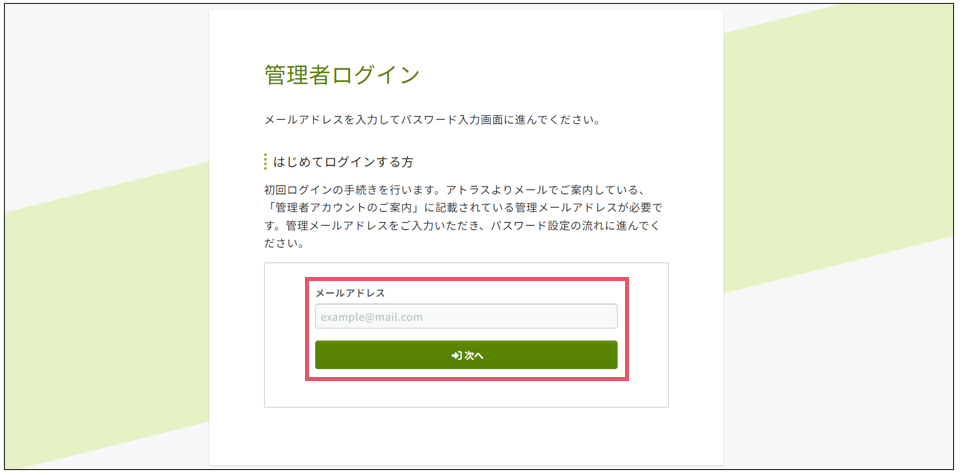
- ご自身で設定したパスワードを入力し、
ログインボタンをクリックします。
開催一覧から各大会ページにアクセスする
管理者サイトにログインすると、開催一覧のページが表示されます。
開催一覧には、ログインしたアカウントに管理者として紐づいているすべての学術大会が表示されています。管理者としてログインする大会のリンクをクリックしてください。
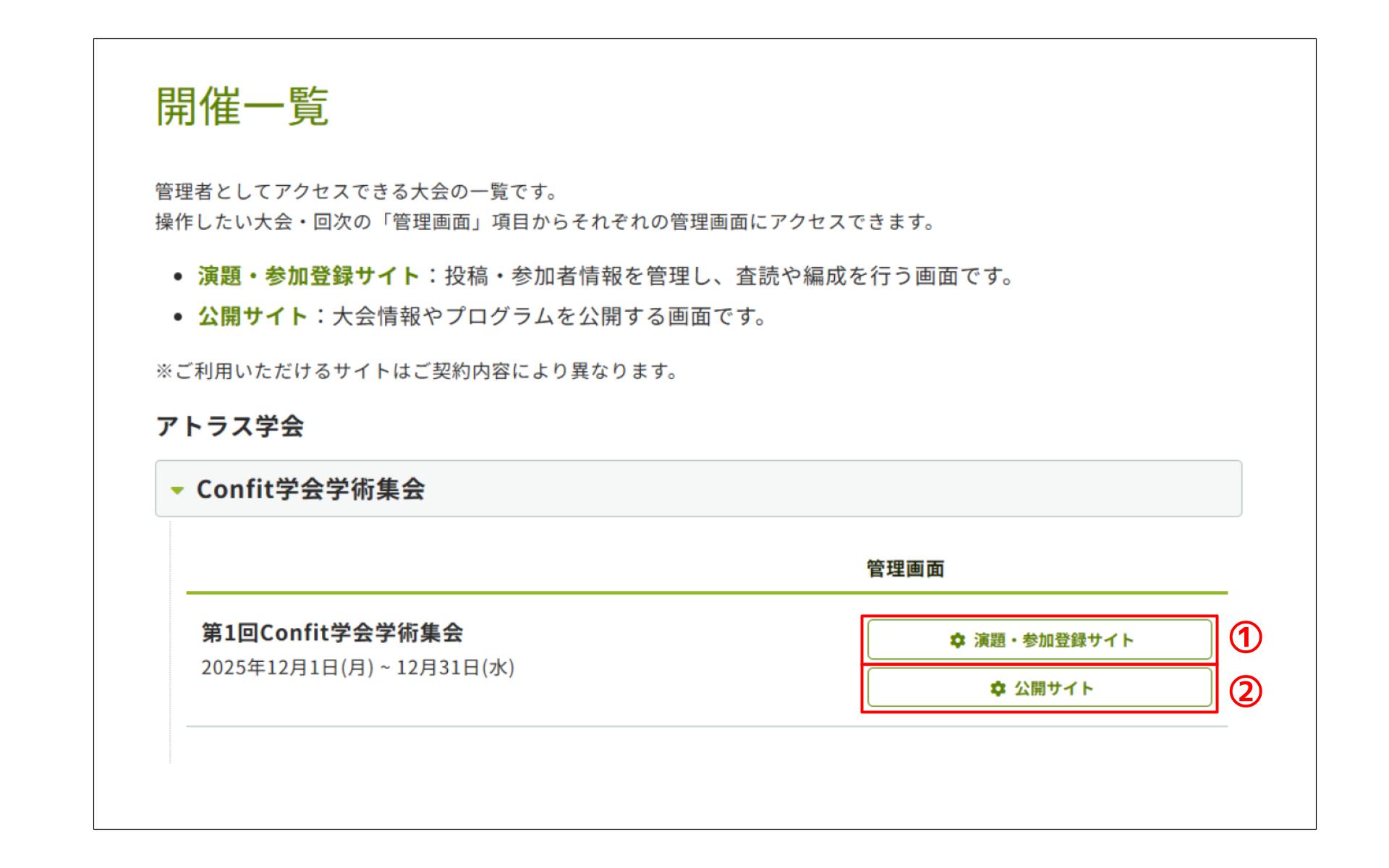
| 項目名 | 概要 |
|---|---|
| ①演題・参加登録サイト | 参加者情報や演題情報を一元管理し、査読やプログラム編成、メール配信などを行うための管理画面にアクセスします。 |
| ②公開サイト | 公開サイトのページ編集・公開、抄録や予稿集PDFの公開などを行うための管理画面にアクセスします。公開サイトのプレビューもこちらからご覧いただけます。 |
上記で解決しない場合は、担当者までご連絡ください。