
目次
- 基本設定画面にアクセスする
- 大会名称を設定する
- 著作権・問い合わせ情報などを設定する
- 設定内容を登録・更新する
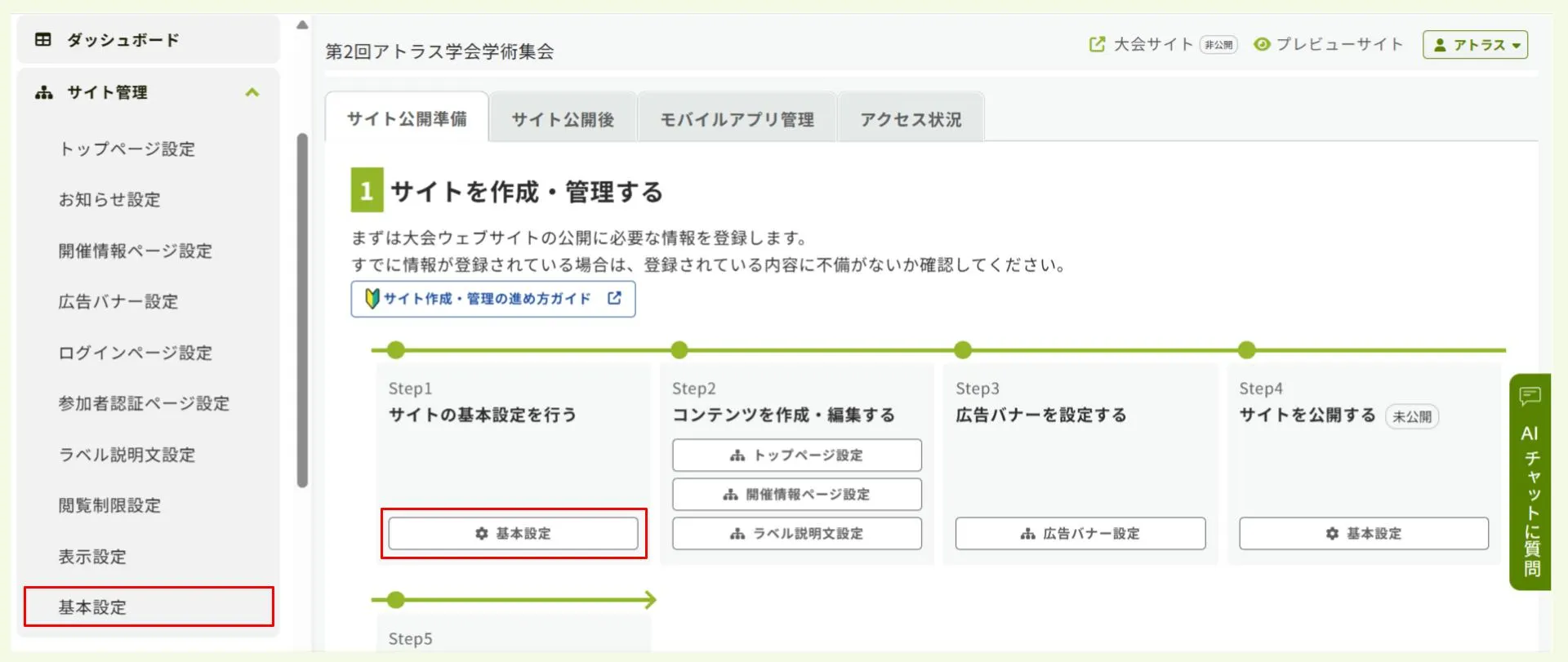
1.基本設定画面にアクセスする
- ダッシュボードもしくはサイドメニューの
サイト管理から基本設定をクリックします。
2.大会名称を設定する
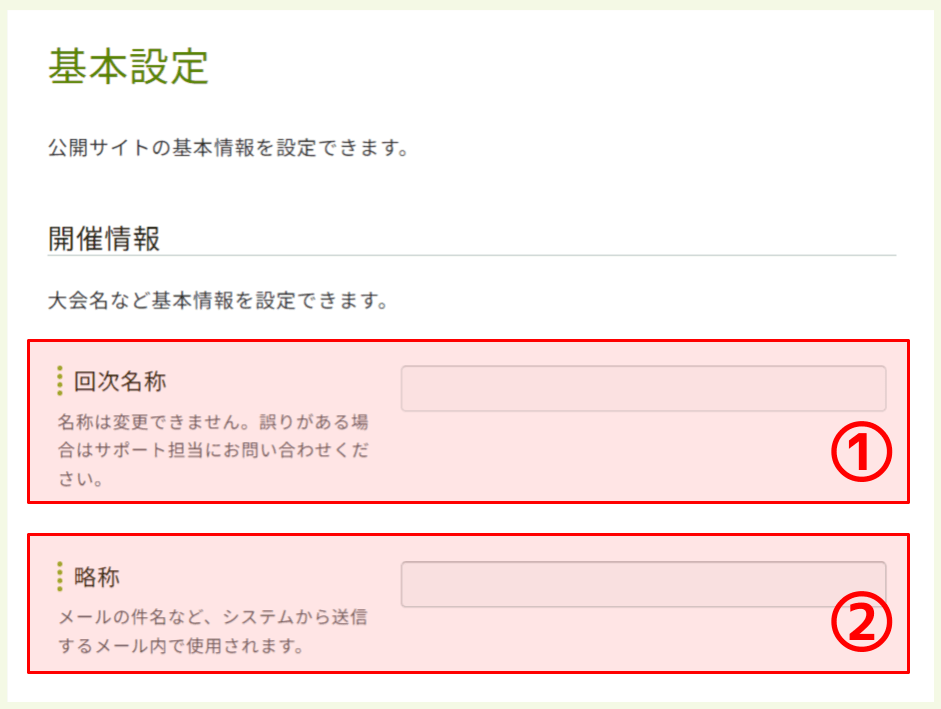
大会の名称を表示しています。表示されている名称を変更する場合は、サポート担当までお問い合わせください。
| 項目名 | 必須 | 設定内容 |
|---|---|---|
| ① 回次名称 | 〇 | 大会の正式名称を表示しています。 |
| ② 略称 | - | メール件名など、オンライン公開サイト経由で配信するメール内にて日英共通で使用されます。 |
3.著作権・問い合わせ情報などを設定する(任意)
| 項目名 | 概要 |
|---|---|
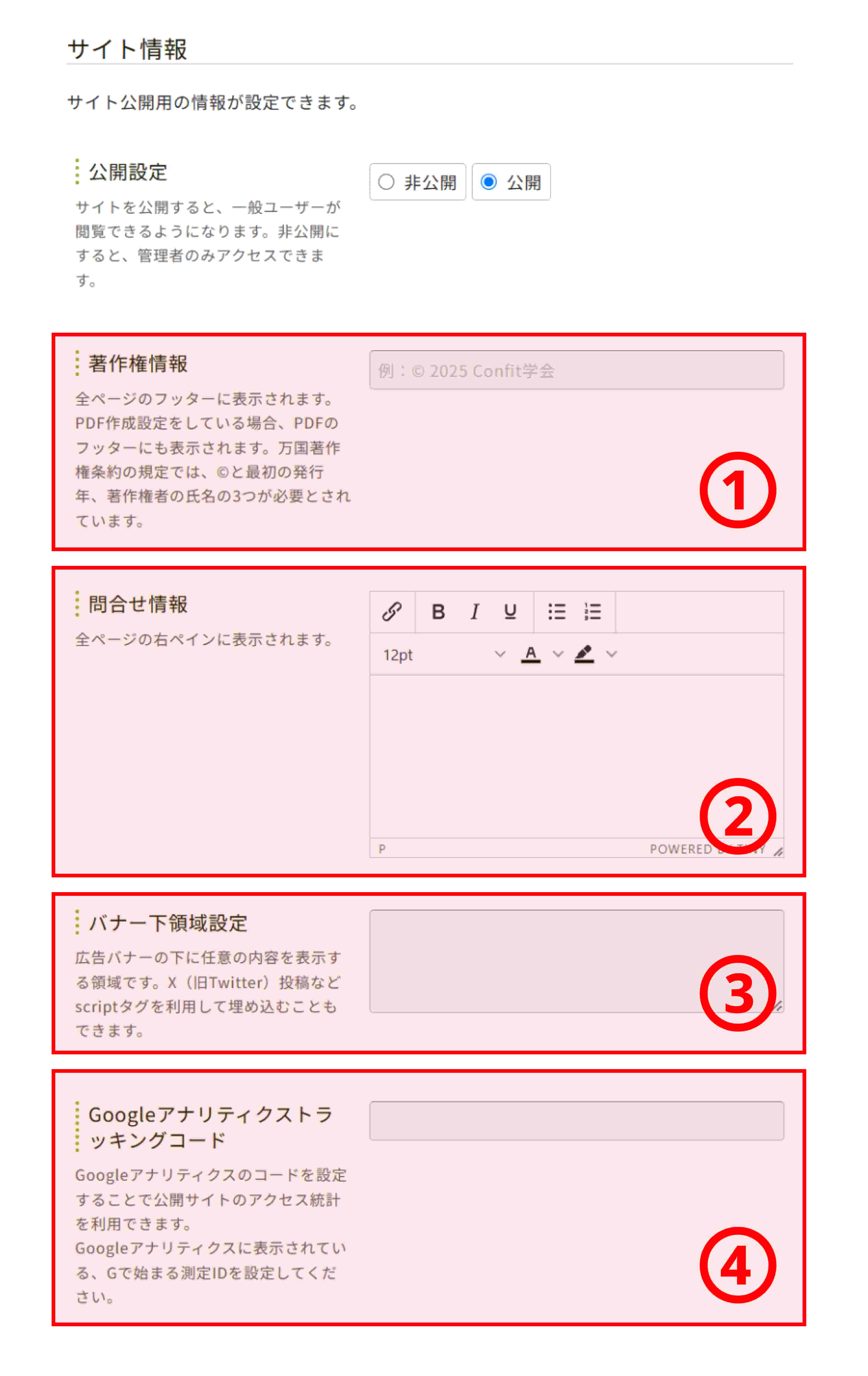
| ① 著作権情報 | すべてのページのフッターに表示されます。万国著作権条約の規定では、©と最初の発行年、著作権者の氏名の3つが必要とされています。 |
| ② 問合せ情報 | 広告バナーの下に表示されます。問い合わせ先の情報を入力してください。ツールバーを使用してリンクや文字装飾が可能です。⚠️表示位置は「オンライン公開サイトの画面構成について」をご参照ください。 |
| ③ バナー下領域設定 | 広告バナーの下に任意の情報を表示させることが可能です。X(旧名Twitter)投稿などを、scriptタグを利用して埋め込むことも可能です。⚠️バナー下領域を設定する場合、上から「広告バナー」「バナー下領域設定」「問い合わせ情報」の順番で表示されます。 |
| ④ Googleアナリティクストラッキングコード | Googleアナリティクスのコードを設定することで、公開サイトのアクセス統計を取得することが可能です。Googleアナリティクスを登録し、Gから始まる測定IDを入力してください。 |
💡Googleアナリティクストラッキングコードとは
Googleアナリティクスが提供する「計測用コード(測定ID)」です。トラッキングコードをサイトやアプリに設定することで、訪問者数・ページ閲覧数など利用状況を集計できます。「Google Analytics設定代行」オプションをご利用の場合、Confitオンライン公開サイトのアクセス情報等がご確認いただけます。
🔍参照記事:Googleアナリティクスを確認する
4.設定内容を登録・更新する
設定内容を登録・更新する際は、ページ下部に表示されている登録・更新するボタンをクリックしてください。
