
このページでは以下の内容についてご案内します。
- 【従業員向け】カルテの「一時保存」
- 【従業員向け】提出したカルテを再編集する方法
- 【管理者向け】提出されたカルテの「再編集」を依頼する方法
1. 【従業員向け】カルテの「一時保存」
これまでカルテは「確定」のみでしたが、「一時保存」できるようになりました。一時保存があることで、記録途中の状態で「保存」することが可能です。記録は完成されていないため、管理画面では「未提出」の状態となります。
以下が実際の画面となります。
※スマートフォンの画面です
利用者宅でバイタルサイン値のみ入力し、その他の記録は退室後に記載する状況です。バイタルサイン値を入力します。
※スマホ画面
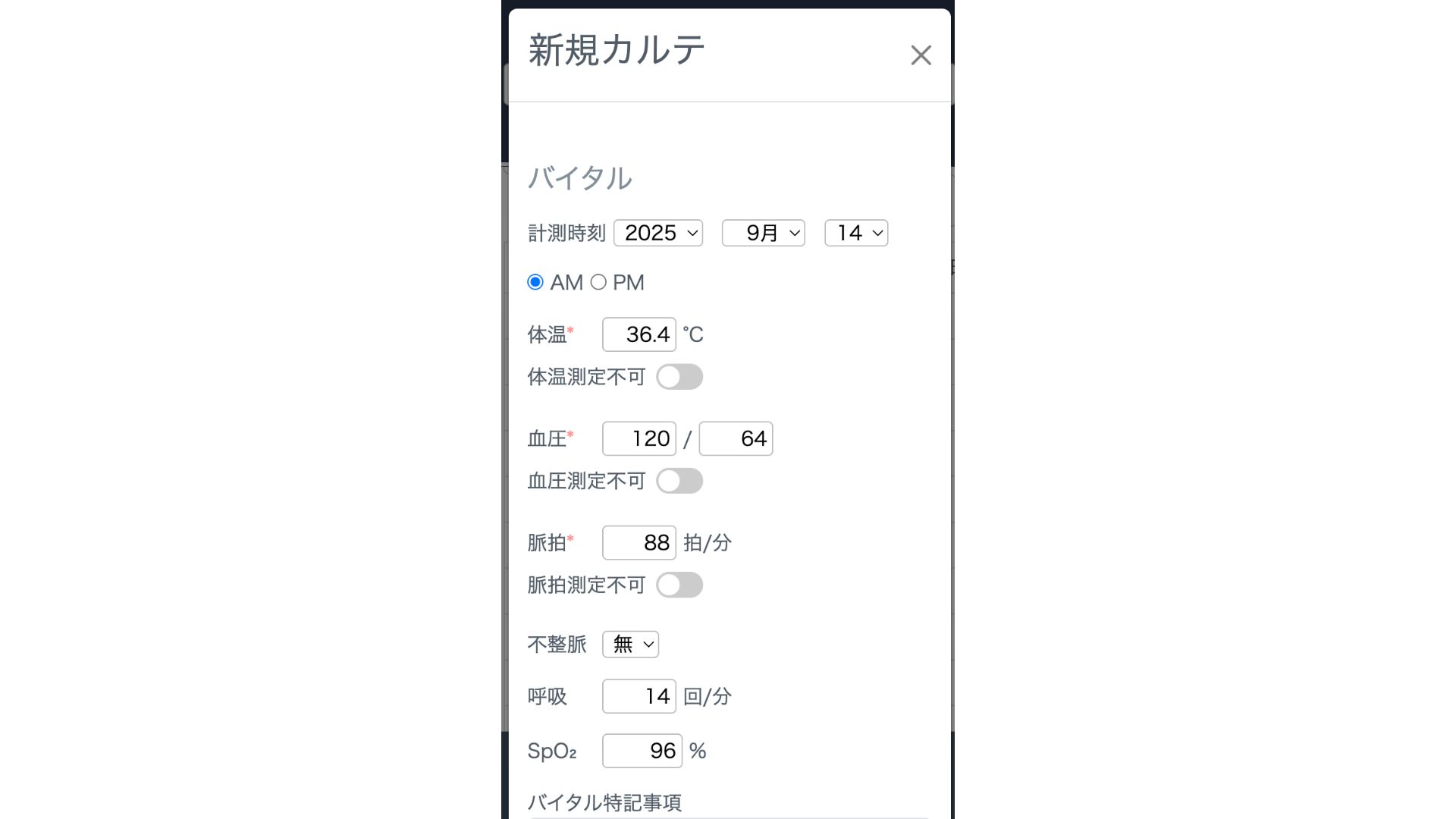
その他の記録は未記入のまま、以下の「一時保存する」をタップします。
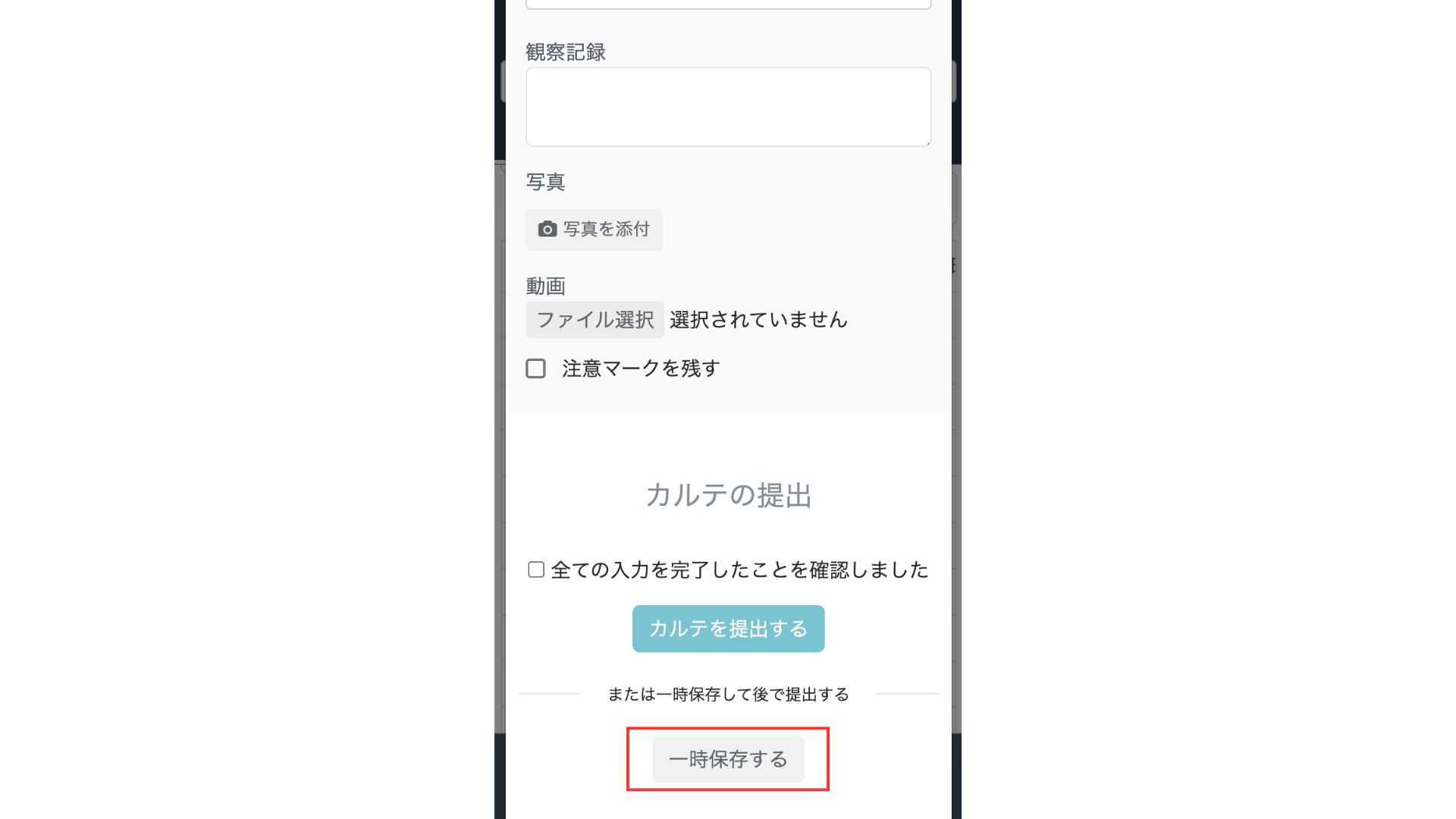
この状態で一時保存すると、画面を閉じても記載状況は保存されます。「💬情報共有」画面では以下のように、完成された記録とは区別して表示されます。
※PC画面
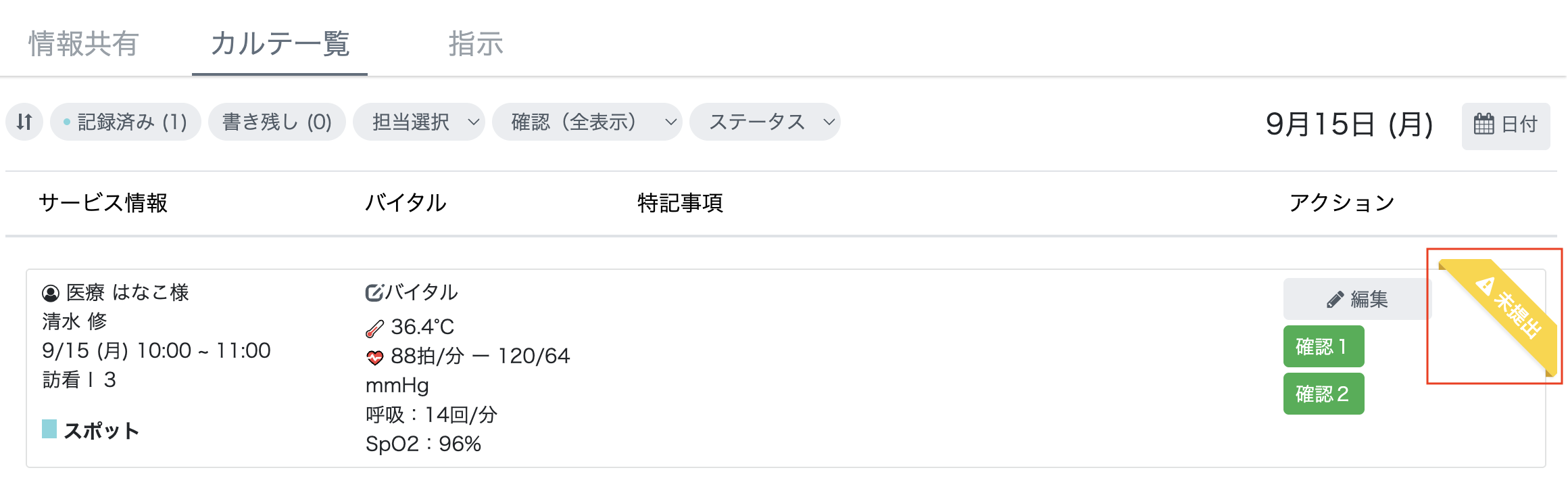
※拡大画面
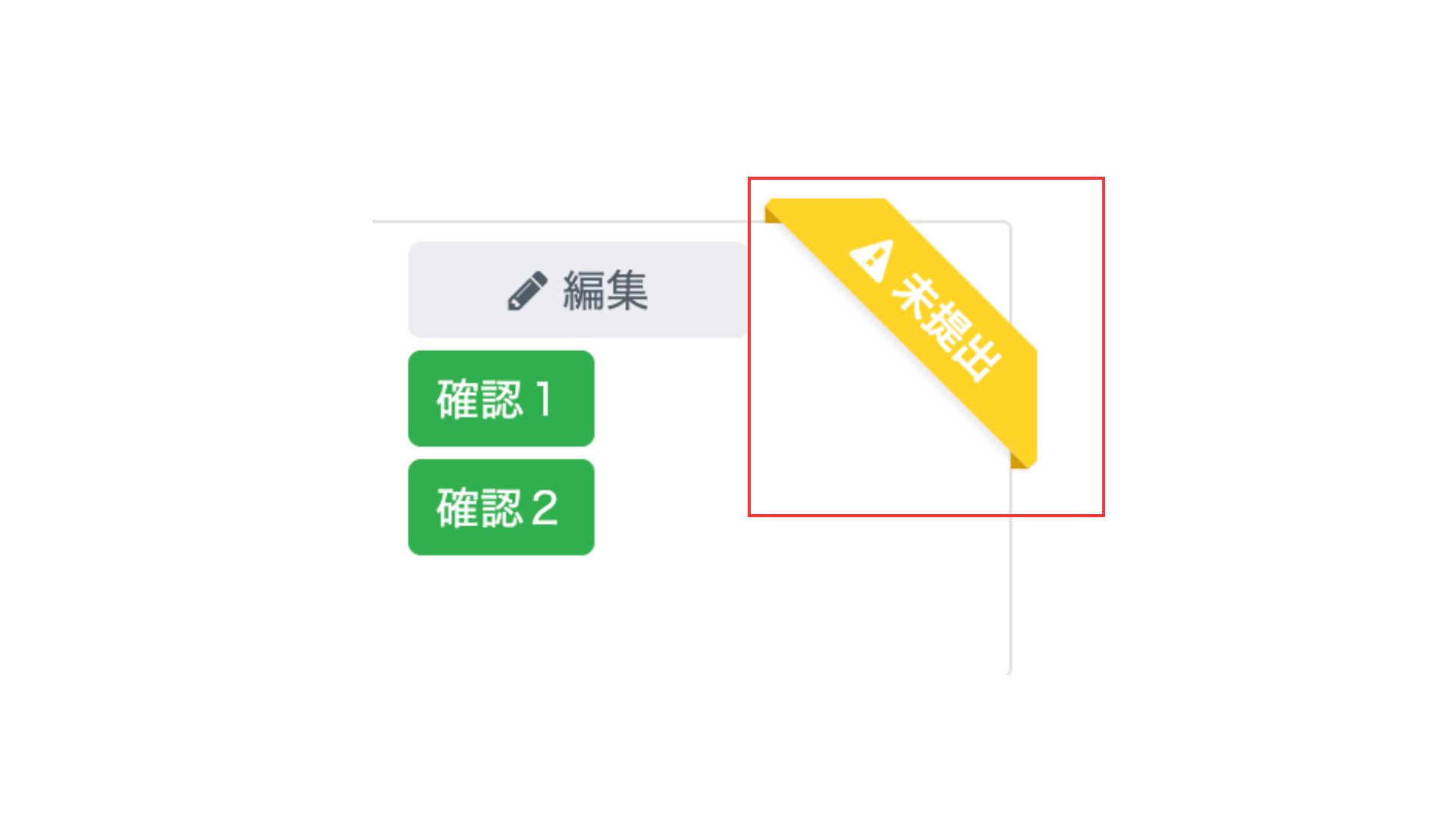
一時保存された記録は、記録画面を閉じても保存されています。再度記録画面を開き、全ての記録を記載できた後に、「全ての入力を完了したことを確認しました」にチェックをつけることで、カルテを提出することができます。
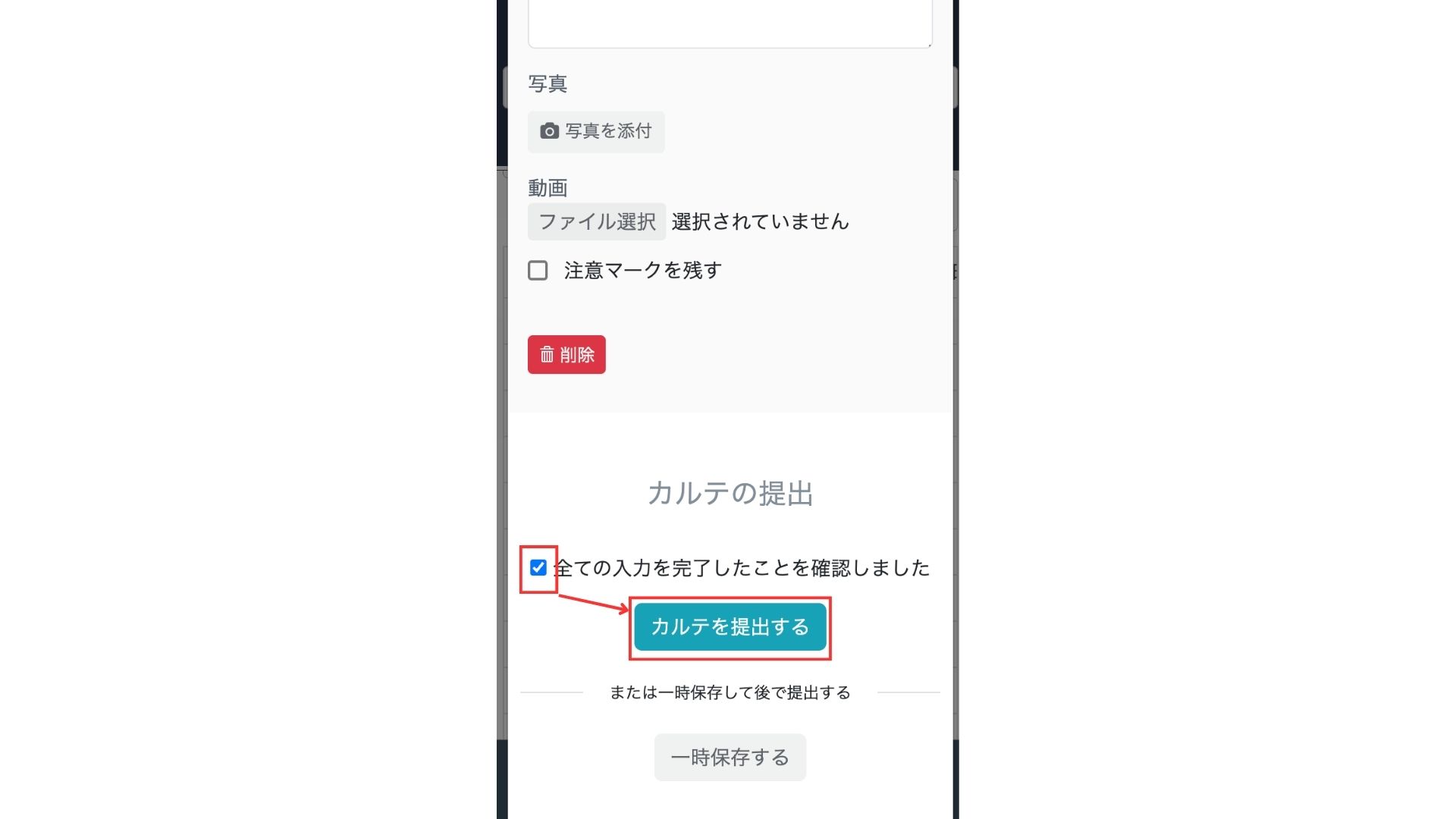
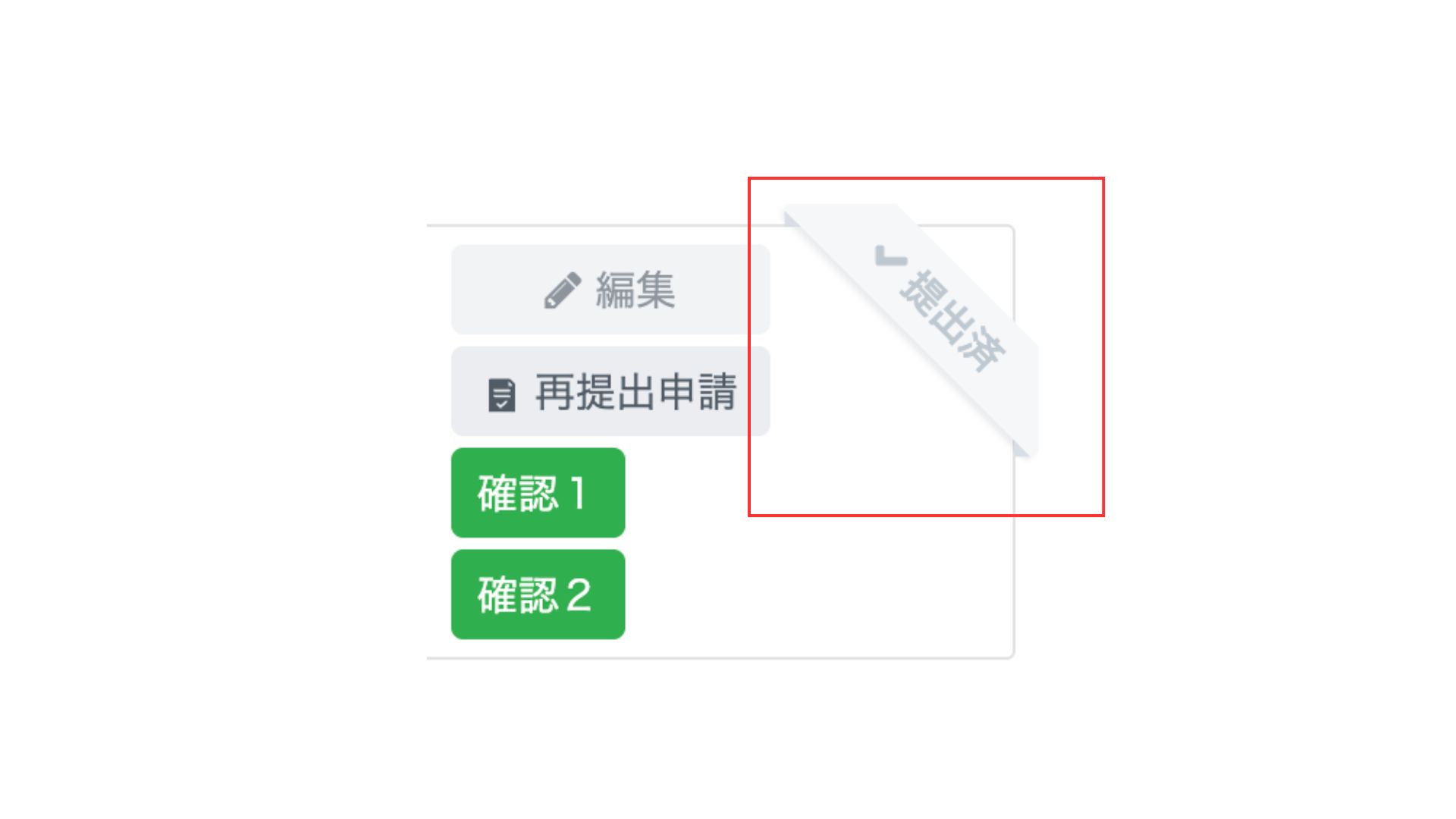
「カルテを提出する」をタップすることで、「提出済み」として表示されます。
※PC画面
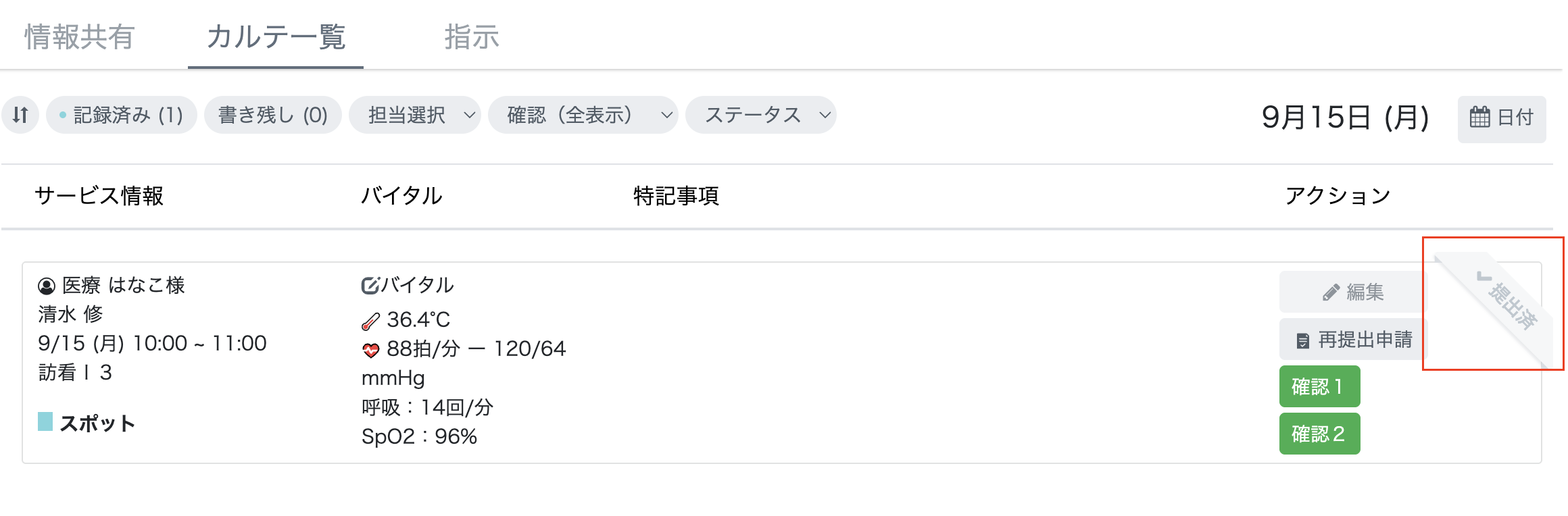
※拡大画面
2.【従業員向け】提出したカルテを再編集する方法
一度提出したカルテを編集するには、管理者に申請をして許可を得る必要があります。以下にその流れを示します。
以下のように、「編集」をタップすると、「提出済みのカルテは管理者への申請が必要です」とメッセージが表示されます。
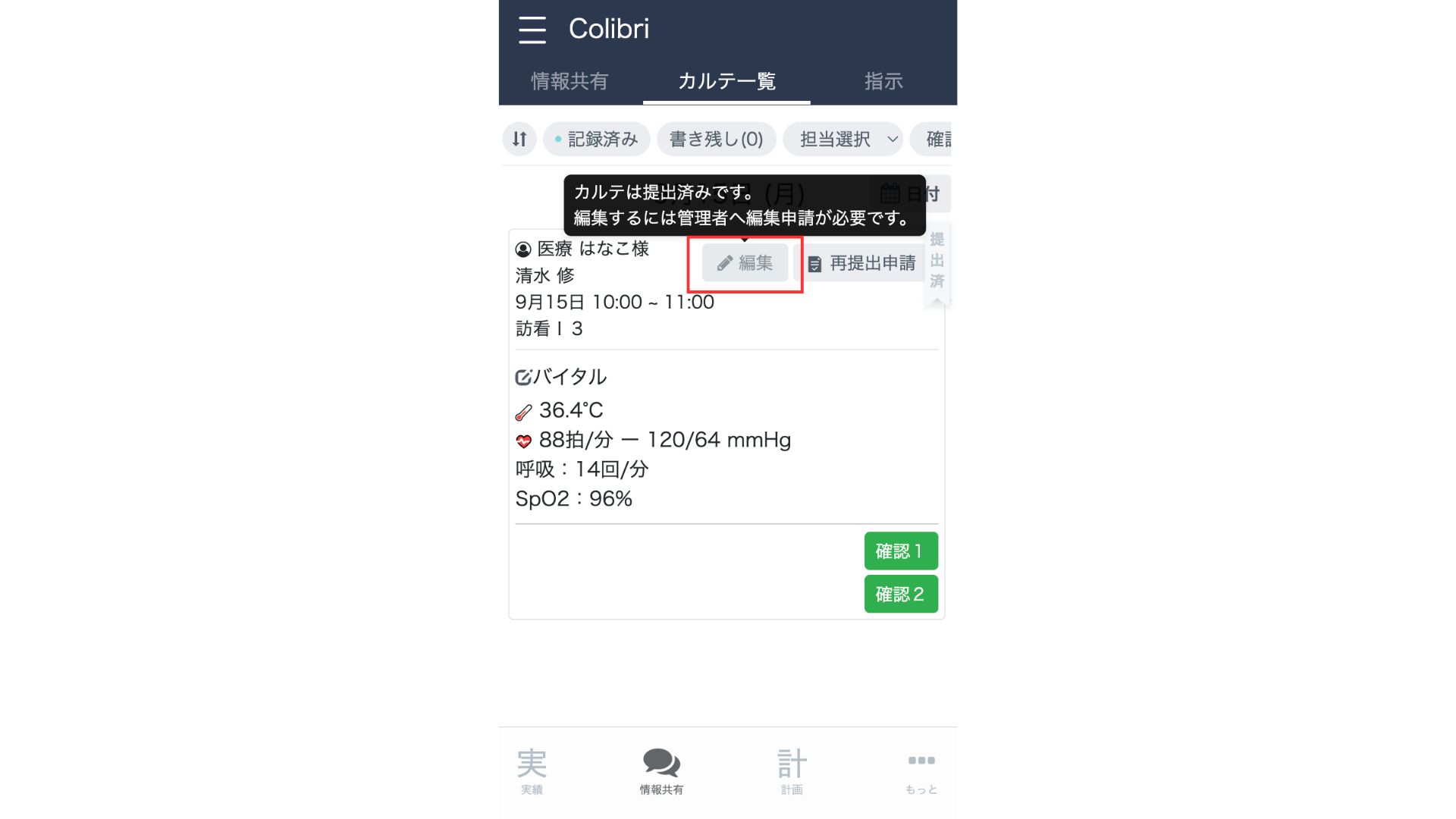
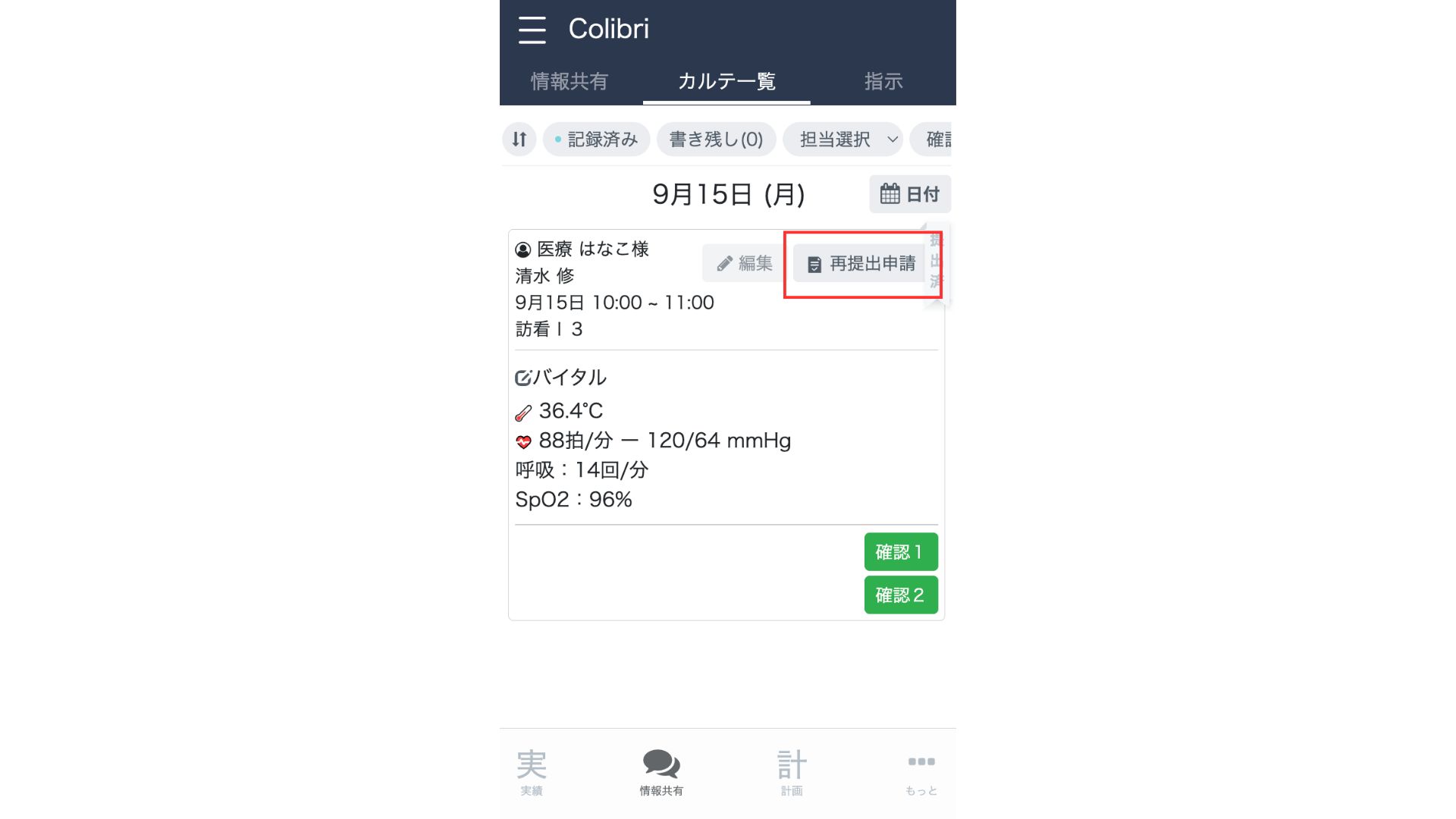
赤枠部分より再申請が可能です。
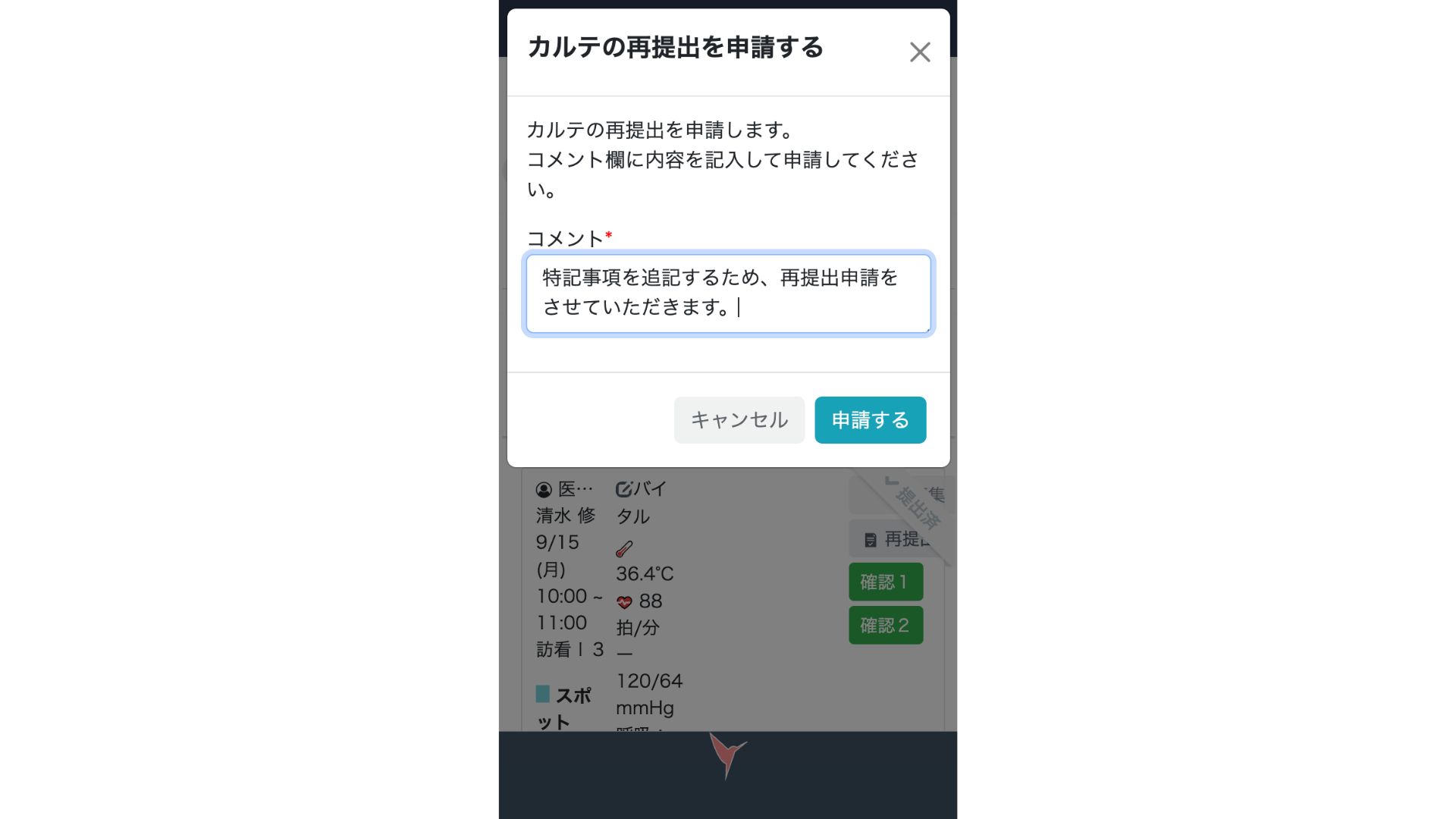
再申請する理由を記述して「申請する」をタップします。
管理者として設定されているユーザー画面で「カルテ一覧」を開くと、以下のように表示されます。
※PC画面
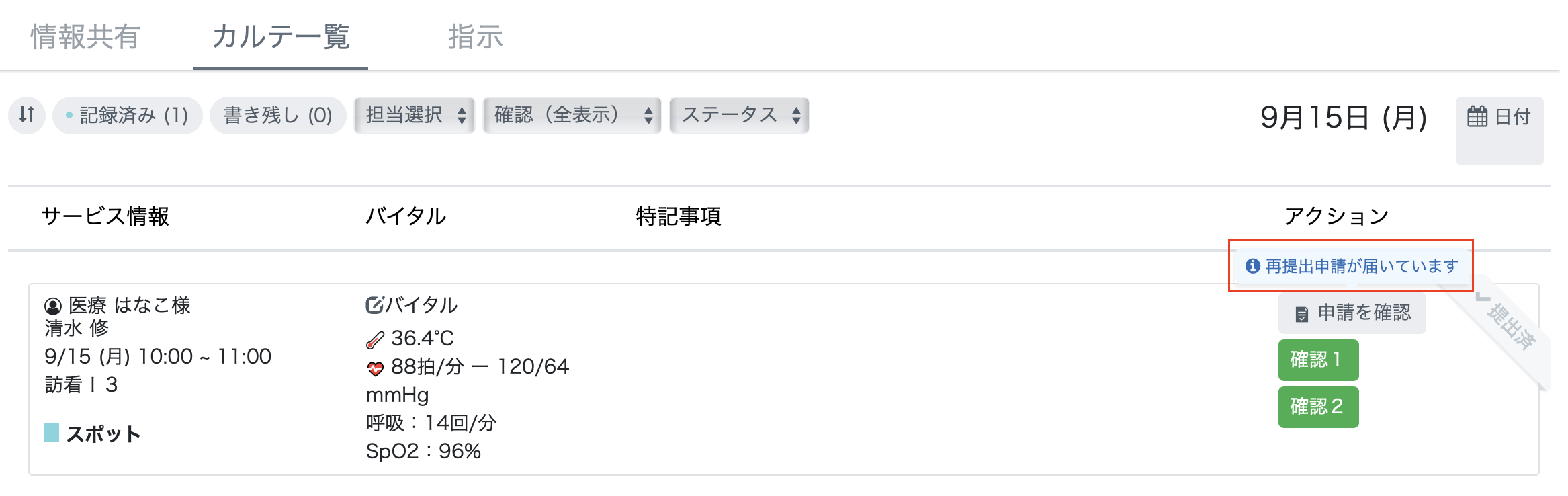
※拡大画面
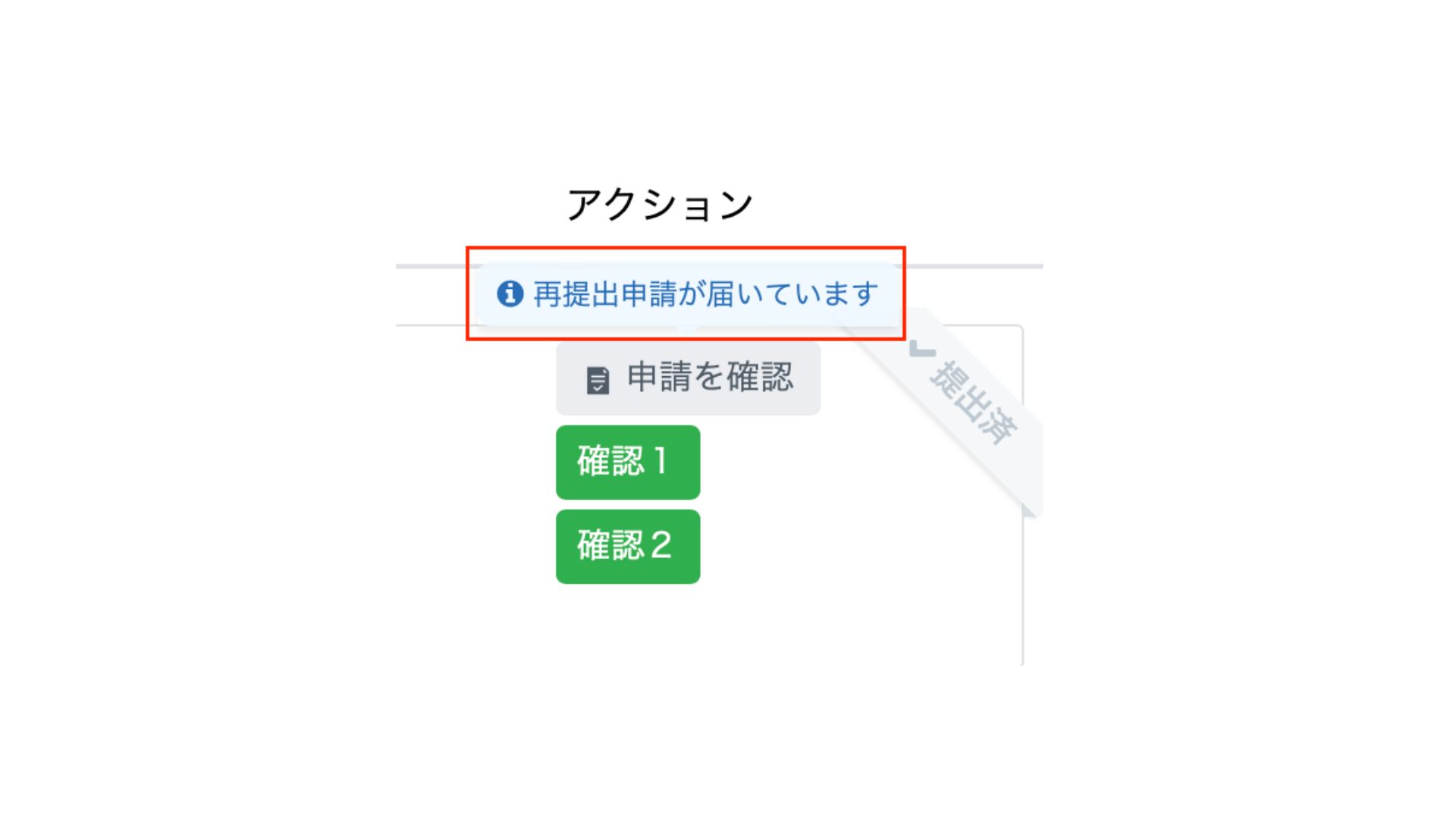
確認すると、記録者から届いた「再提出したい理由」が表示されます。
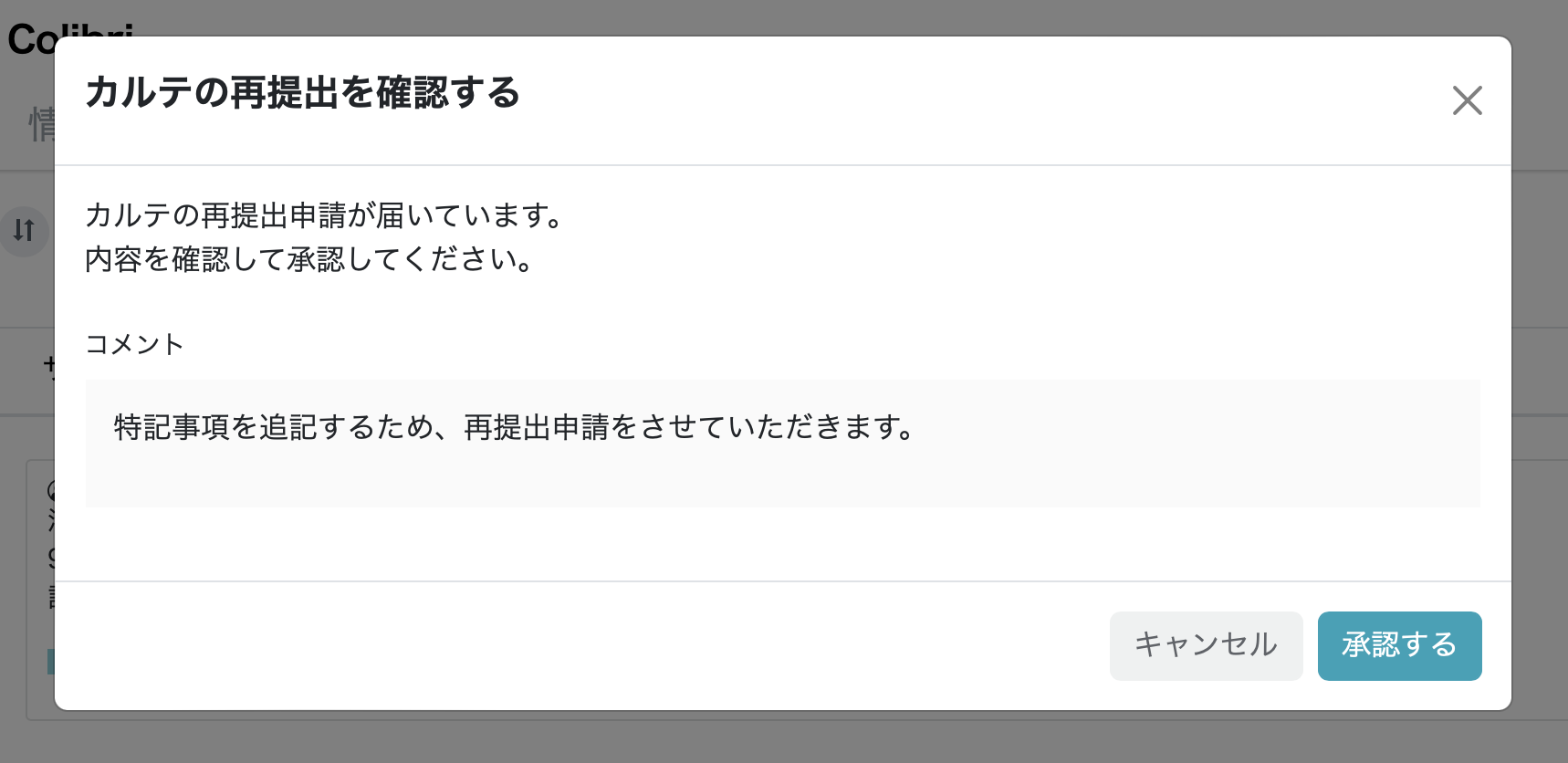
管理者が承認することで、編集可能となります。
3. 【管理者向け】提出したカルテ「再編集」
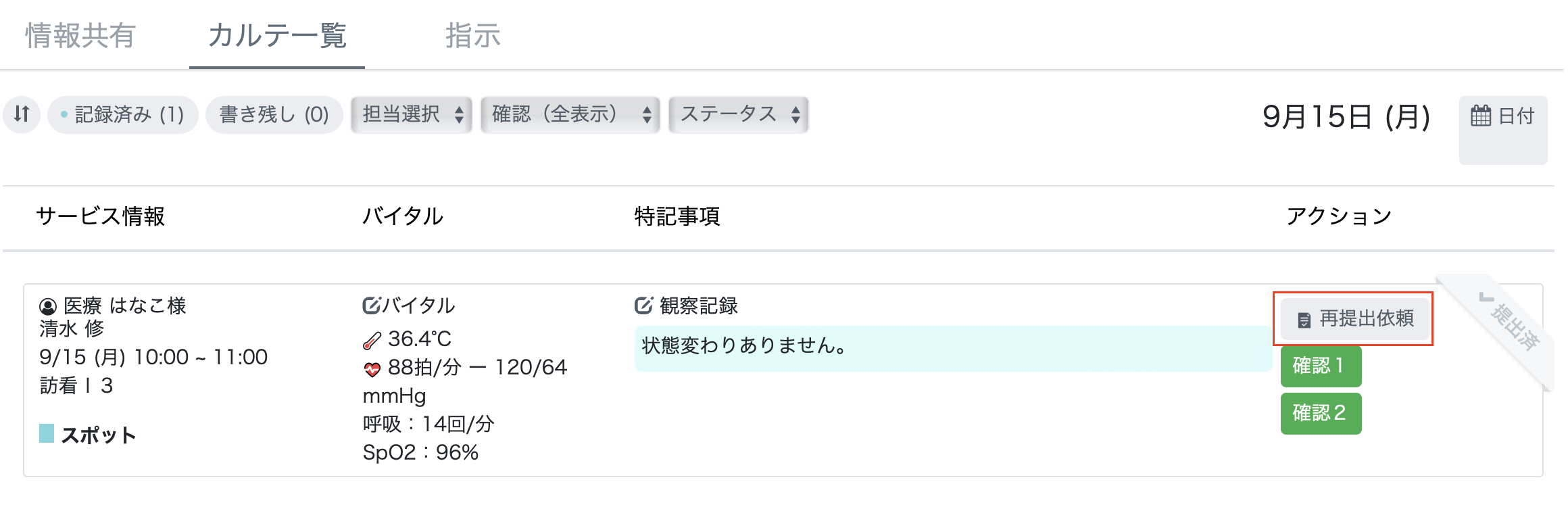
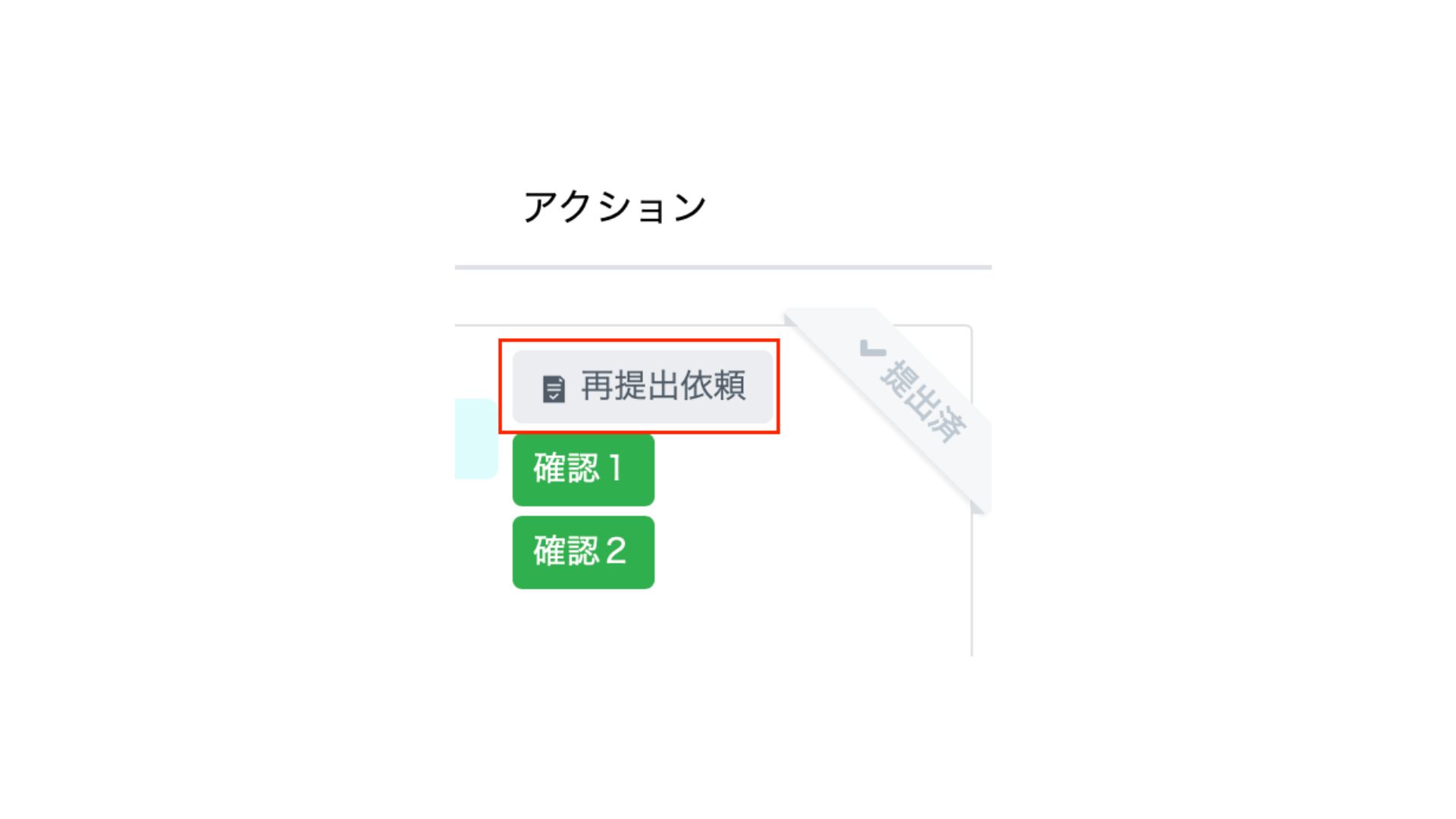
管理者は提出された記録に対して、従業員へ「再提出」を依頼することが可能です。「提出済み」のカルテに対して、赤枠部分のように「再提出申請」ボタンが表示されます。
※PC画面
※拡大画面
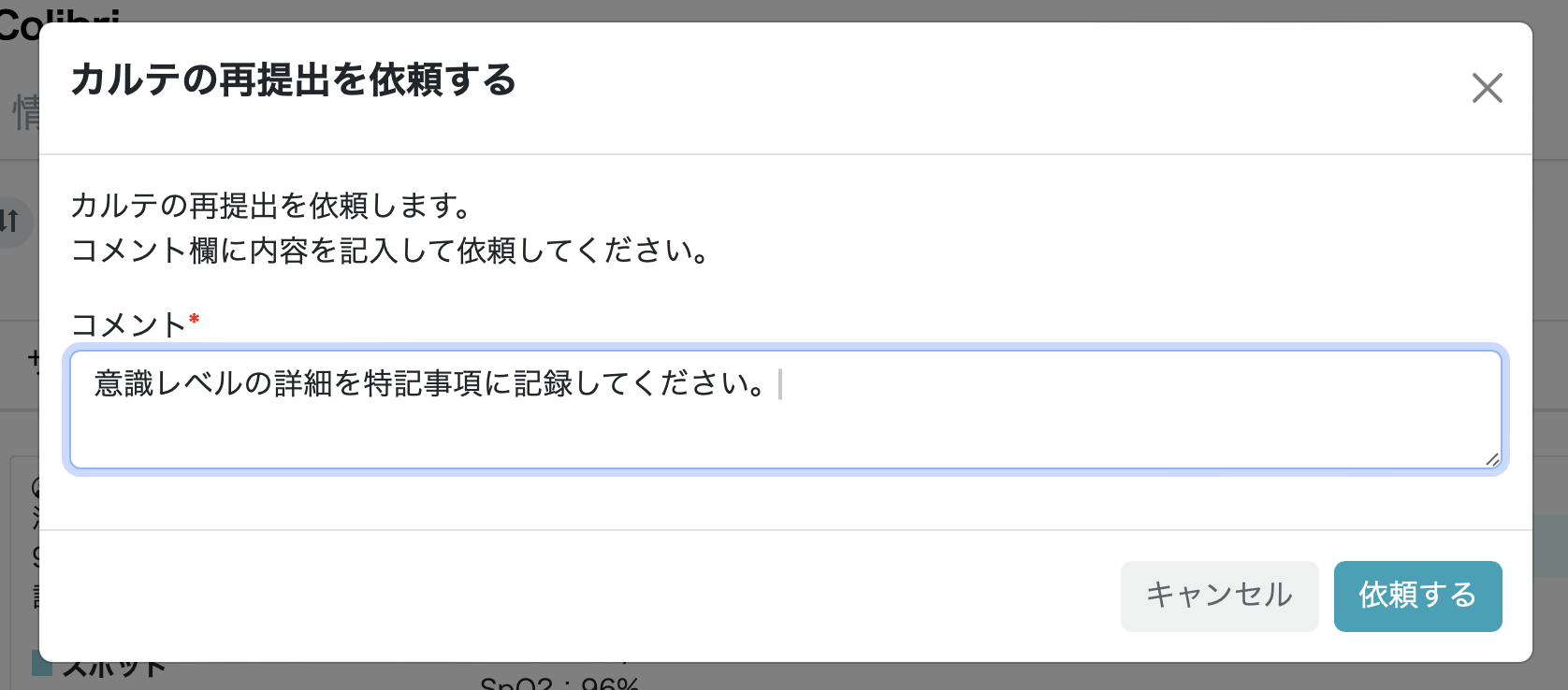
以下のように、理由を記述した上で従業員へ再提出を依頼できます。この時点で、カルテは「未提出」扱いとなります。
従業員画面は以下のように表示されます。
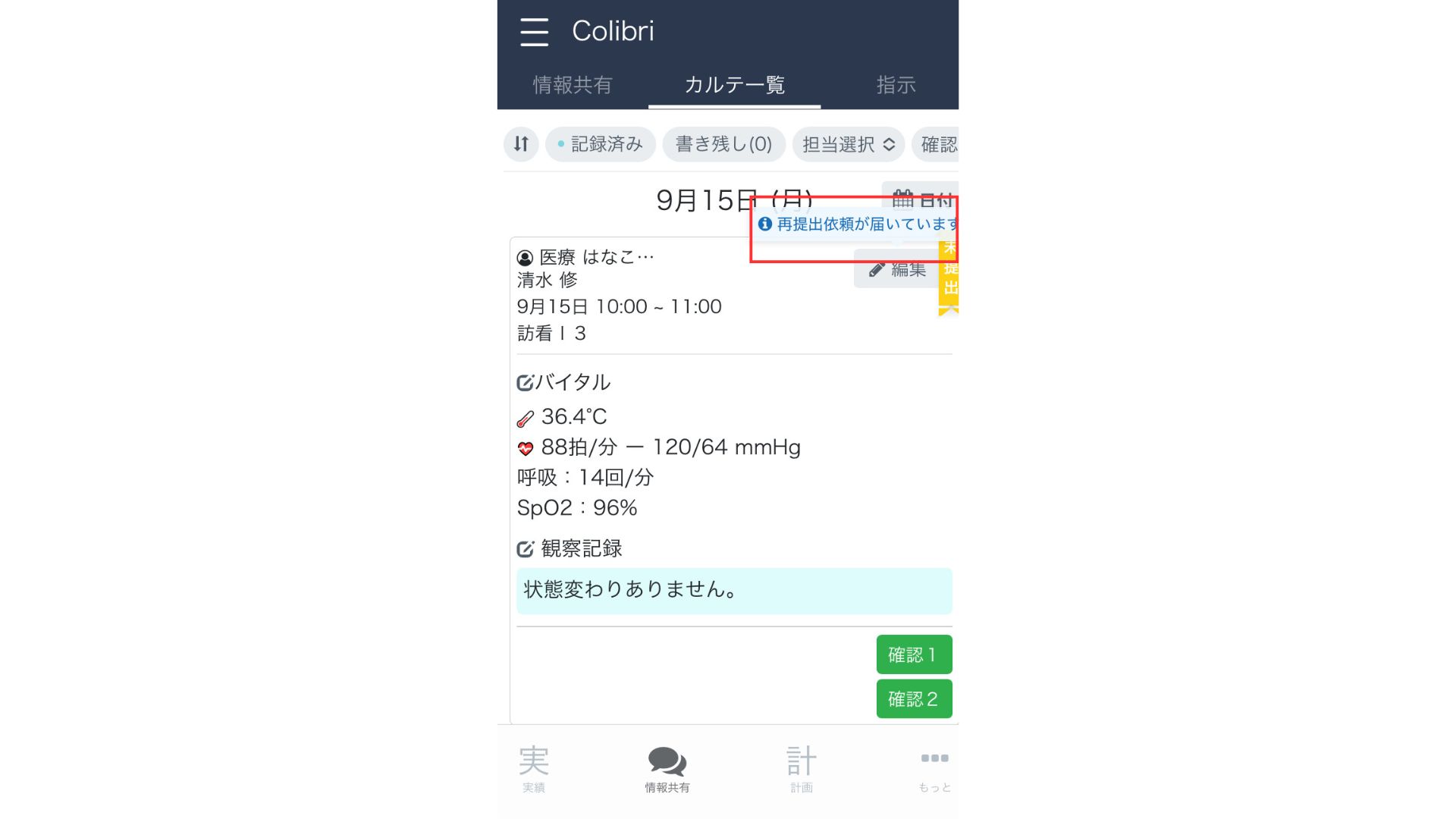
再提出を依頼すると、従業員画面で「編集」をタップできるようになり、管理者からのメッセージが表示されます。
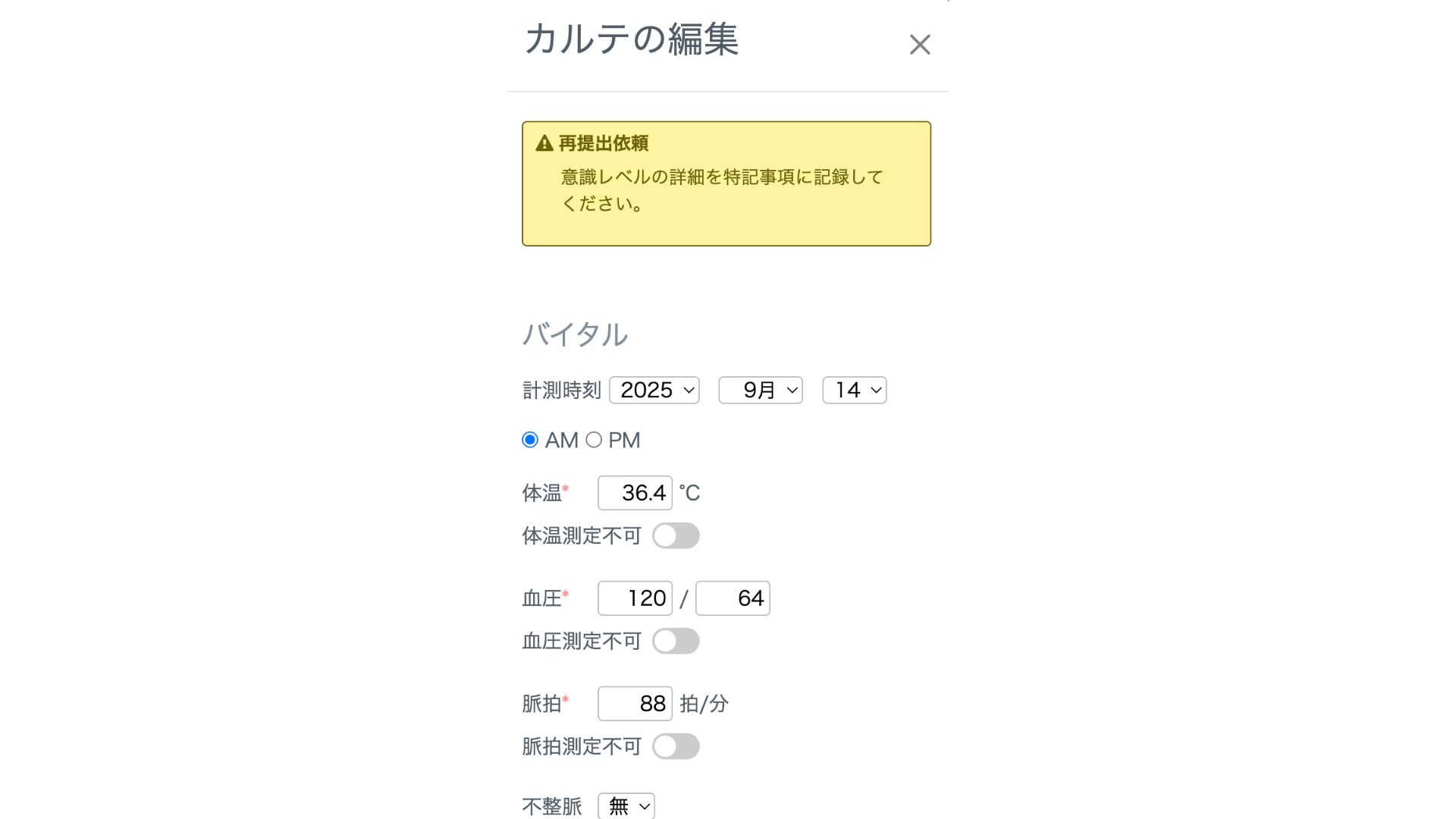
記録を修正して再提出すると、再び提出済みとなります。
上記の内容は「電子保存の三原則」を満たす設計となっております。
詳細は以下の資料をご参照ください。
https://www.mhlw.go.jp/shingi/2009/03/dl/s0301-6b.pdf