
- "グループ"とは?
- グループの作成方法
- グループの編集
- 新規従業員を登録する際の流れ
- シフト画面でグループがどのように表示されるのか
" グループ "とは?
まず「グループ」とは何かについてご説明します。
以下の図をご覧ください。
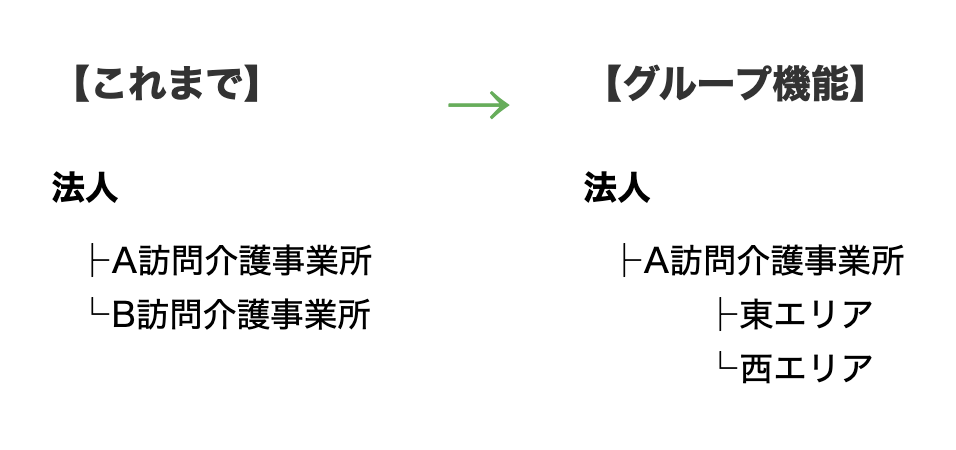
これまでコリブリには「事業所管理」という仕組みがありました。これは、一つの法人の中で複数の事業所を運営している場合に便利な機能です。
例えば、
• A訪問介護事業所
• B訪問介護事業所
この2つを一つの法人が運営している場合、それぞれを「事業所」として作成し、事業所毎に所属する従業員を分けて登録することができました。
しかし、実際の現場では「事業所」という単位の中にも、さらに小さな単位が存在することがあります。例えば、エリア毎にチームを組んでいたり、資格の有無などによって分けたいケースです。こうしたケースでも事業所を複数登録して管理することは可能です。しかし、利用者と従業員の所属事業所が異なっていたり、混乱しやすいデメリットがありました。
今回新しくリリースされた「グループ機能」は、こうした事業所内のさらに小さな単位を柔軟に管理・運用できるようにするための機能です。
グループの作成方法
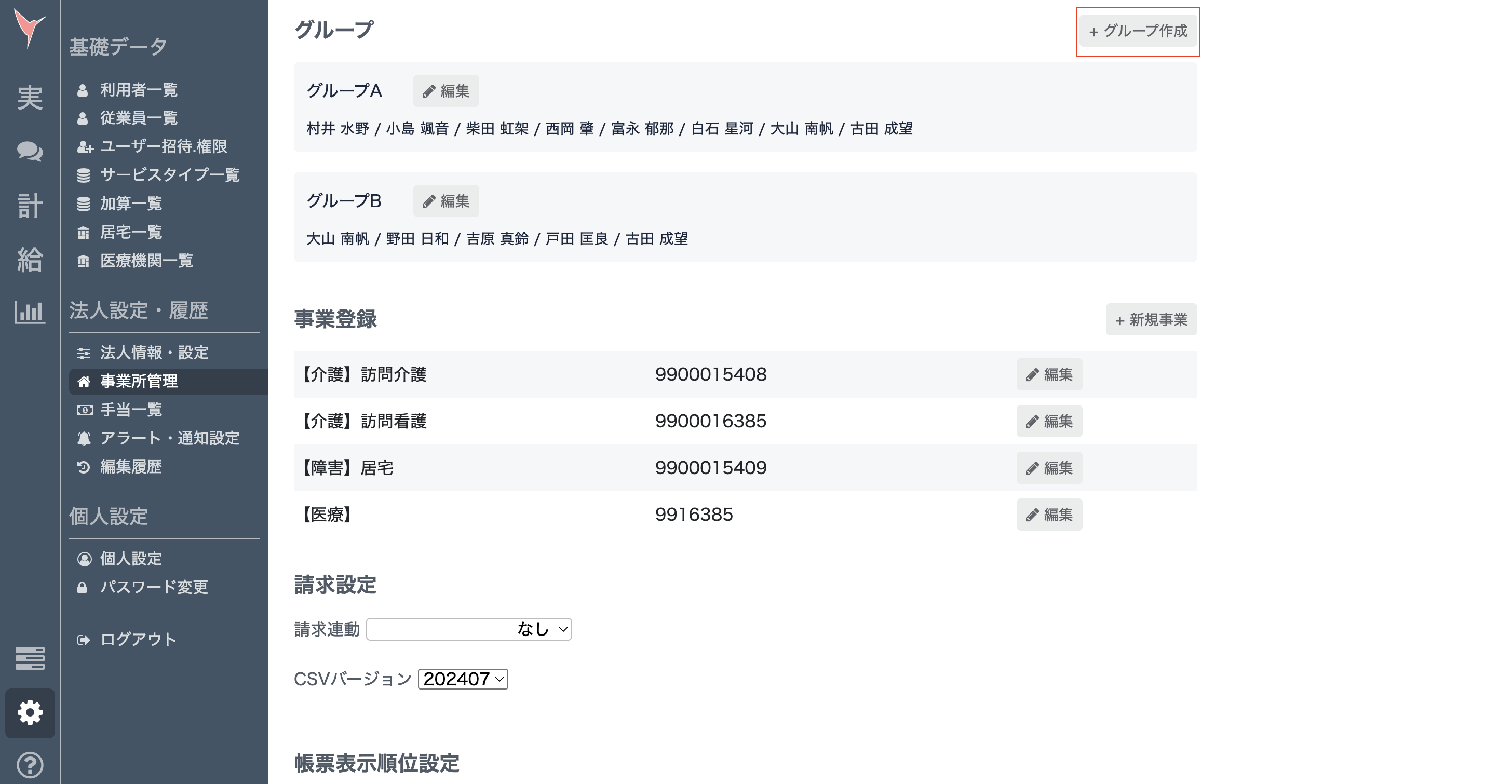
画面上部の「グループ」欄にある 「+グループ作成」 ボタンをクリックすると、新しいグループを簡単に作成できます。
グループの編集
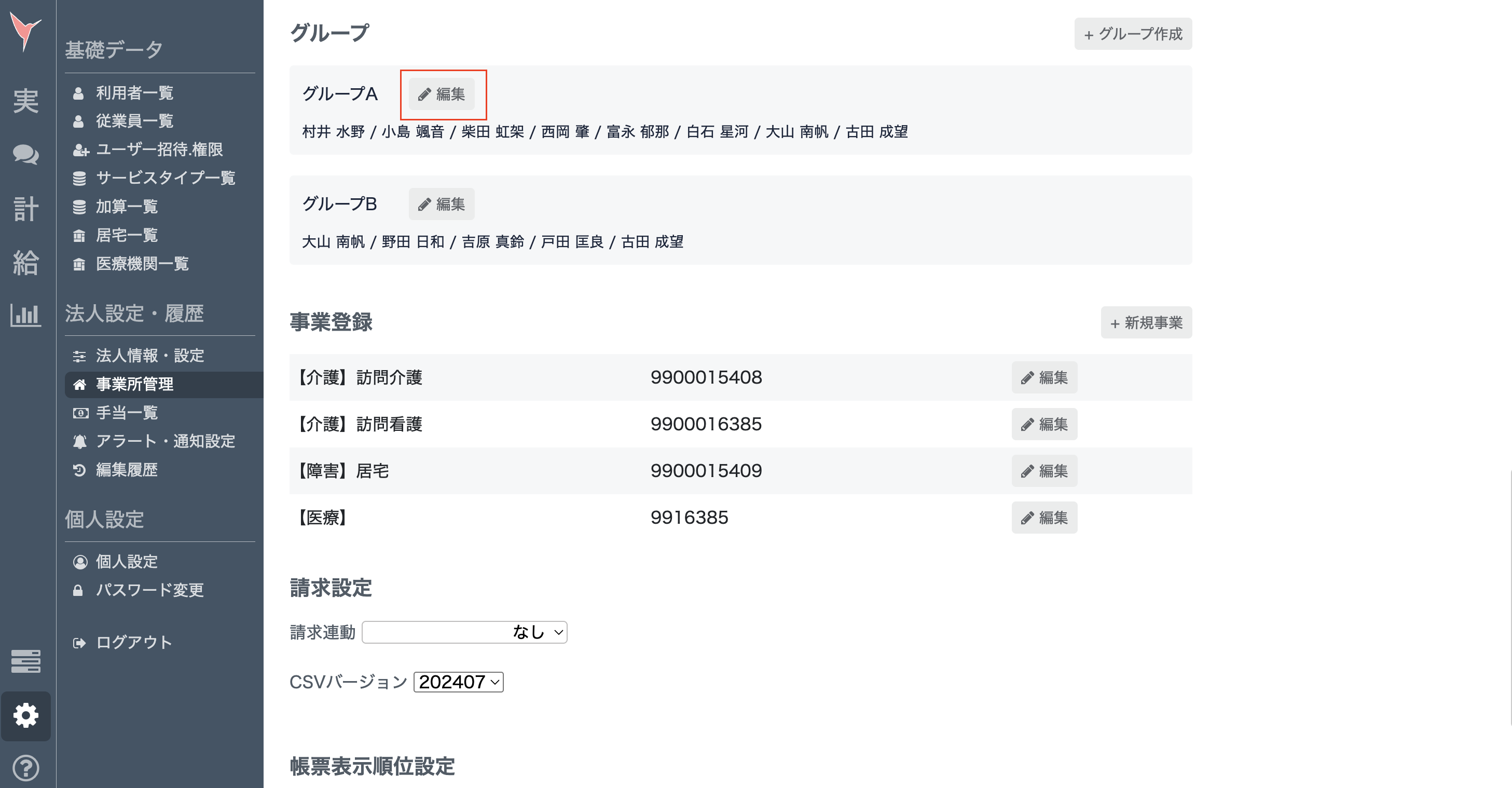
作成済みのグループの横にある 「編集」ボタン を押すと、所属メンバーを確認したり、追加・削除ができます。
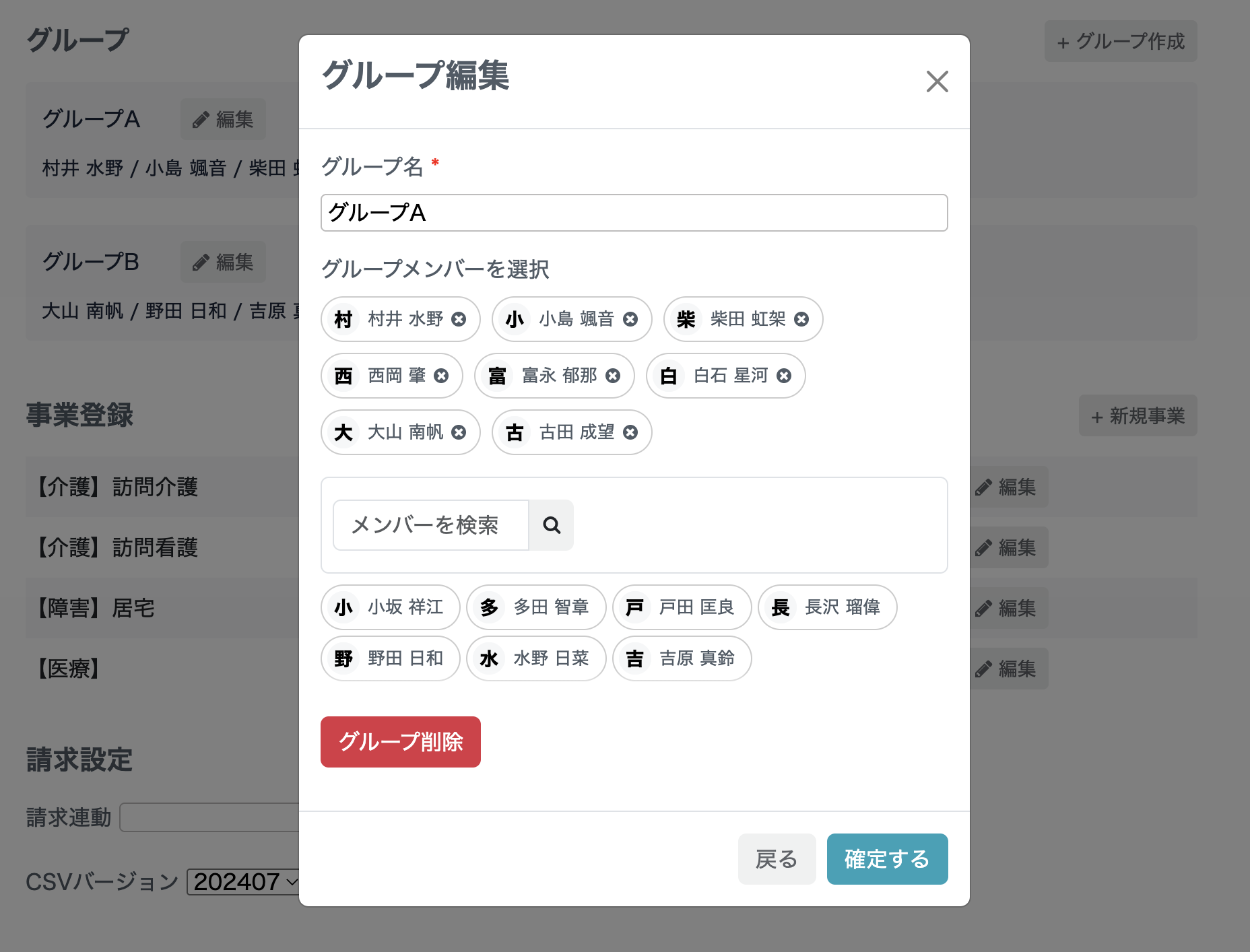
登録されている従業員をクリックするだけで、ワンクリックでグループへの所属変更が可能です。
表示される従業員は、その事業所に所属しているスタッフに限定されます(他の事業所の従業員は表示されません)。
新規従業員を登録する際の流れ
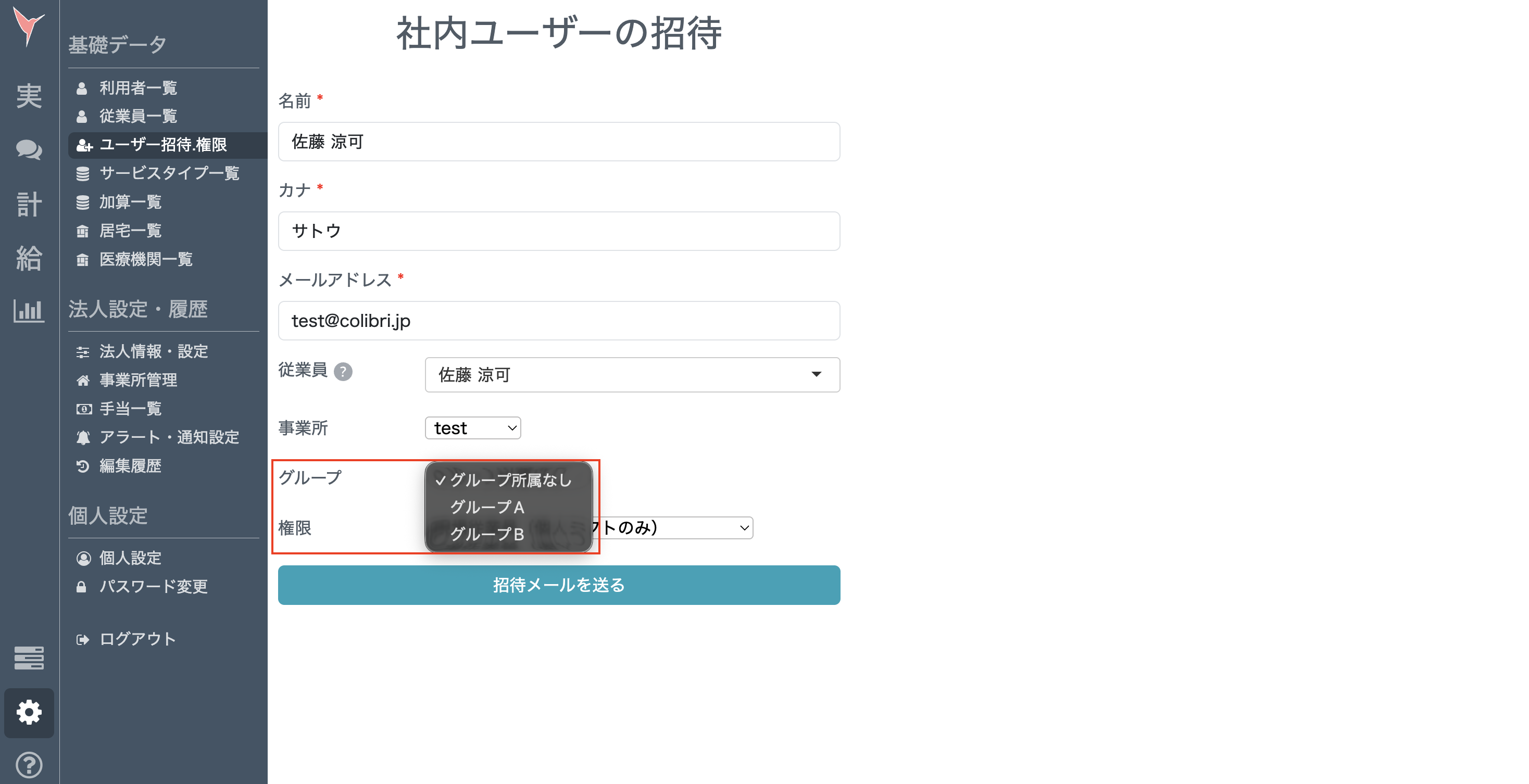
ユーザー招待する際に、グループの設定をすることが可能です。
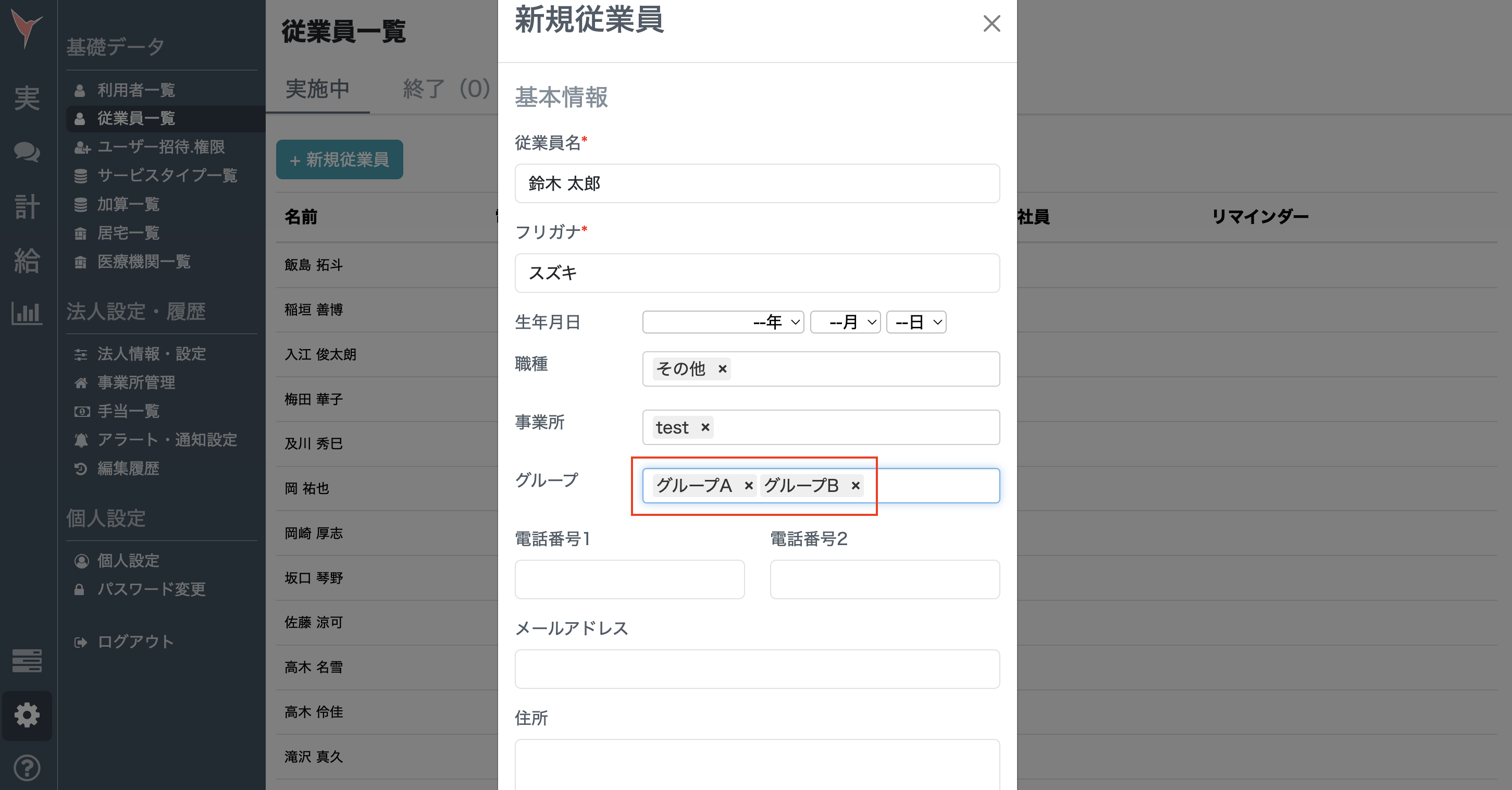
「従業員一覧」からも設定可能です。こちらの画面からは複数のグループに所属させることもできます(例:AグループとBグループの両方)。
シフト画面でグループがどのように表示されるのか
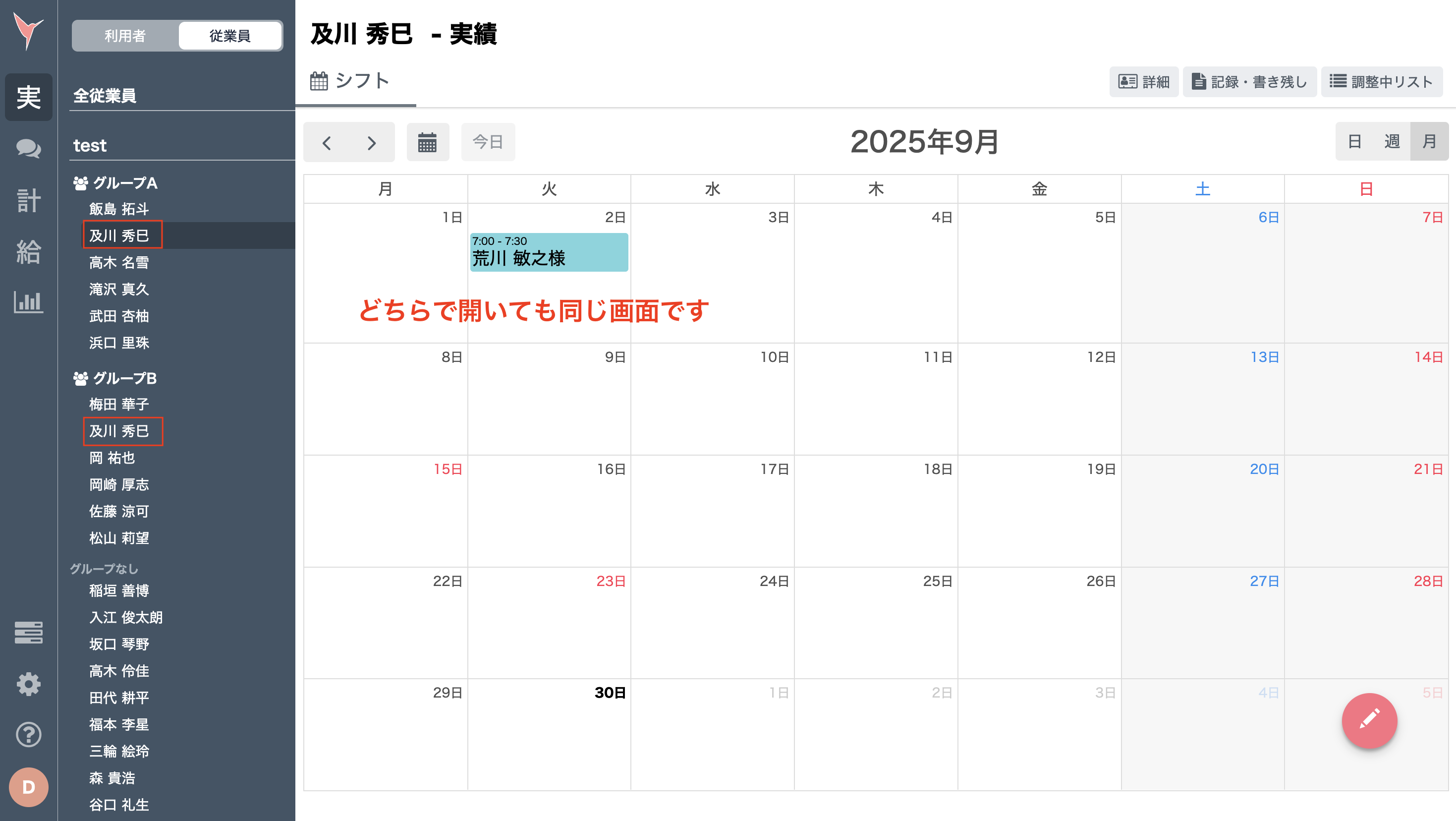
- 「従業員軸」にするとグループごとに従業員が分かれて表示
- グループに所属していない方は「グループなし」に表示
- グループ名をクリックすると、該当グループ従業員のみ表示
- 「事業所全従業員」をクリックすることで、全員分を一括表示
なお、2つのグループに所属している従業員の場合、どちらのグループでも同じシフト画面となります
利用者情報には影響を与えず、従業員のみグループ分けができる便利な機能です。
ぜひご活用ください!
関連ページ
*シフト上のスタッフの並び順を変更する方法
https://tayori.com/faq/cb5e6e62a2a57b8e27fd8dfa61e90a2b9c43bc0c/detail/4c4b597cd7a021a2d3dd18bc44510ba70349e198/
*全従業員シフトもしくは事業所全体シフトで、当日サービスが無いスタッフを非表示にしたい
https://tayori.com/faq/cb5e6e62a2a57b8e27fd8dfa61e90a2b9c43bc0c/detail/99f4db1c80dc209b30f5cbb6dbc7939edbcb4306/