
BOXIL管理画面(https://biz.boxil.jp/) の各権限はサービスごとに付与されています。複数サービスお持ちの場合は初めに対象サービスを選択してください。
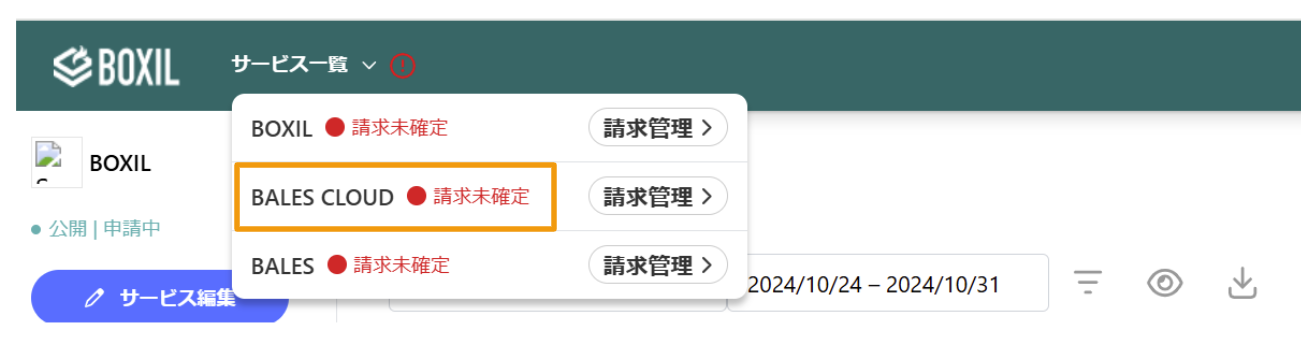
その後、下記の流れで追加したいアカウントを招待してください。
①招待する側:社員招待
②招待された側:メールの受信⇒承認設定
③招待する側:権限付与・削除
└特定の権限を付与・削除したい場合、③のみで対応いただけます。
①招待する側:社員招待
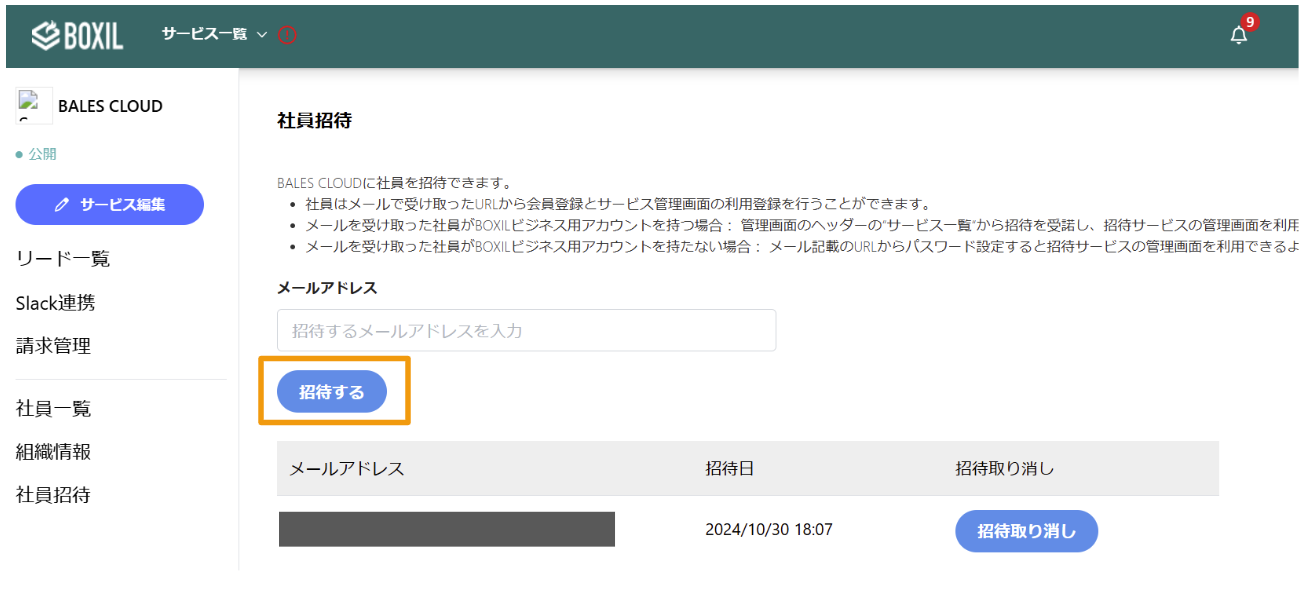
「社員招待」にて招待したい方のメールアドレスを入力し、「招待する」をクリックします。
社員招待後、招待したユーザーのメールアドレスが表示されます。
もし社員招待の画面が出ないときはこちらをご確認ください。
~管理画面の権限を持っているメンバーの確認方法~
②招待された側:メールの受信⇒承認設定
招待メールが届きます。
件名:【BOXIL】$招待サービス名$に招待されました
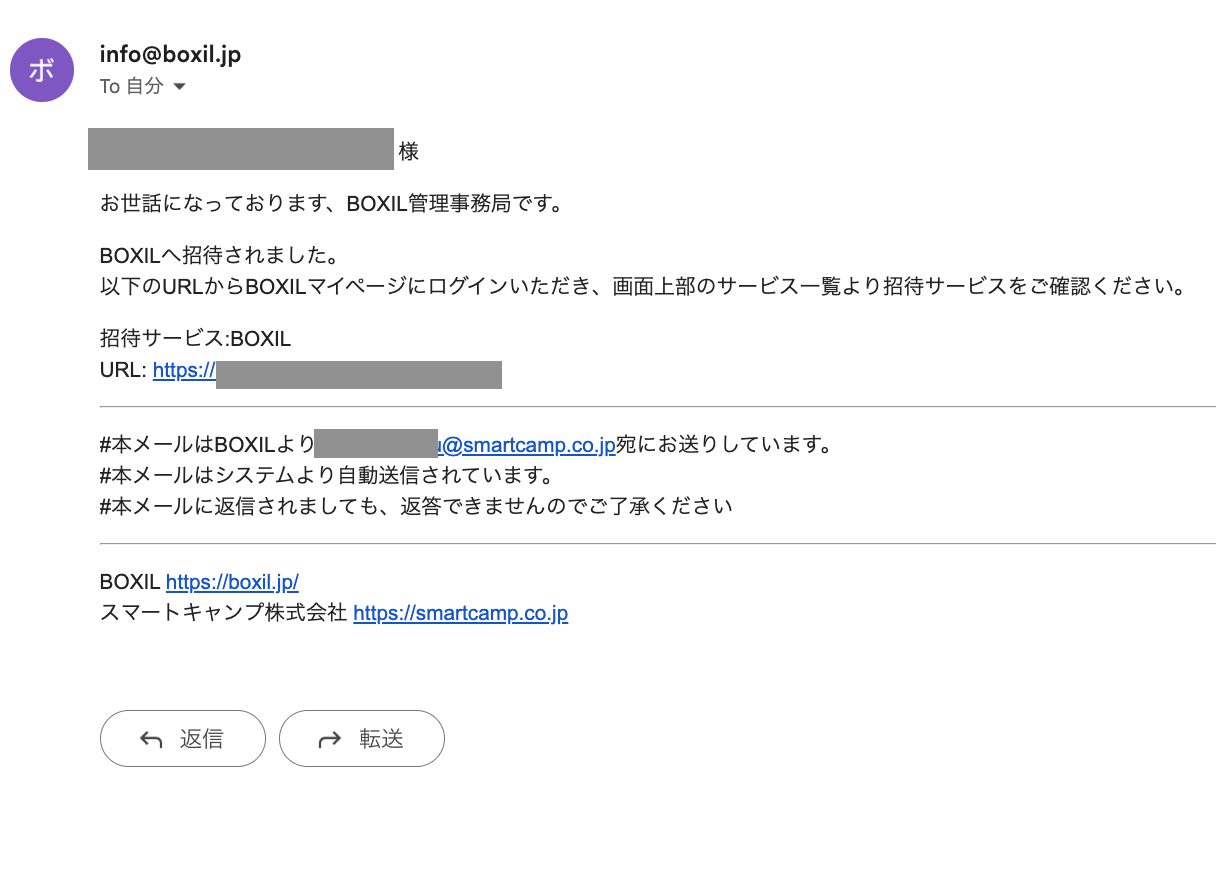
メールを受け取った社員がBOXILビジネス用アカウントを持つ場合
管理画面のヘッダーの“サービス一覧“に「承認設定」が表示されますので、招待を受諾すると、招待サービスの管理画面を利用できるようになります。
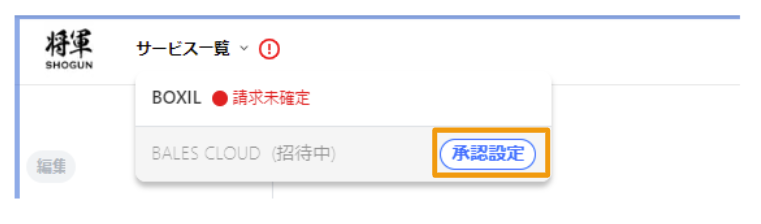
招待はサービスごとに必要となります。
複数サービスの権限が必要な場合は、サービスごとに招待の対応をお願いします。
メールを受け取った社員がBOXILビジネス用アカウントを持たない場合
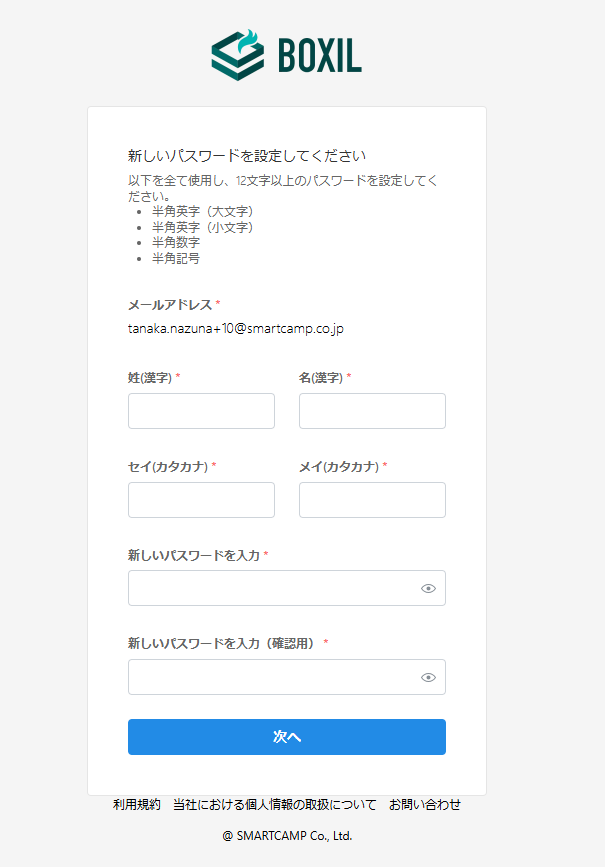
メール記載のURLからアカウント登録すると招待サービスの管理画面を利用できるようになります。
③招待する側:権限付与・削除
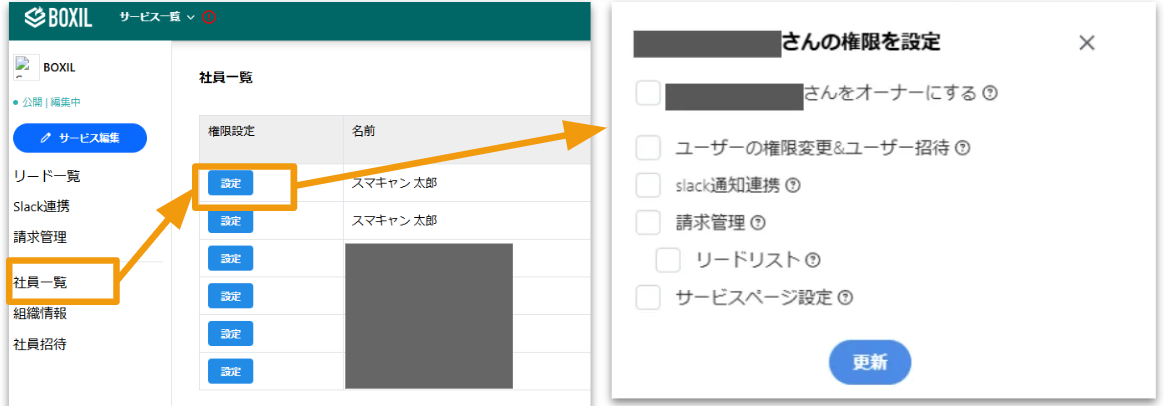
社員招待を受けたアカウントが、承認対応をすると「社員一覧」に対象ユーザーの情報が反映されます。
招待直後、社員招待を受けたアカウントには、リードリストやサービスページの閲覧権限等が付与されていません。
社員招待したアカウントで、権限の付与・削除対応をお願いします。
管理画面へのログイン権限を削除する方法
カスタマーサポートより特定のユーザーが特定のサービスの管理画面へアクセスできないように対応いたします。
本対応完了後、ご指定のメールアドレスからはサービス管理画面内の情報を閲覧・編集できなくなりますのでご了承ください。
再度社員招待・権限付与対応を行っていただくことで、同じメールアドレスでのログイン・情報閲覧・編集が可能となります。
以上を踏まえて、下記のURLより
・アクセス権限削除希望のメールアドレス
・アクセス権限削除希望のサービス名
を連絡ください。
【BOXIL ヘルプデスク】
お問い合わせフォーム
営業時間:平日(土日祝祭日を除く) 10:00〜19:00
※電話でのお問い合せ対応は承っておりません。ご了承ください。