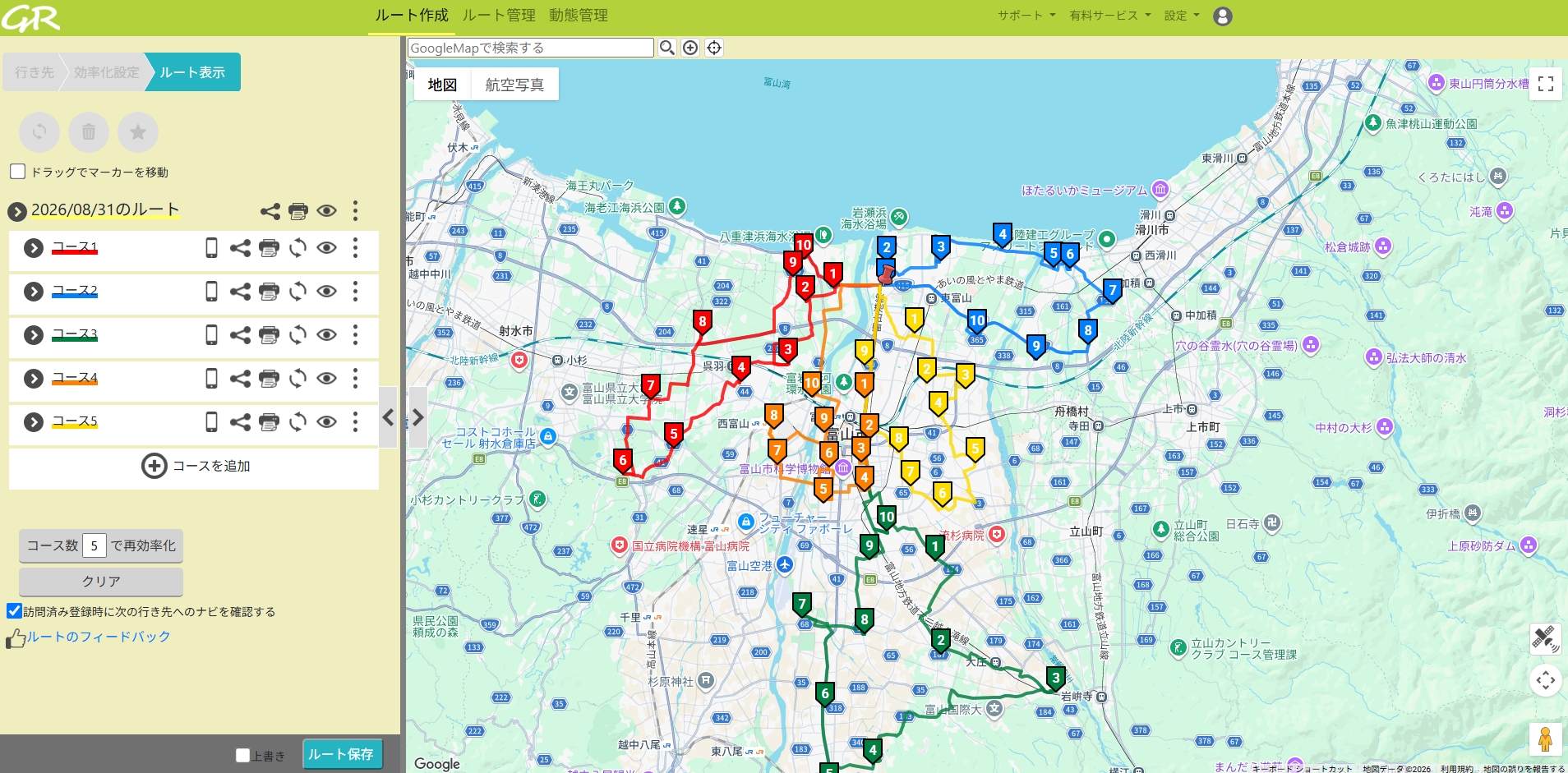
Webブラウザ版「GuRutto」での操作
1.GuRuttoでルートを作成します。
※ルート作成の方法についてはこちらをご覧ください
https://tayori.com/faq/dc0a0189b3999937b76d70d3d685fc3ecd10710b/detail/6edde64c6fb8f7bf40cc3874b0bcd6389aa1e1b0/
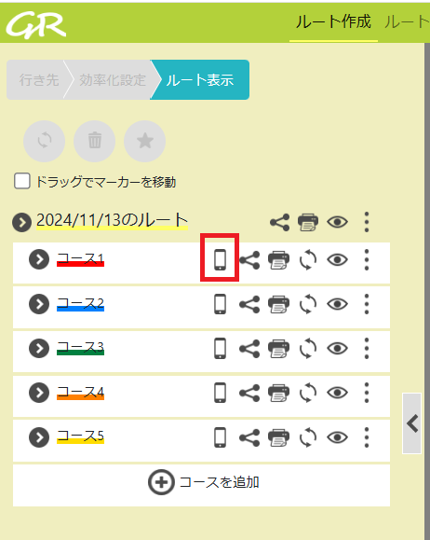
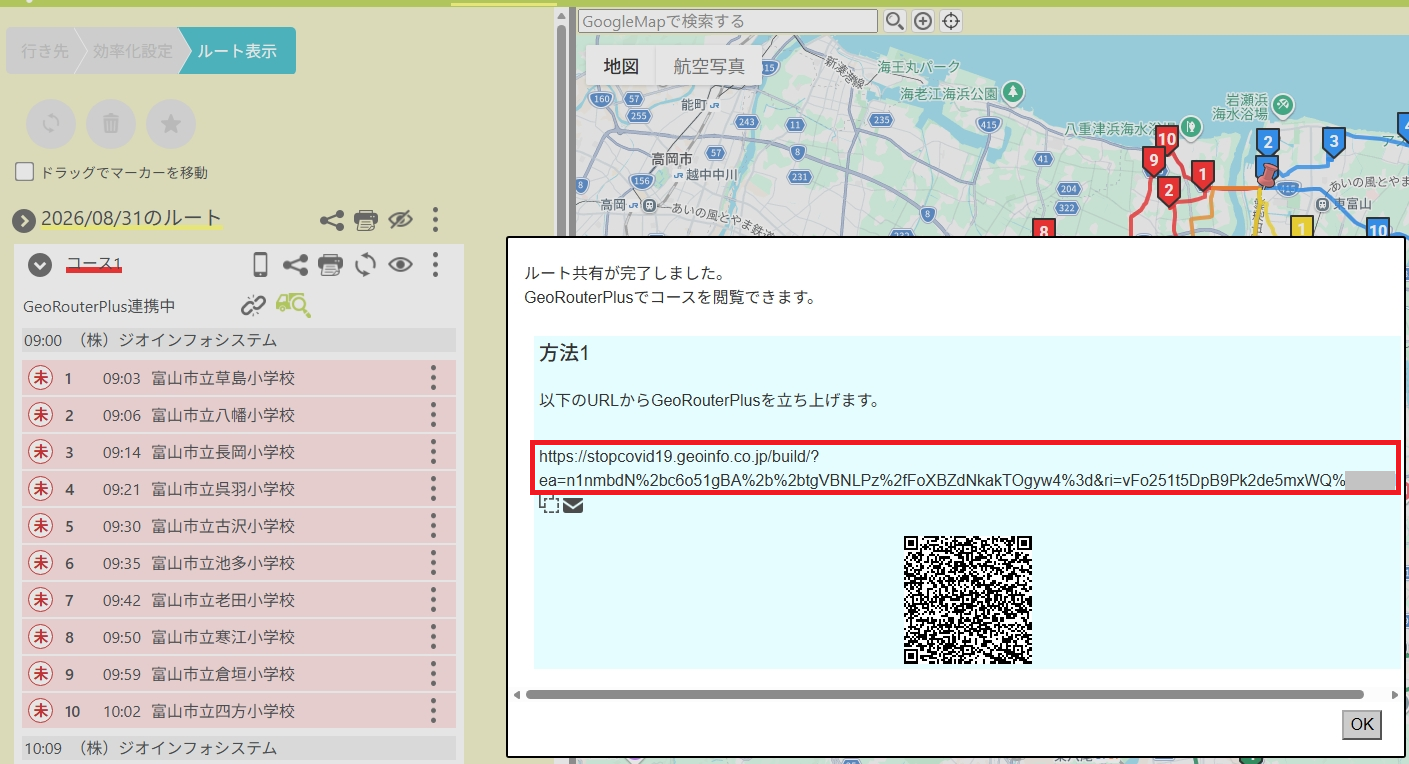
2.「GeoRouter+」で閲覧したいコースの右隣にあるスマートフォンアイコンをクリックします。
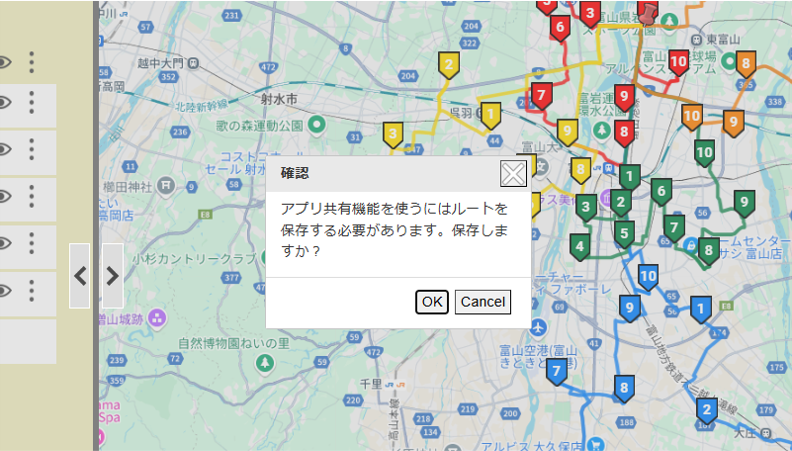
3.ルートが未保存の場合は、保存するかどうか聞かれるので「はい」を選びます。
4.アプリ共有が完了し、アプリURLが発行されます。
【補足】
URLの有効期限は3日間です。3日を過ぎると自動的に無効になります。もう1度アプリ共有ボタンを押すと、URLはそのままで、有効期限が延長されます。新しい有効期限は押した時点から3日間です。
「GeoRouter+」でコースを見る方法
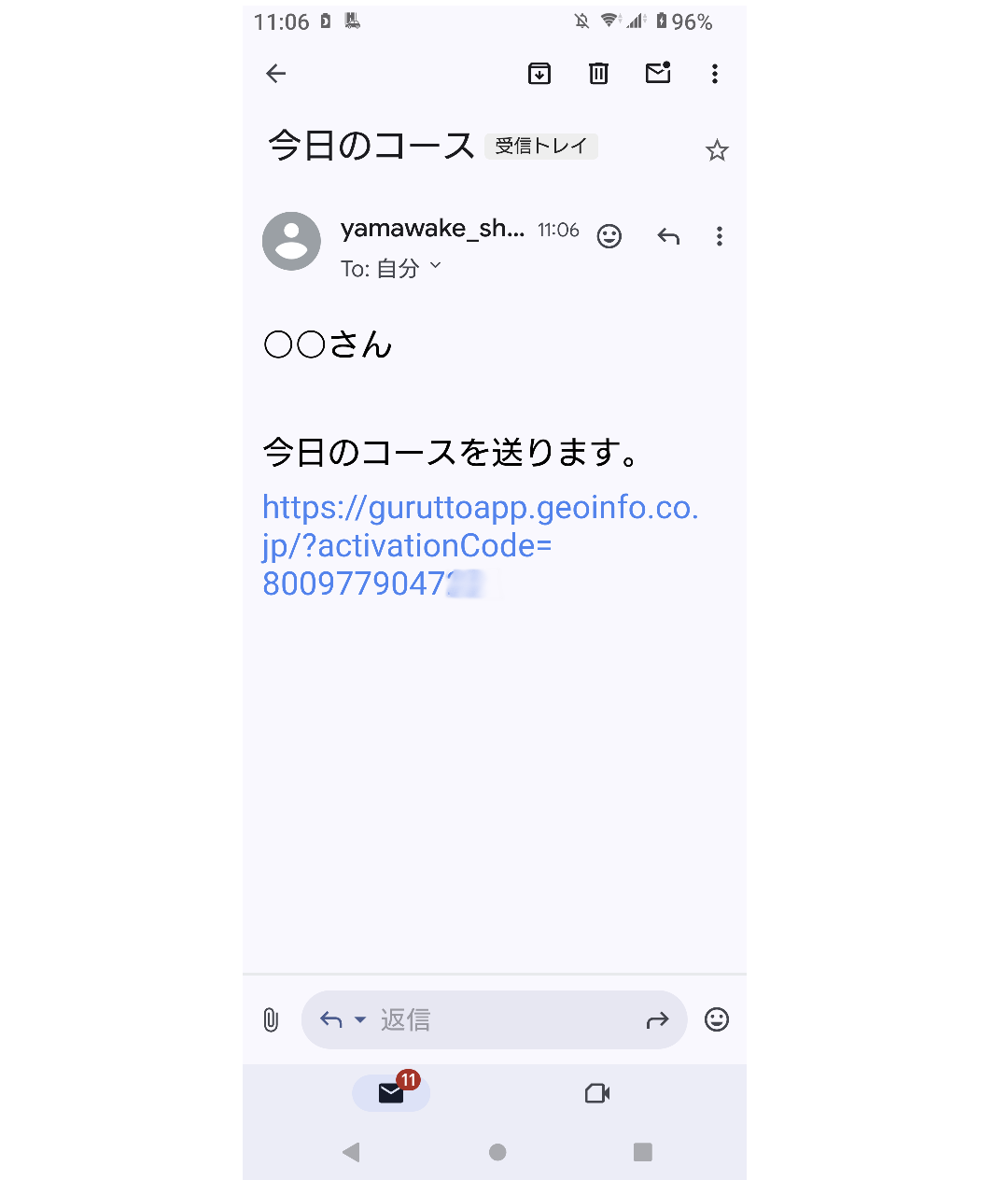
5.先ほどのアプリURLをコピーし、メール等で共有先端末に送信します。(URLの右にあるメールアイコンを使ってもメール送信ができます。)
6.共有先端末でメールを開き、URLをクリックします。
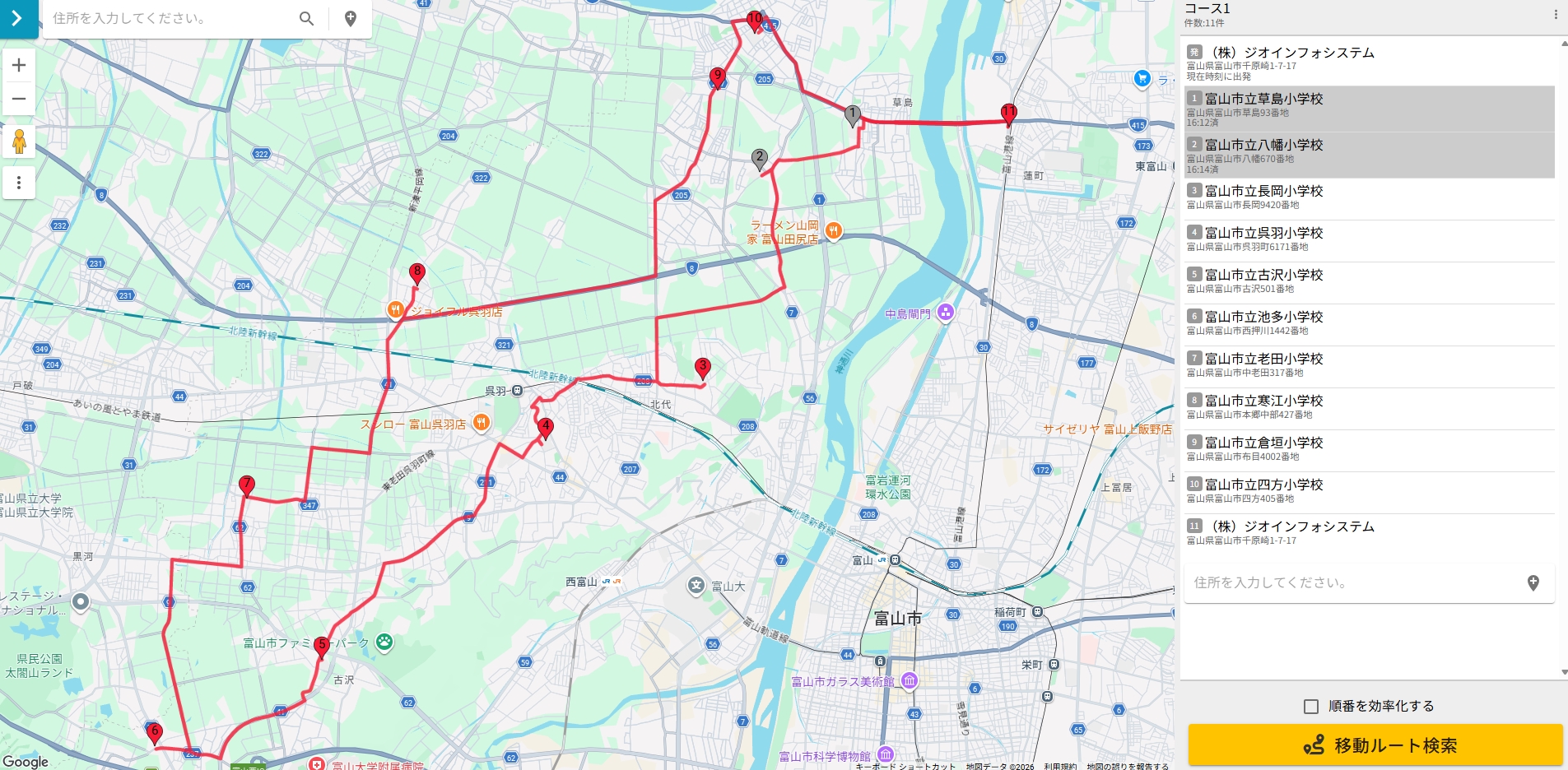
7.自動的に「Georouter+」が立ち上がり、コースと行き先一覧が表示されます。
アプリ共有を解除したいとき
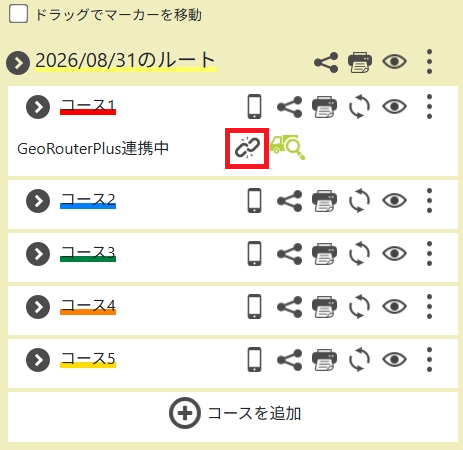
- 鎖アイコンをクリックすると、アプリ共有を解除できます。 (共有用URLからルートを表示できなくなります。)