✅ブレイクアウトルームとは?
ブレイクアウトルームは、参加者を少人数のグループに分けて話すことができる機能です。
スペース(zoom)に参加すると、まず最初にメインルームに入ることになります。
そこからいくつかのルームに分かれそのルーム内だけで会話することができます。
そのメインルームから枝分かれしたルームのことをブレイクアウトルームと言います。
英語ステーションでは、参加者皆が発言できるように少人数に分けたり、英語レベルで分けたりとスペースによって様々な目的でこのブレイクアウトルームが使用されています。
ホストが参加者を振り分けてルームに飛ばすこともあれば、
参加者が自ら行きたいルームを選んで飛ぶこともできます。
✅ブレイクアウトルームへの参加方法(ホストが飛ばす)
①ホストがブレイクアウトルームへ参加者を招待すると、このようなポップアップが出てきますので、[参加] を押します。
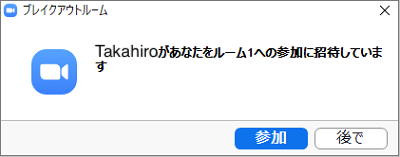
※[後で] を選択した場合、画面下の [ブレイクアウトルーム] を押せば参加できます。

[ブレイクアウトルームに参加する] をクリックします。
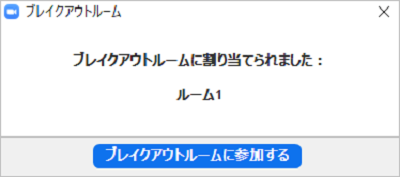
参加した後は、メインルームと同じように画面を操作できます。
ブレイクアウトルームに参加しないと、メインルームに留まることになります。
✅自分で選んだブレイクルームに参加する
ホストが参加者によるブレイクアウトルーム選択を許可している場合、参加者はホストが作成したブレイクアウトルームのリストを表示して選択できます。参加者はブレイクアウトルームに自由に出入りすることができます。
<注意>
Zoomアプリのバージョンが5.3.0以降になっていない場合、ブレイクアウトルームを自分で選択することができません。その場合はホストに頼んで希望するルームに移動させてもらってください。
①画面下の [ブレイクアウトルーム] を押します。

すると、ホストによって作成されたオープンブレイクアウトルームのリストが表示されます。
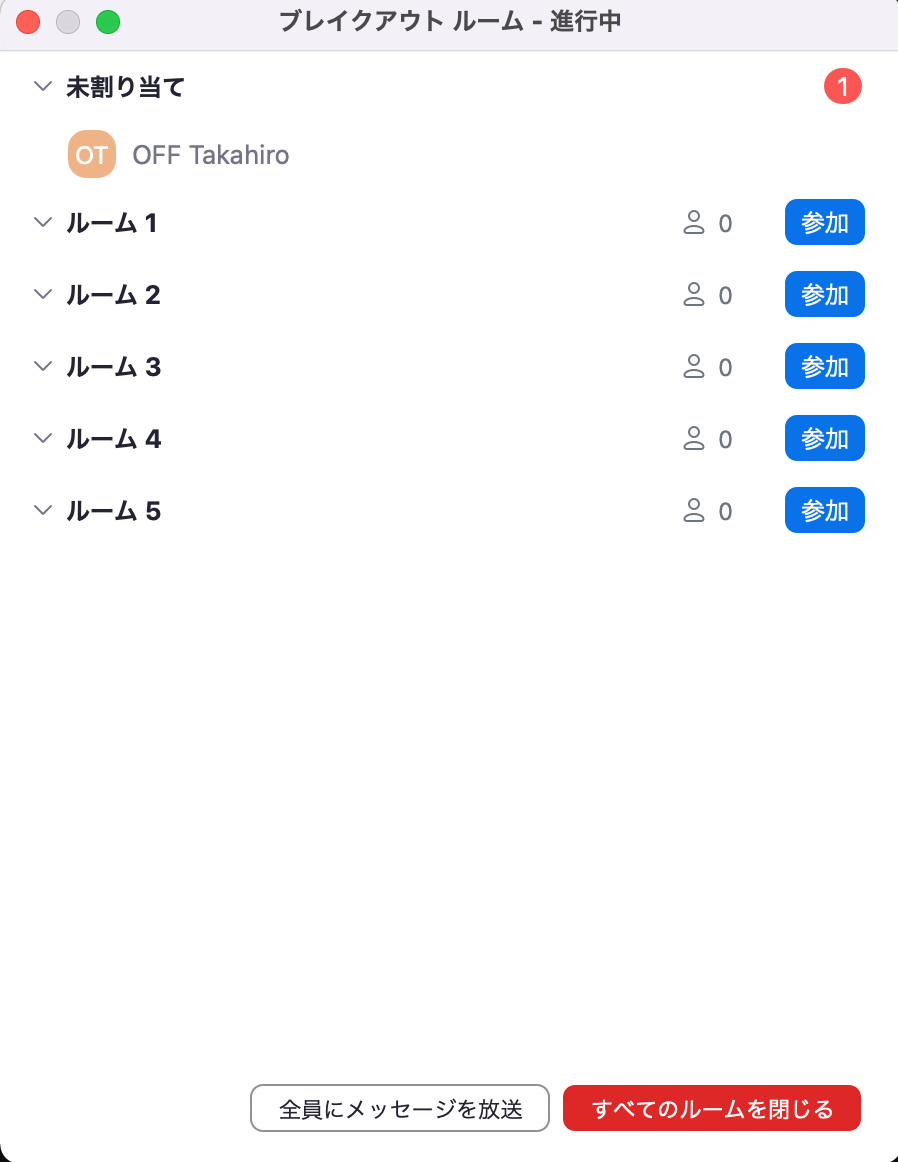
②行きたいルームの[参加]を押すと、「ルーム○に参加しますか?」と問われるので、[はい]を押します
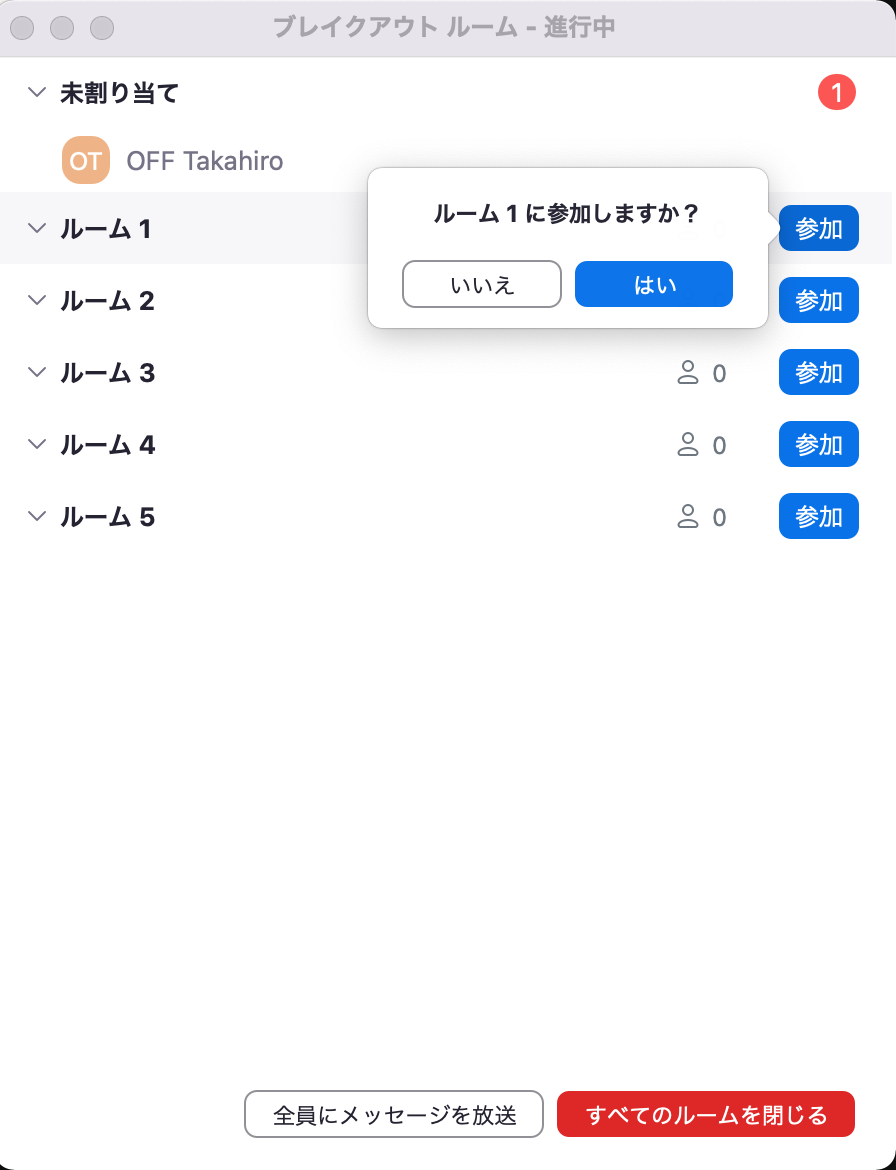
③ブレイクアウトルームから退出する場合は[ルームを退出する]を押してメインセッションに戻ります。

✅ヘルプをリクエストする
ブレイクアウトルーム内で何か困ったことがあった時、ホストを自分のブレイクアウトルームに呼ぶことができます。必要に応じて使用してください。
①画面下の [ヘルプを求める] をクリックします。

※参加者自らがブレイクアウトルームを選択できる場合は、
[ブレイクアウトルーム]を選択し、[ヘルプを求める]をクリックします。
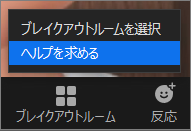
②[ホストを招待] をクリックして、ホストにヘルプを求めます。
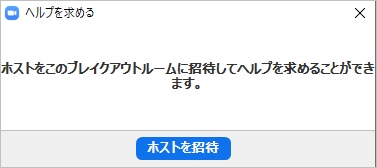
✅ブレイクアウトルームを退出する
ブレイクアウトルームは基本的に、ホストのタイミングで終了します。
ホストがブレイクアウトルームを終了すると、すぐに、または60秒後にメインルームに戻るためのオプションが通知されます。
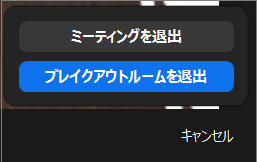
すぐにブレイクアウトルームから退出してメインルームに戻る場合は、[ブレイクアウトルームを退出]をクリックします。
一方で、参加者も自分のタイミングでメインルームに戻ることもできます。また、ブレイクアウトルームの退出時にスペース(zoom)から完全に退出することもできます。
①[ルームを退出] をクリックします。

②ブレイクアウトルームから退出するのか、スペースからも完全に退出したいのかを選択します。