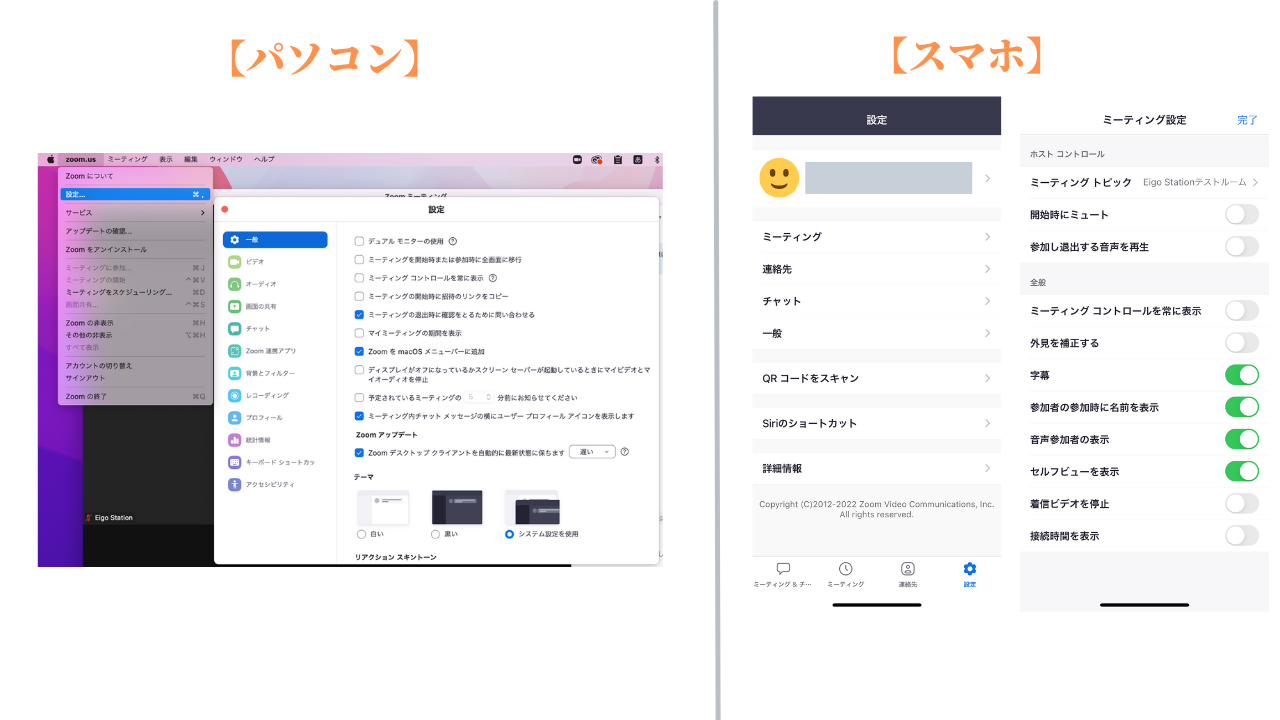
✅名前(表示名)を変更する
OFF参加の時は名前の前にOFFをつけたり、スペースによっては、自分の英語レベルを記載したりと、英語ステーションでは名前の変更をよく行います。
変更の仕方を覚えておきましょう!
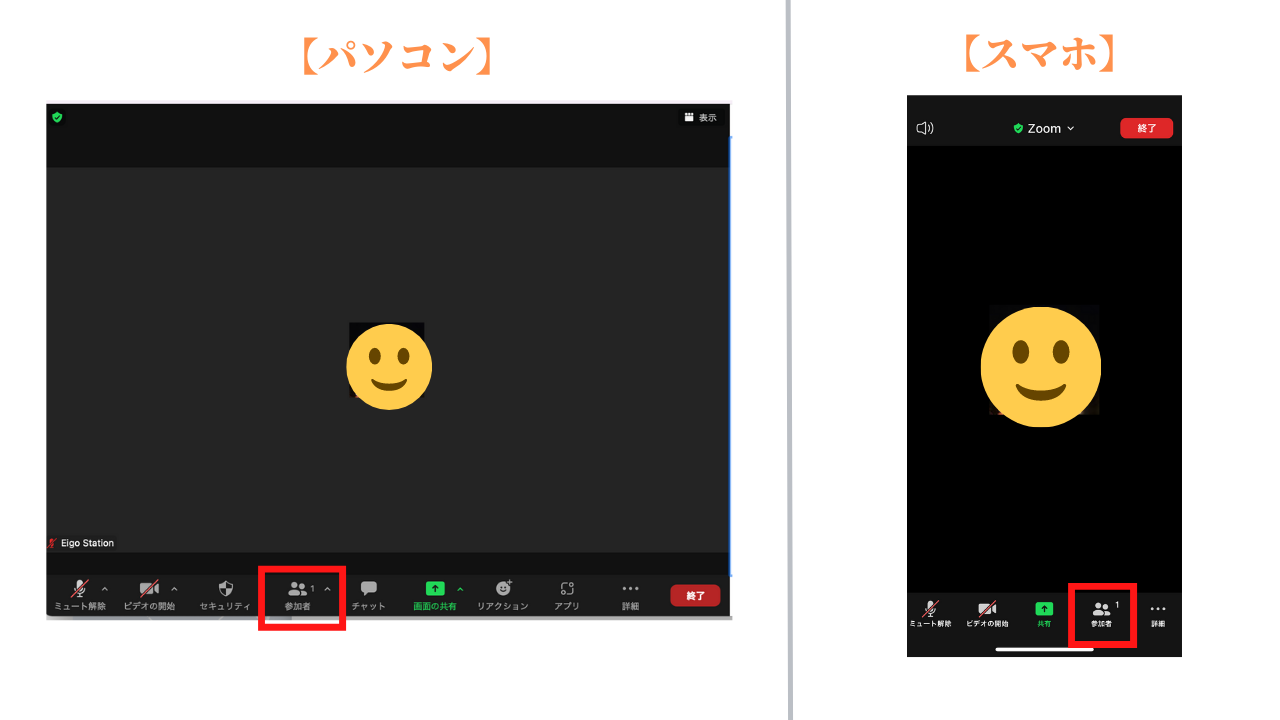
①参加者のボタンを押します
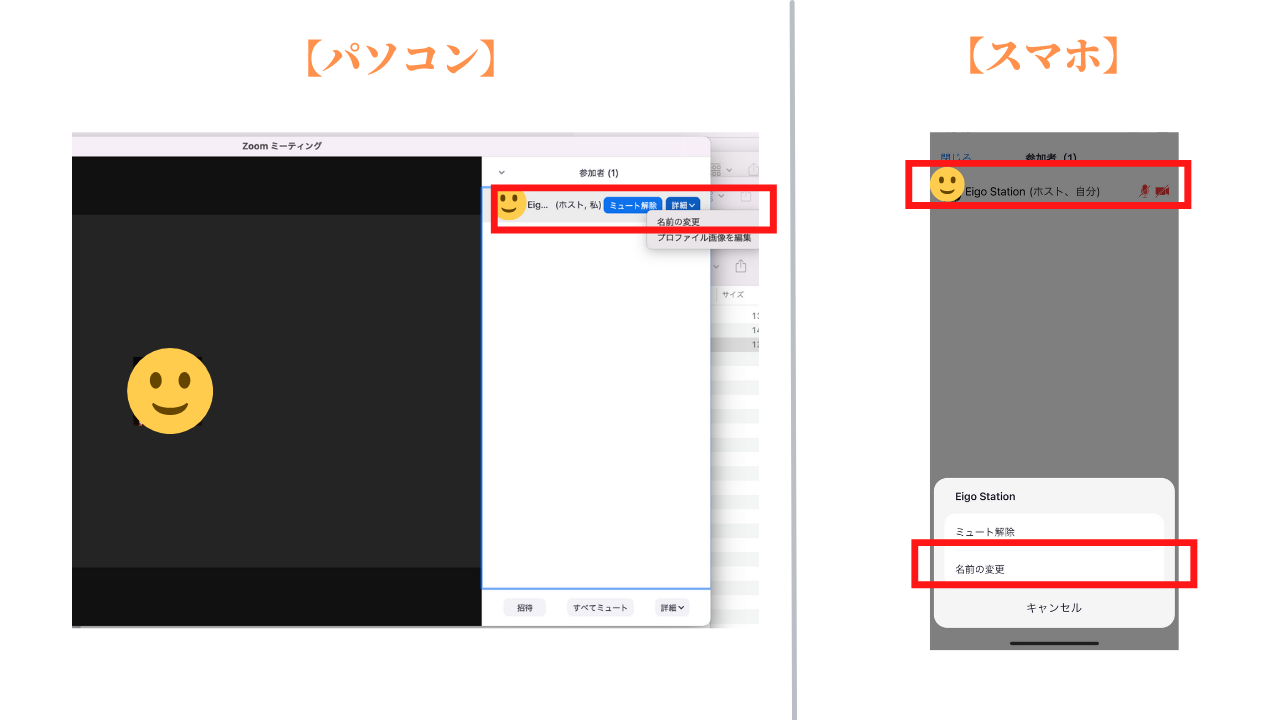
②自分の名前を選択し、「名前の変更」から変更したい名前に書き換えます。
パソコンの場合は、詳細をクリックすると変更可能です。
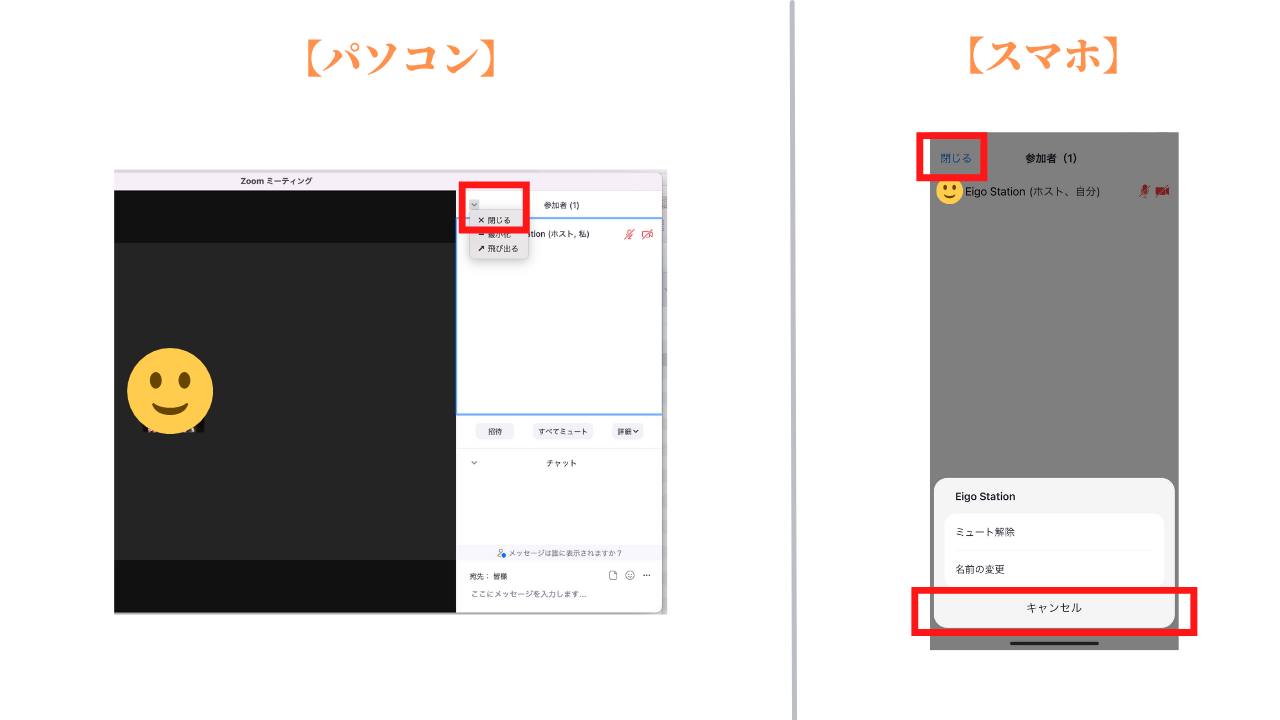
③参加者の表示を閉じる時
- パソコン:プルダウン「v」から閉じる
- スマホ:キャンセル
✅マイクON/OFFにする
マイクOFF、つまり自分の音声が相手に聞こえていない状態のことを、「ミュート」と呼びます。
画面左下の、ミュート/ミュート解除で切り替えてください。
OFF参加の場合は、カメラ、マイク共にOFFに設定お願いします。
✅カメラON/OFFにする
カメラのON/OFFは、ミュート解除の右隣、ビデオの停止/ビデオの開始で切り替えてください。
✅リアクションをする
zoomにはたくさんのリアクション機能があります。
特に「手を挙げる」は、他の参加者さんに手を挙げていることを伝えることができるため、気付いてもらうことができます。
質問があるとき、ホストさんがアンケートを取る場合など適宜使用してください。
絵文字を押すと、カメラOFFであっても自分の画面上に押した絵文字が一定時間表示されます。発言者さんにエールを送る気持ちでリアクションしてみましょう。
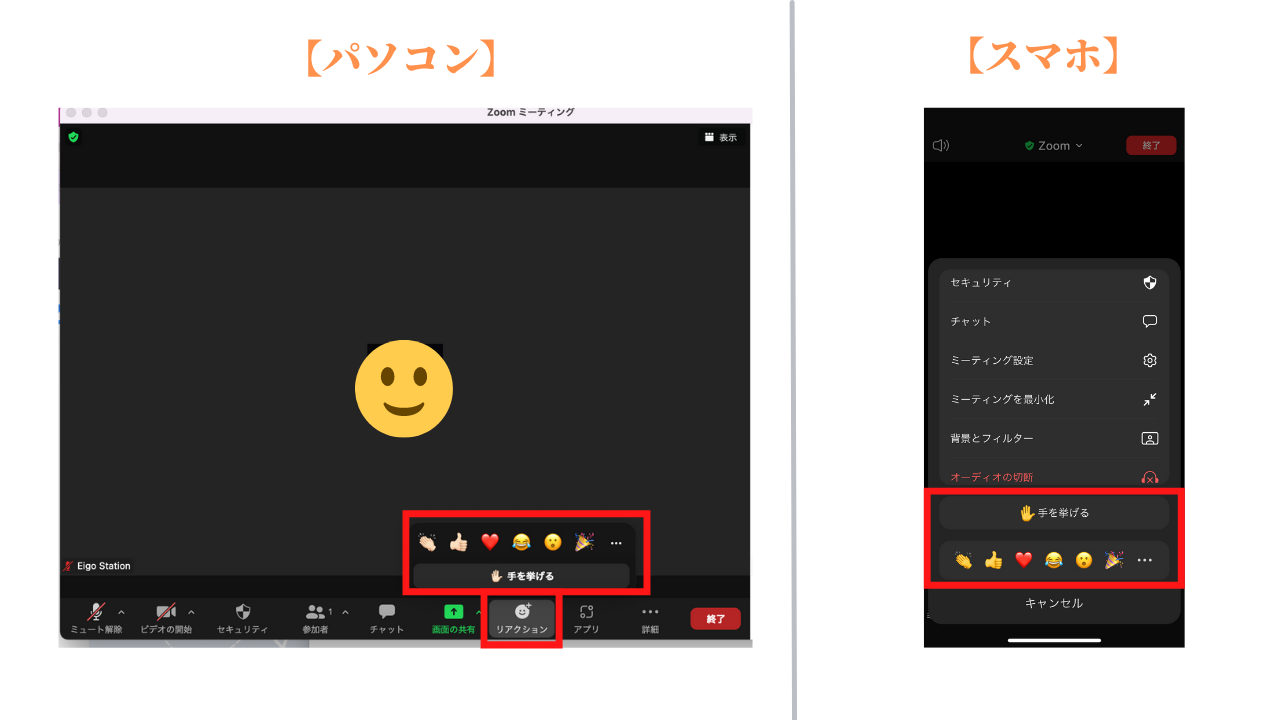
- パソコン:リアクションボタンを押し、「手を挙げる」や絵文字をクリック
- スマホ:右下の詳細から、「手を挙げる」や絵文字をタップ
✅チャットを送る
全員、もしくは個人相手にチャットを送ることができます。
チャットを全員宛に送ると、今その画面にいる人がそのチャットを確認できます。
例えば、ブレイクアウトルームに分けられた時に全員宛に送ったチャットは、同じブレイクアウトルーム内の参加者のみ閲覧することができます。zoomから退出してしまうとチャットは消えてしまいます。
残したいチャットがあれば、送信欄右上の「•••」から「チャットを保存」をするとチャット内容を保存することができます。
(設定からチャットを自動保存することも可能)
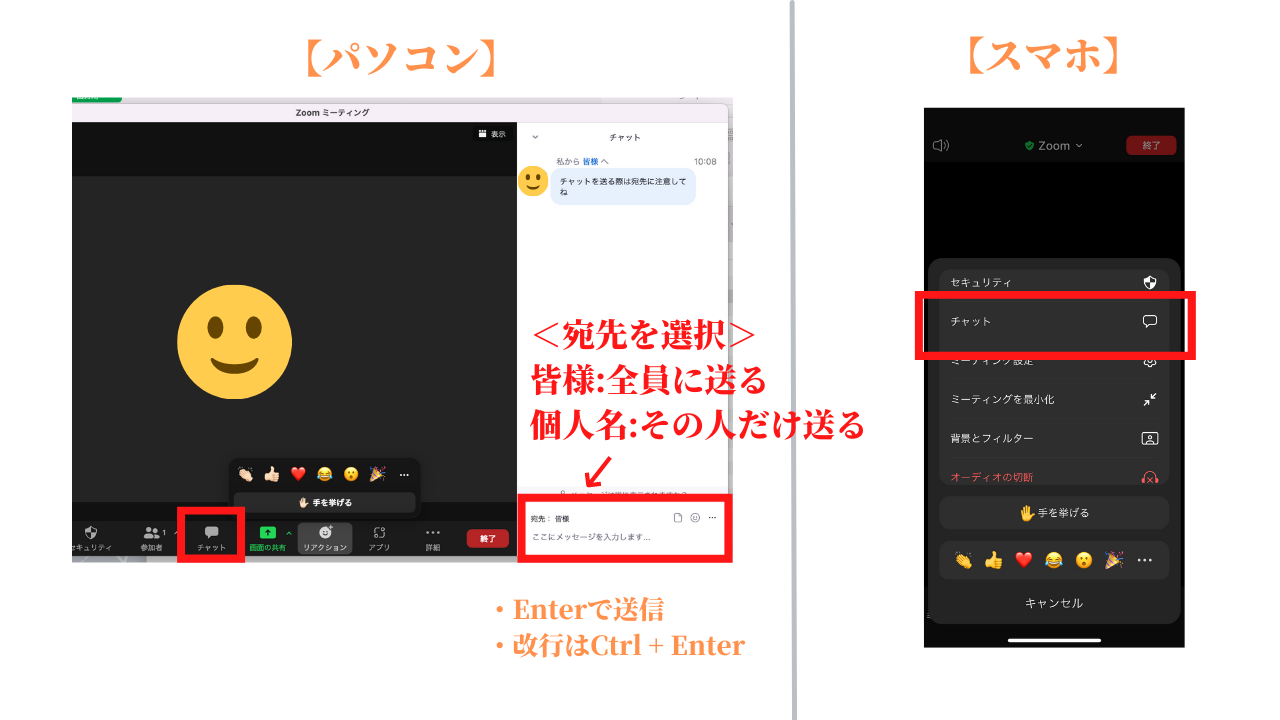
- チャットボタンを押下
- 宛先を皆様、もしくは送りたい相手の個人名を選択し、Enterで送信します。
✅ブレイクアウトルームに飛ばされる
ブレイクアウトルームとは、参加者を少人数のグループに分けて話すことができる機能です。
ホストさんが参加者をブレイクアウトルームに振り分けると、「ブレイクアウトルームに割り当てられました。ルーム○◯」というポップアップが表示されるので、「ブレイクアウトルームに参加する」というボタンを押してください。
(操作画像は後ほどアップします)
✅任意のブレイクアウトルームに飛ぶ
スペースによっては、ホストさんがブレイクアウトルームに振り分けるのではなく、自分が行きたいルームを選んで自ら参加しに行くこともあります。
ブレイクアウトルームのボタンを押して、行きたいルームの参加ボタンを押します。
(操作画像は後ほどアップします)
✅背景を変える
自分の背景をバーチャル背景で任意の画像にしたり、ぼかしを入れたりと変えることができます。
背景を変えると、人物以外のものが映りにくくなるので、物を映したい時には一時的に背景を外すなどして対応しましょう。
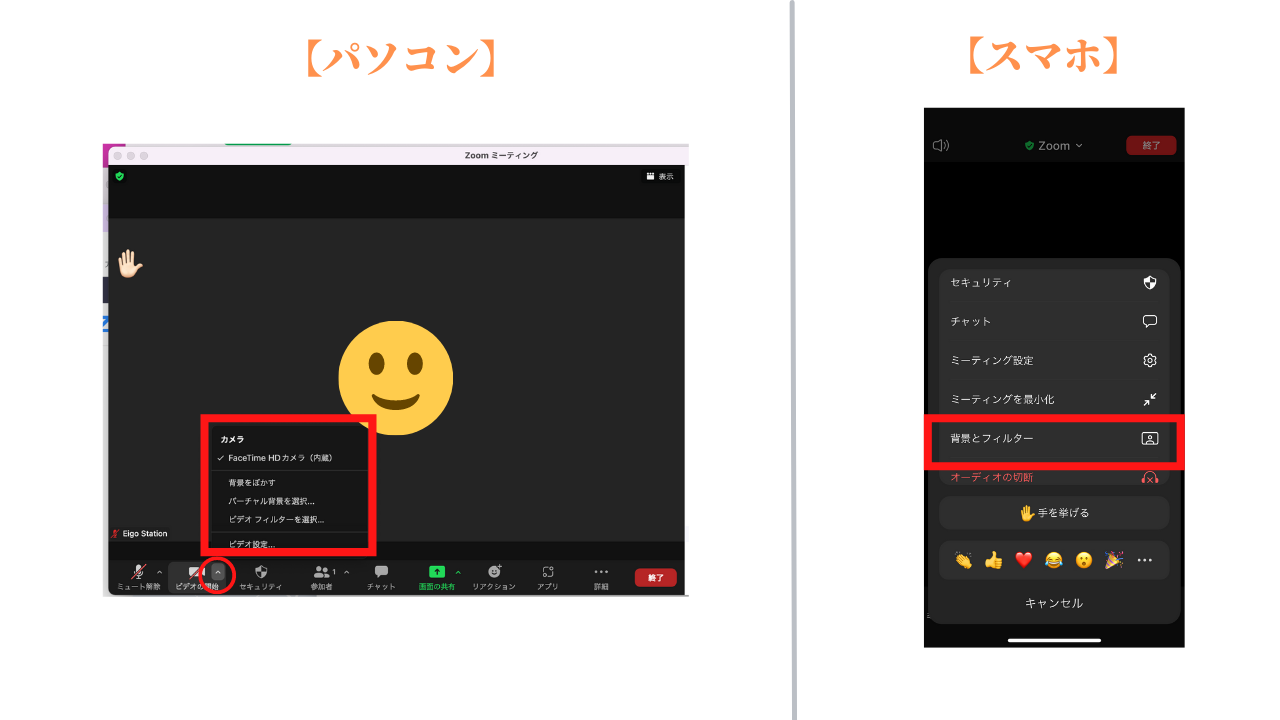
- パソコン:ビデオの「∧」をクリックして各種メニューから変更 あるいは、メニューバー>設定からでも変更
- スマホ:詳細>背景とフィルターから変更
✅zoomの各種設定
ビデオやマイクの設定など、困ったら設定画面をチェックしてみましょう!
パソコン
メニューバー>設定スマホ
設定>ミーティング