最終更新日 : 2022/02/25
ブレイクアウトルームを使ってのZoomセッション
【基本設定】ブレイクアウトルームを使用可能に設定する。
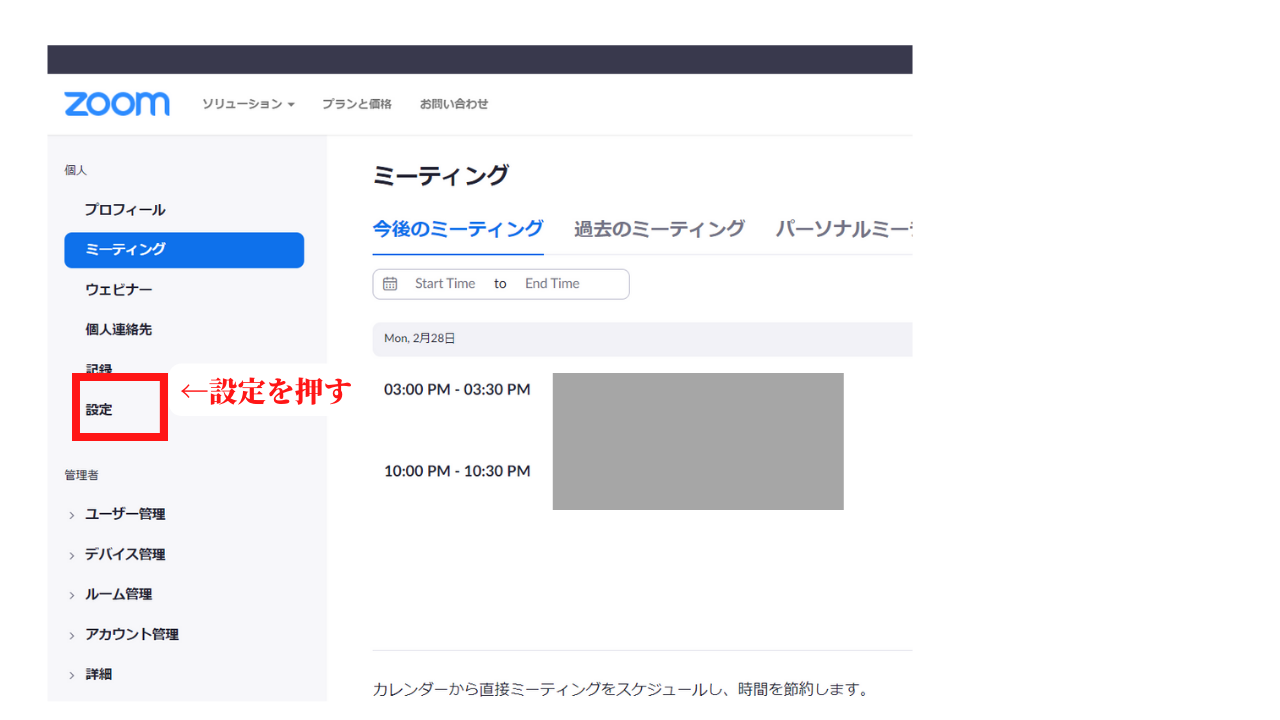
①PC等でZoom(ブラウザ版)を開け、ログインする。
②ミーティングの左側にあるリストの「設定」を選択。
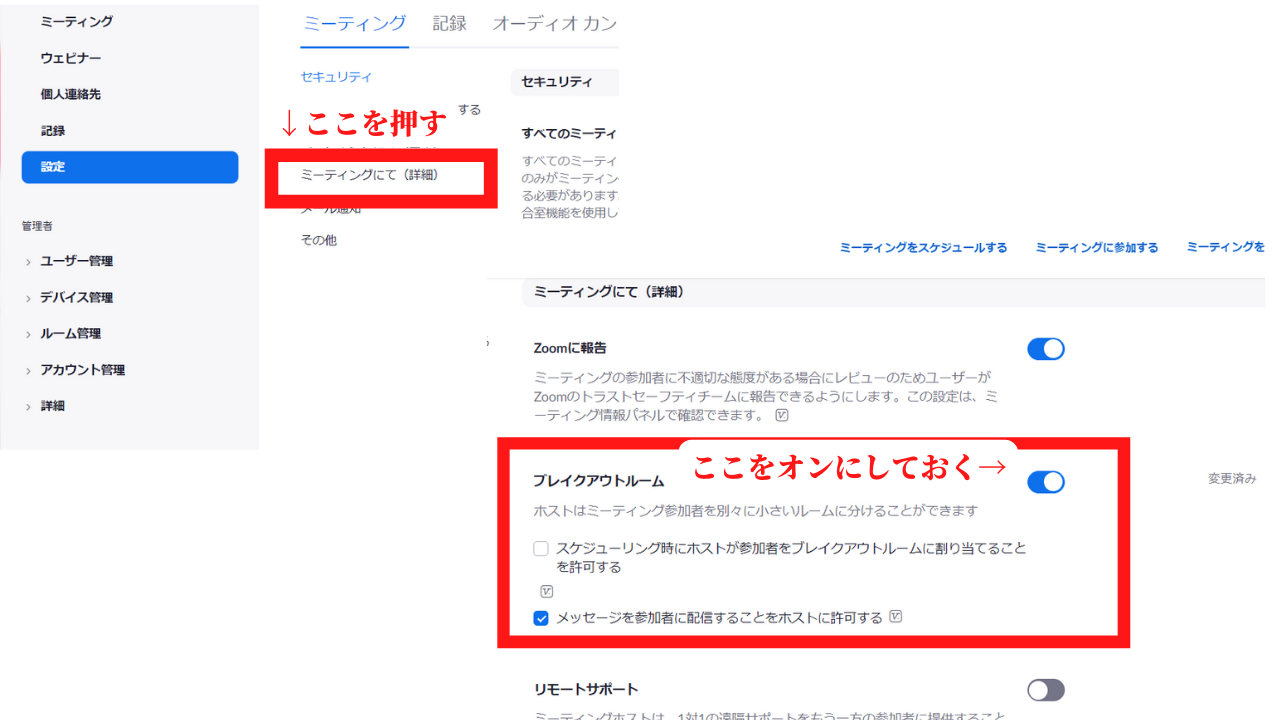
③「ミーティングにて(詳細)」のブレイクアウトルームをオンにする。
【セッション中】ブレイクアウトルームを使用して運営する。
①下のメニューバーの「ブレイクアウトルーム」を選択。
②左下のセッション当たりの人数を確認しながら、ルームの数を選択。
③「自動で割り当てる」「手動で割り当てる」「参加者によるルーム選択を許可」の3つの中から必要に応じてルーム割り当て方を選択。
④上記内容に間違いなければ「作成」を押す。
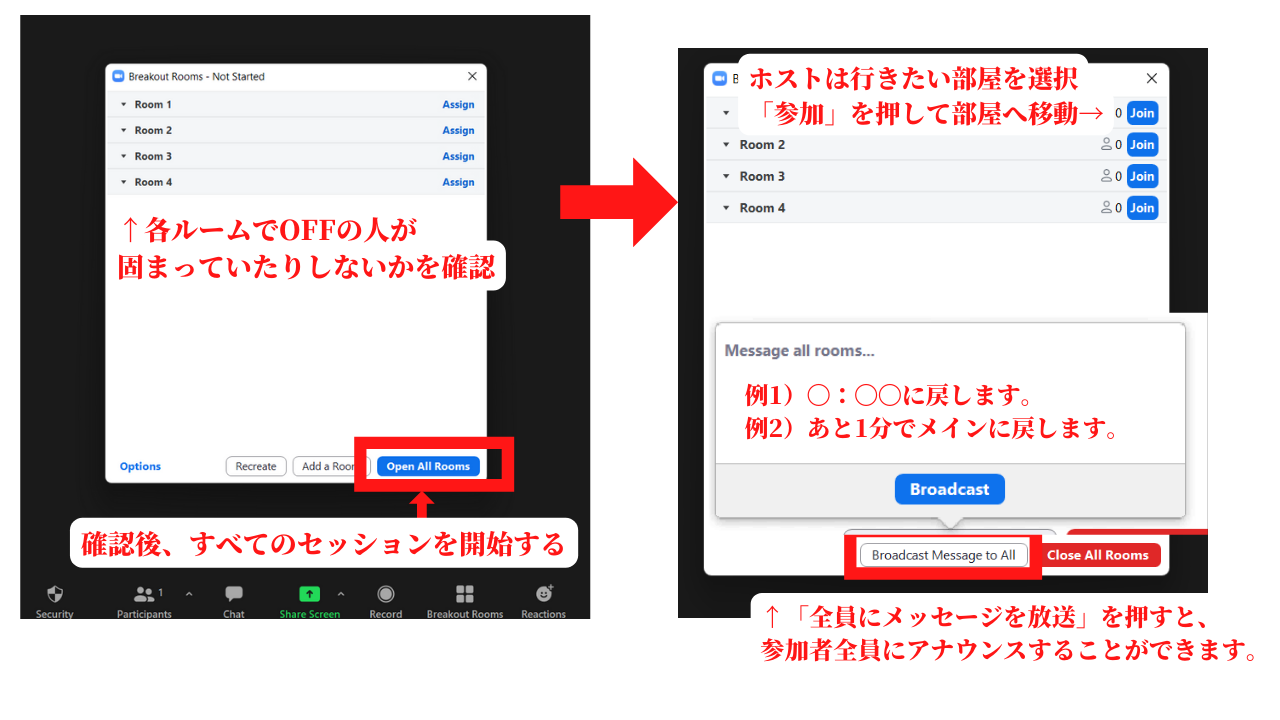
⑤各ルームでOFFの人が固まっていたりしないか、確認。問題なければ「すべてのセッションを開始する」を押し、ルームを開ける。
⑥ホストは自分の行きたい部屋の右側にある「参加」を押してルームへ飛ぶ。
⑦全員に終了時間など案内したい場合、「全員にメッセージを放送」を押し、メッセージを入力、「ブロードキャスト」を押すと全員に対してメッセージを送ることができる。
⑧ブレイクアウトルームを終了したい場合、ブレイクアウトルームの右下「すべてセッションを停止」する。
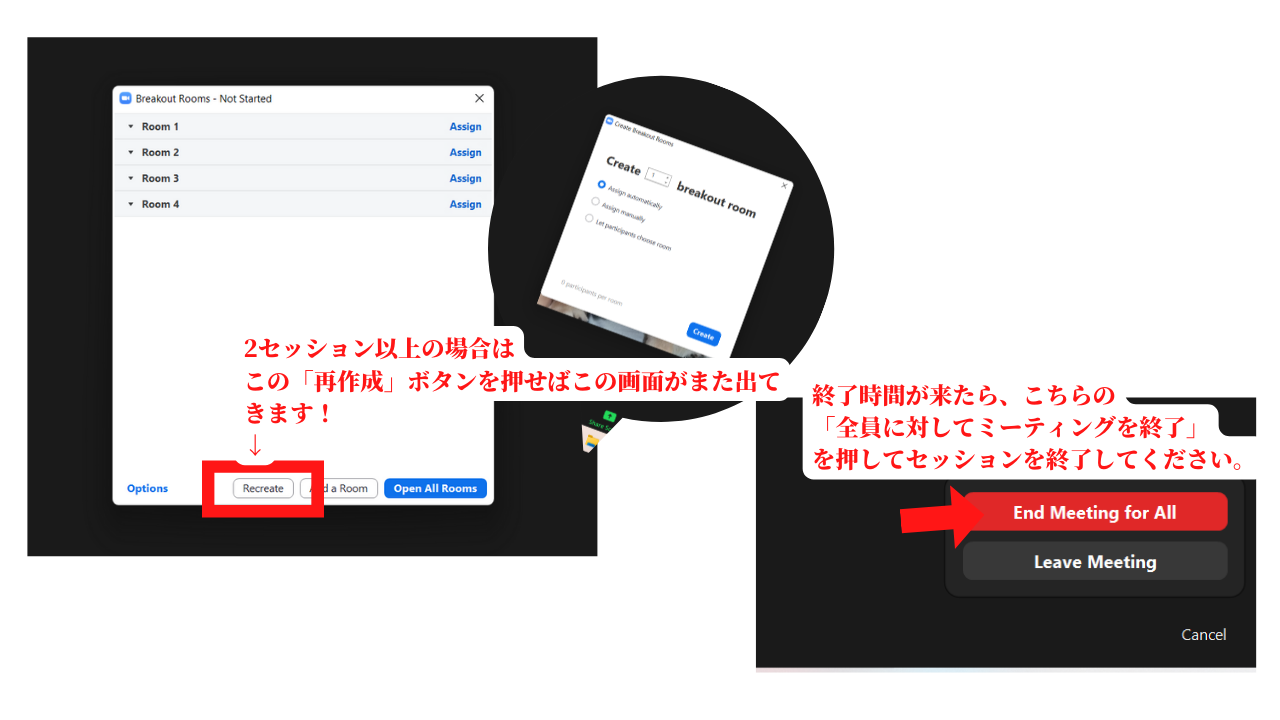
⑨【2回以上ブレイクアウトルームを回す場合】ブレイクアウトルームの真ん中下あたりにある、「再作成」を押す。すると②で出た画面に戻るので、同じことを繰り返す。
⑩スペース終了時間になったら、画面右下の「全員に対してミーティングを終了」を押してスペースを終了する。