
※ブラウザ版はアプリ版に比べて機能の制限があるので、アプリ版からの参加がオススメです。
✅スペース(zoom)に参加する
【IDとパスワードを使って参加する】
①参加するスペースの予約者限定公開のMeeting IDとPasscodeをメモします。
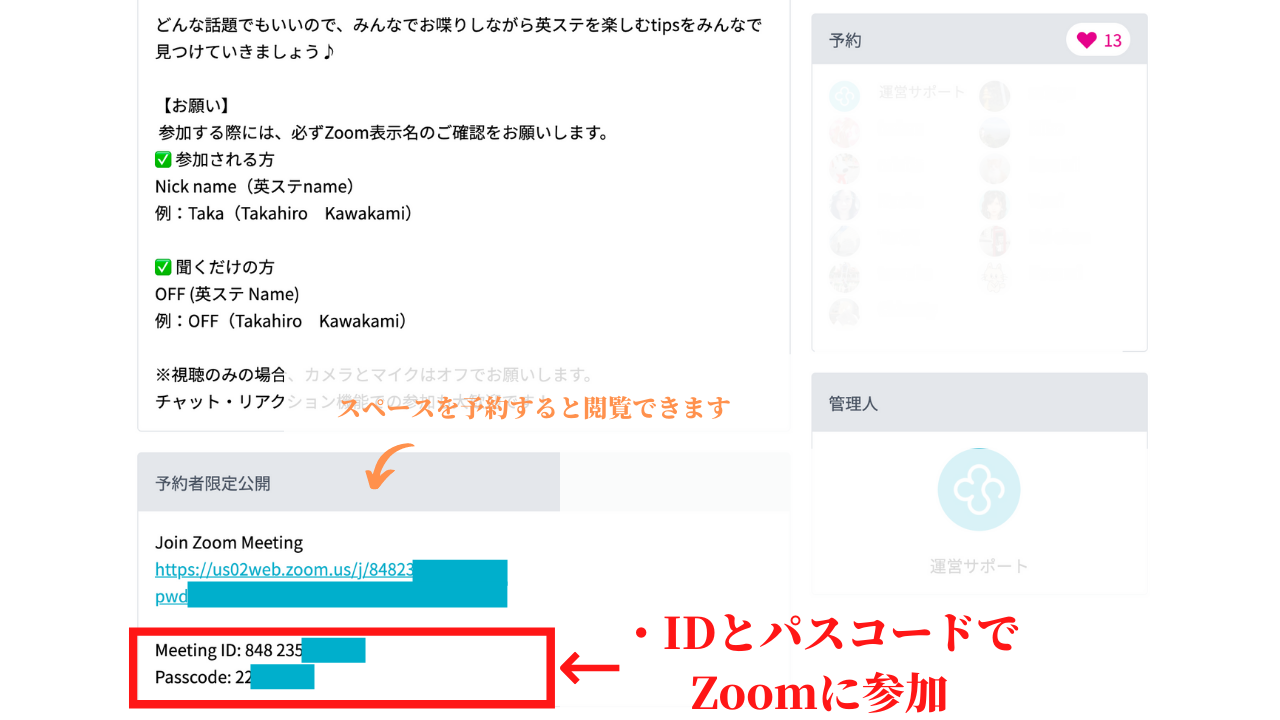
② zoomにアクセスし、ミーティングIDを入力し参加ボタンを押します。
もちろんサインインしてからでもOK!
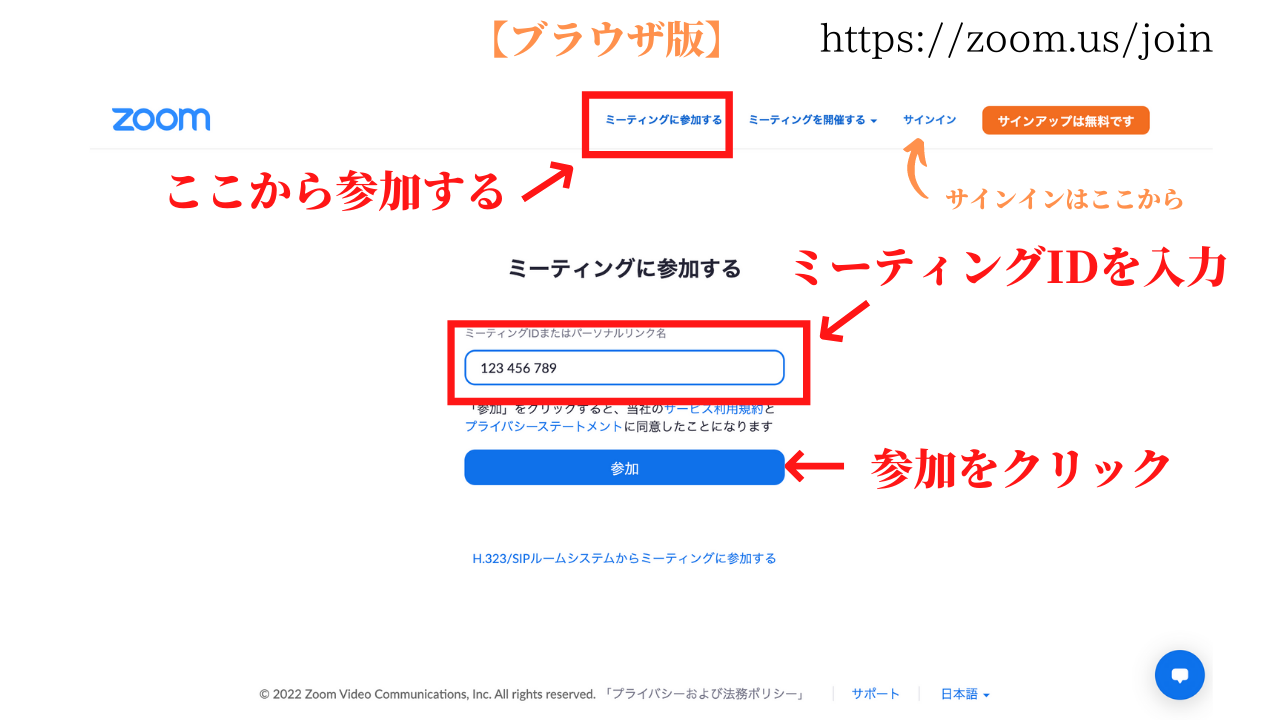
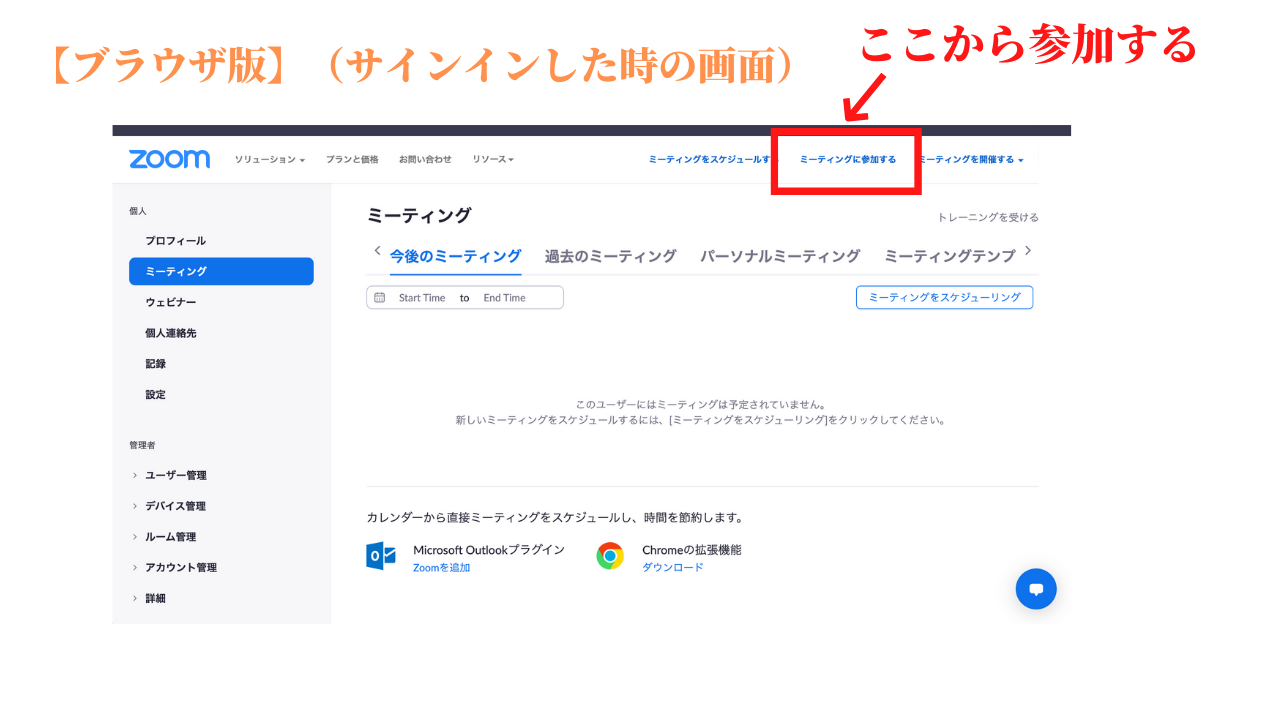
サインインした場合は、「ミーティングに参加する」を選択し、先ほどの画面でミーティングIDを入力します。
サインインすると、設定が保存されるので便利です。
(ホストの場合はサインイン必須)
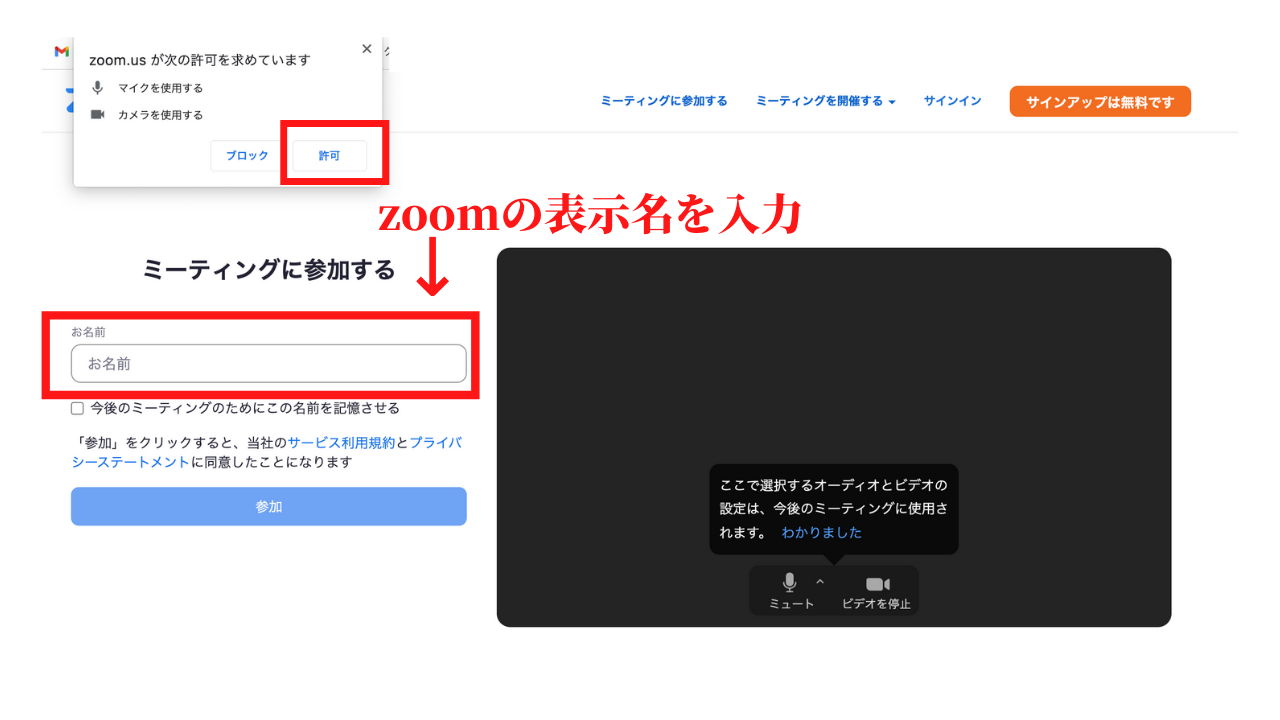
③zoomの表示名を入力します。
※Zoom表示名について
・Zoom名は英ステと同じニックネームにして下さい
・OFF参加の場合、名前の前に「OFF」を追記して下さい。
例)OFF Takahiro
マイクとカメラの使用許可を求められたら、許可します。
④パスコードを入力するとスペースに参加できます
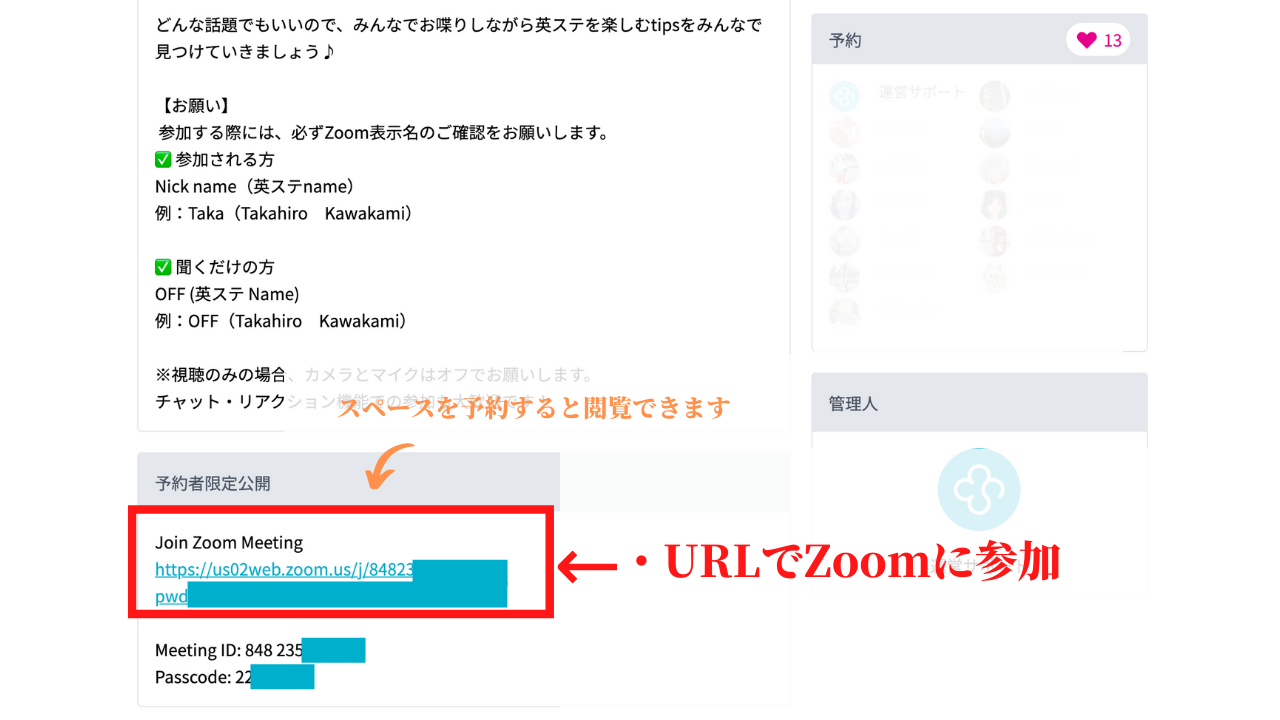
【URLから参加する】
①参加するスペースの予約者限定公開のURLをクリックします。
②Zoomのページに飛ぶので、下のブラウザ版から起動をクリックします。
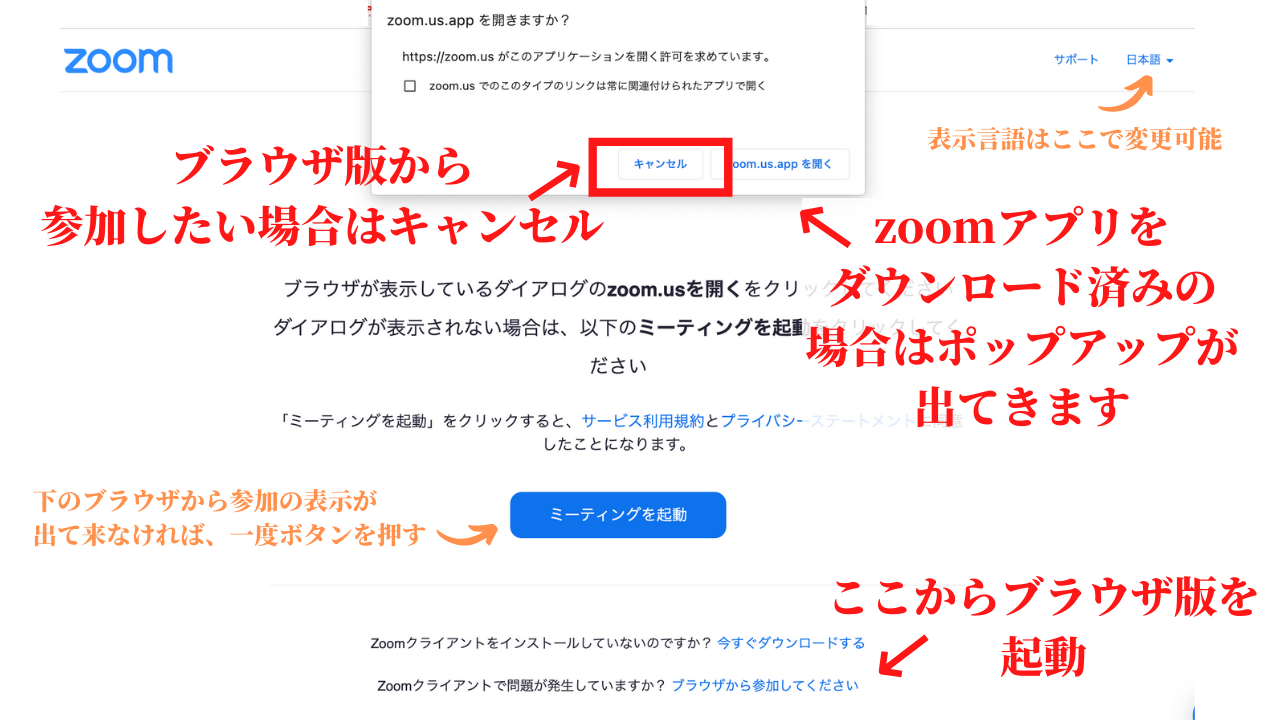
ポップアップが出てきた場合は「キャンセル」。ブラウザから起動の表示がなければ、一度「ミーティングを起動」ボタンを押すと出てきます。
※zoomアプリでの参加がオススメです。アプリで参加したい場合は、ポップアップ画面で「zoom.us.appを開く」を押下します。
③zoomの表示名を入力します。
※Zoom表示名について
・Zoom名は英ステと同じニックネームにして下さい
・OFF参加の場合、名前の前に「OFF」を追記して下さい。
例)OFF Takahiro
マイクとカメラの使用許可を求められたら、許可します。
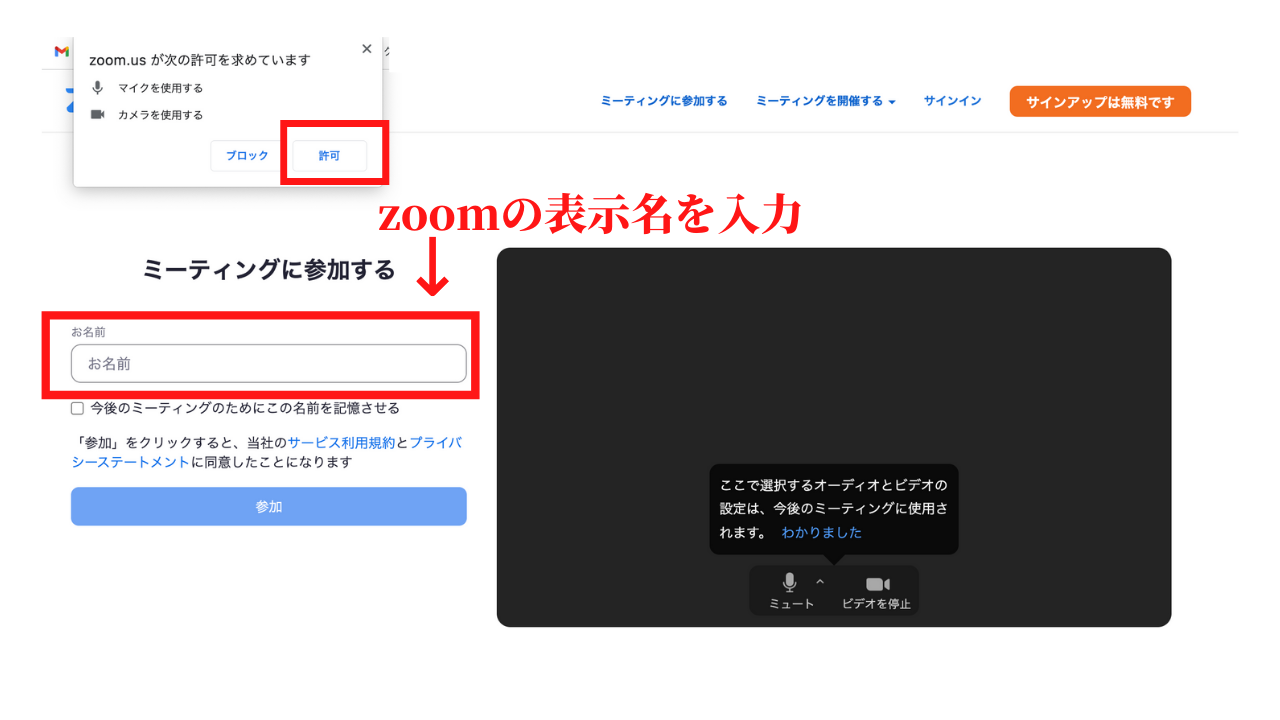
④パスコードを入力するとスペースに参加できます
✅スペース(zoom)を退出する
スペース終了後は、ホストが全体に対してミーティングを終了します。
自分のタイミングでスペースから退出したい場合は、右下の赤い退出ボタンを押し、ミーティングから退出を押すと、Zoomから退出できます。