
✅スペースに参加する
【URLから参加する】←オススメ
①参加するスペースの予約者限定公開のURLをクリックします。
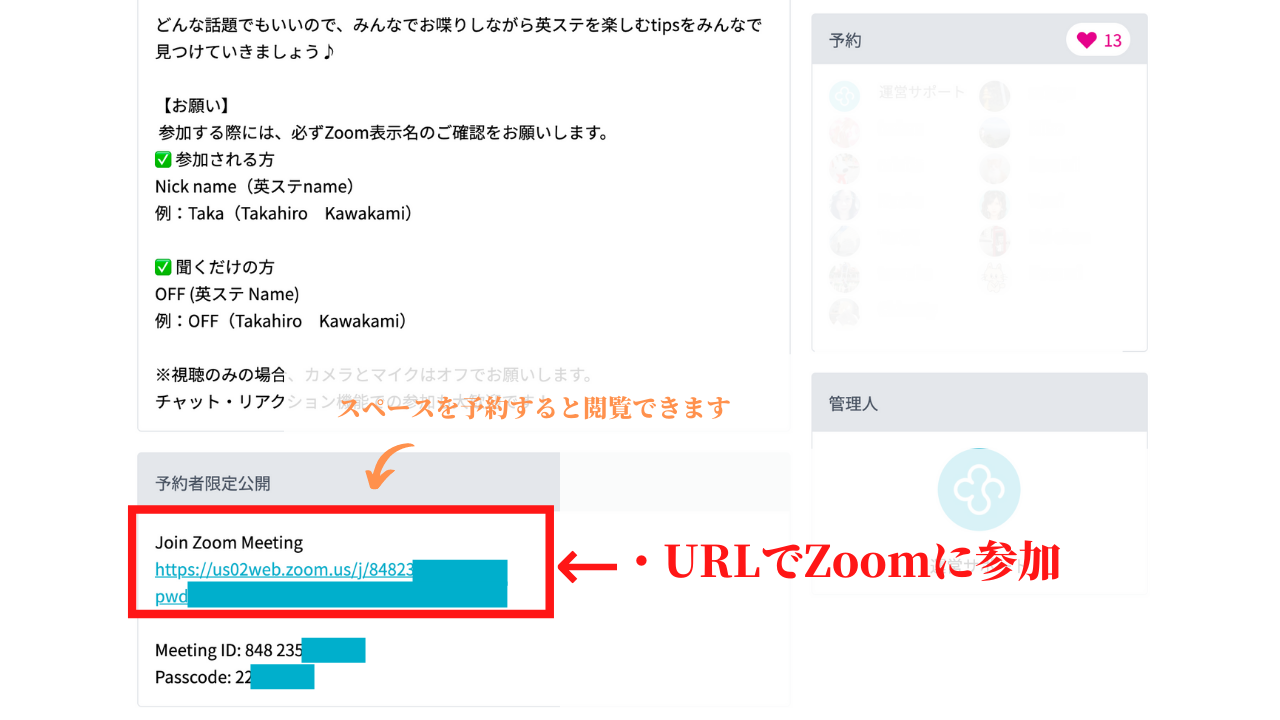
②zoomアプリが開きます
- パソコンの場合 Zoomアプリをダウンロード済みの場合は、 「zoom. us.appを開きますか?」という画面(システムダイアログ)がポップアップするので、「zoom. us.appを開く」をクリック。
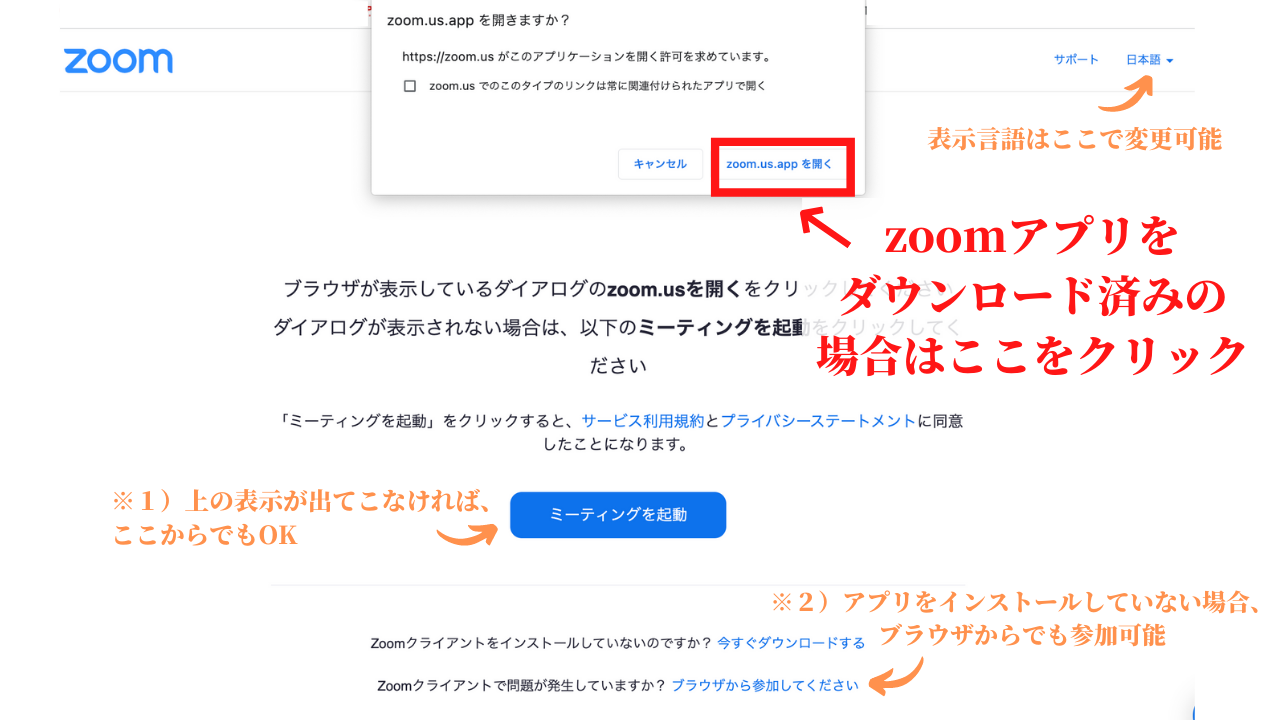
※1)システムダイアログが表示されない場合、画面中央の「ミーティングを起動」というボタンをクリックします。
※2)アプリをインストールしていない場合や、ログインせずに参加したい場合などはブラウザからでも参加できます
- スマホの場合 Zoomアプリが立ち上がります。
③オーディオに接続
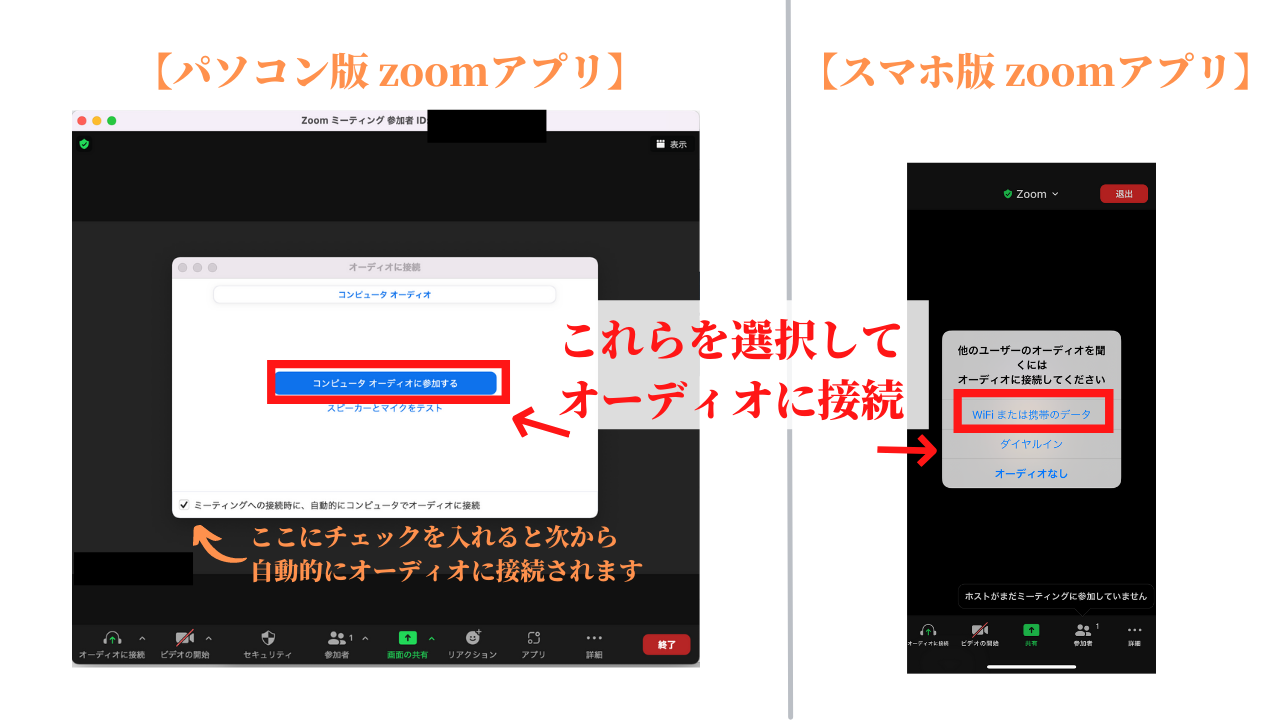
スペース(zoom)に参加できたら、「コンピューターオーディオに参加する」というボタンが表示されますので、クリックします。
※オーディオに参加しないと、他の人の音声が聞こえません
【IDとパスワードを使って参加する】
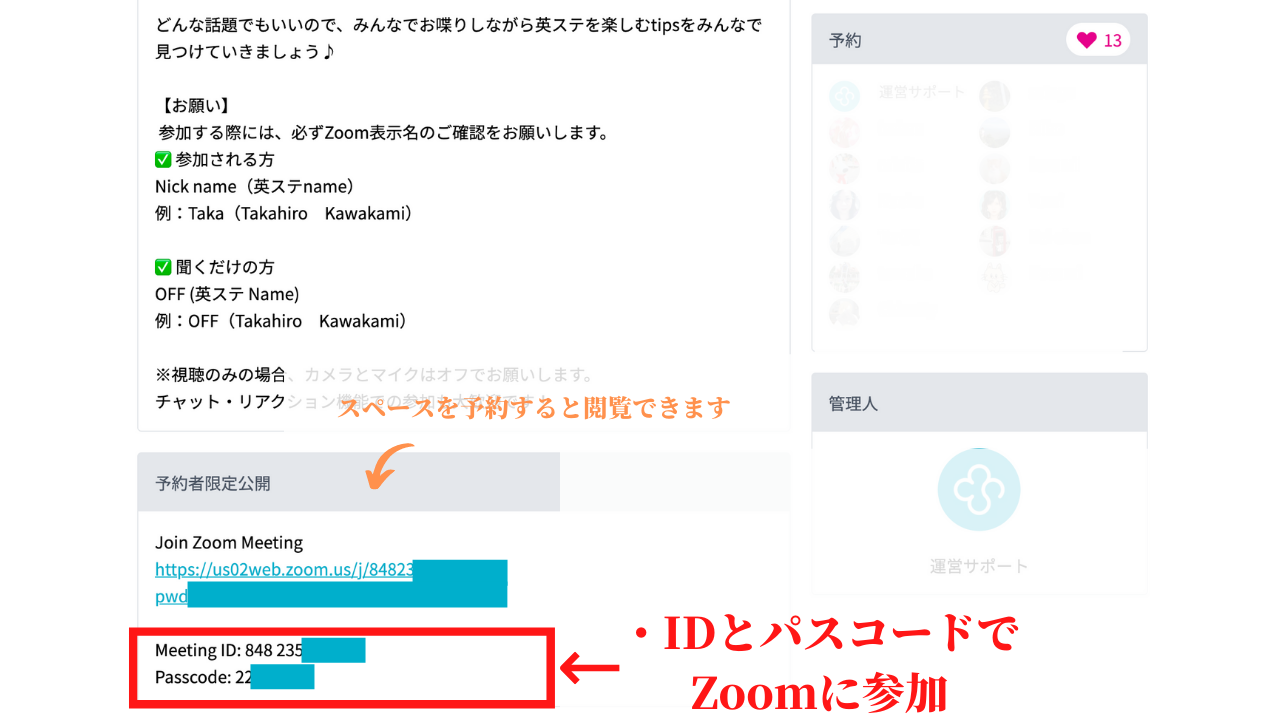
①参加するスペースの予約者限定公開のMeeting IDとPasscodeをメモします。
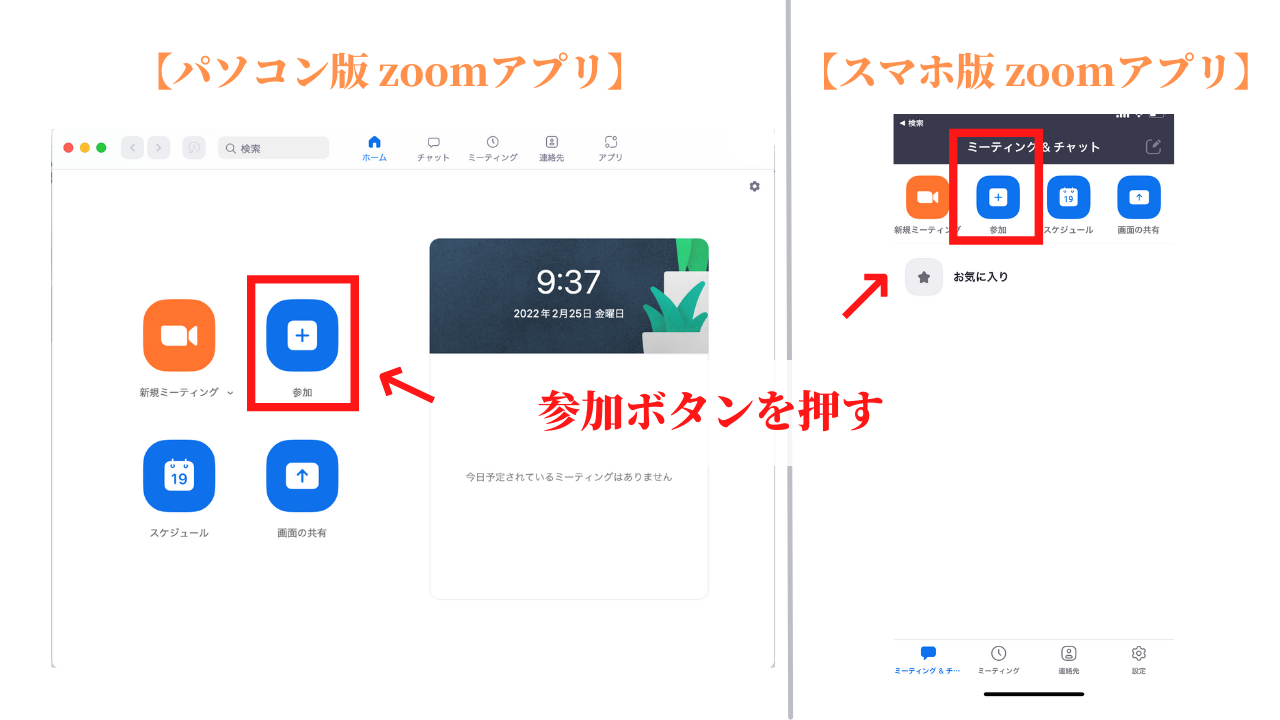
②zoomアプリを立ち上げ、参加ボタンを押します。
③ミーティングID、zoomの表示名を入力します。
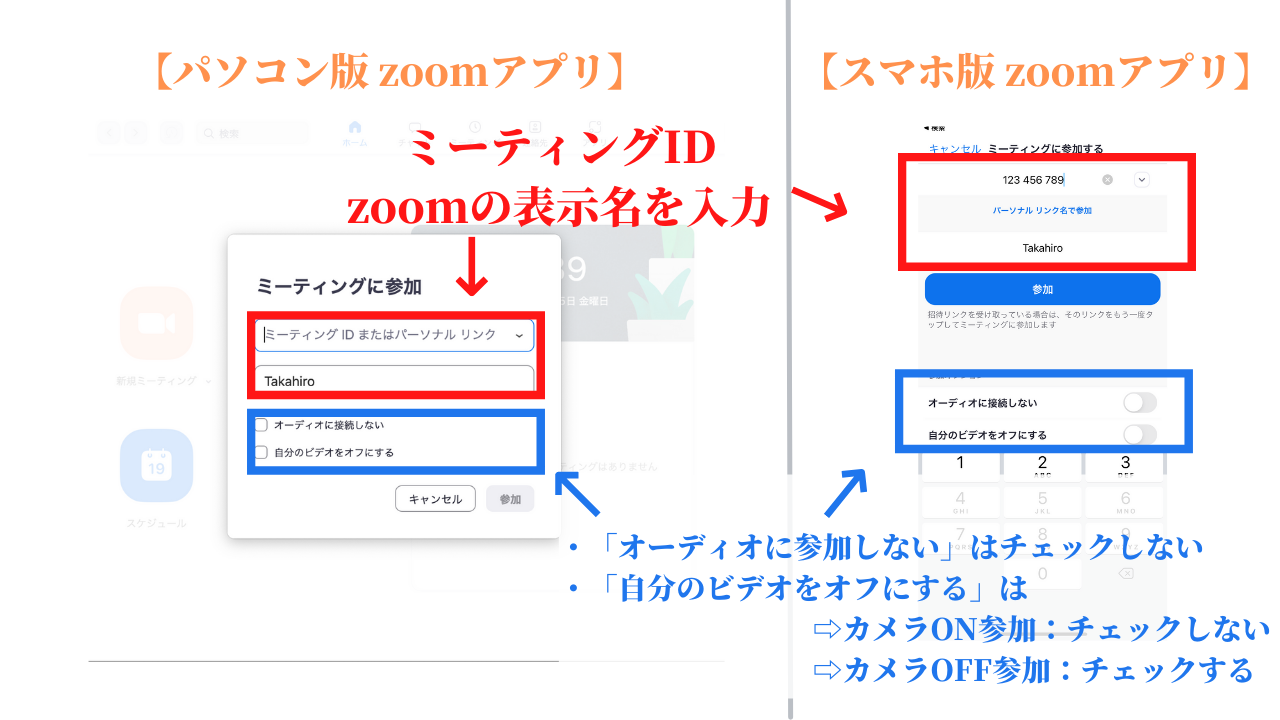
※Zoom表示名について
・Zoom名は英ステと同じニックネームにして下さい
・OFF参加の場合、名前の前に「OFF」を追記して下さい。
例)OFF Takahiro
「オーディオに参加しない」はチェックしません。
「自分のビデオをオフにする」は、
カメラON参加の場合:チェックしない
カメラOFF参加の場合:チェックする
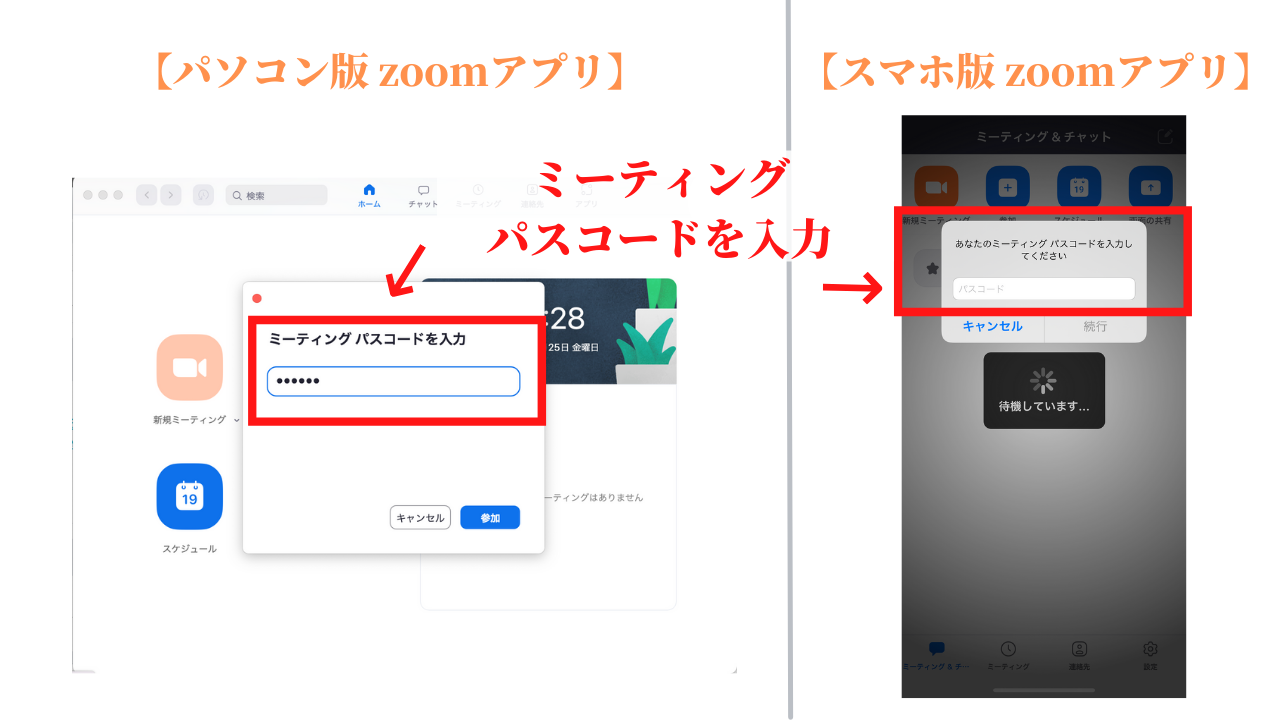
④パスコードを入力
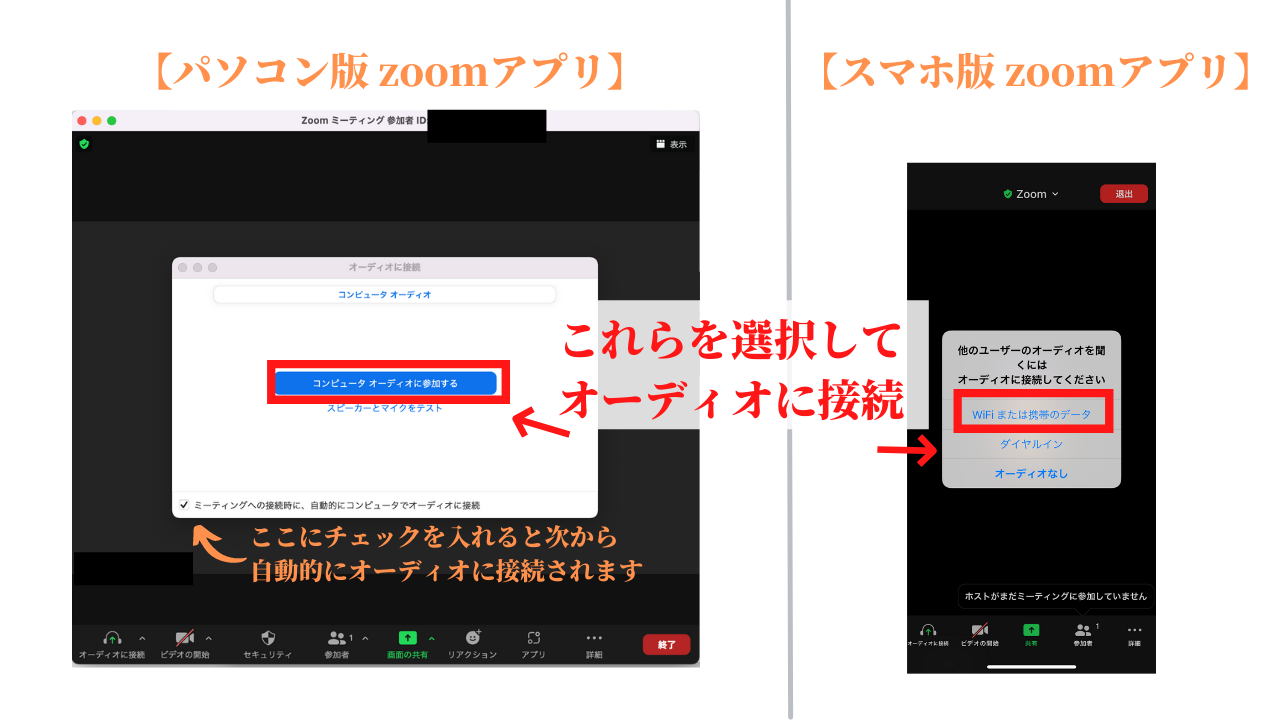
⑤スペース(zoom)に参加できたら、「コンピューターオーディオに参加する」というボタンが表示されますので、クリックします。
※オーディオに参加しないと、他の人の音声が聞こえません
✅スペース(zoom)を退出する
スペース終了後は、ホストが全体に対してミーティングを終了します。
自分のタイミングでスペースから退出したい場合は、右下の赤い退出ボタンを押し、ミーティングから退出を押すと、Zoomから退出できます。