■ASUKABOOK Maker2 で作成する方法
1. ASUKABOOK Maker2を最新のバージョンにする
2. 新規作成から商品・その他必要項目を選択する
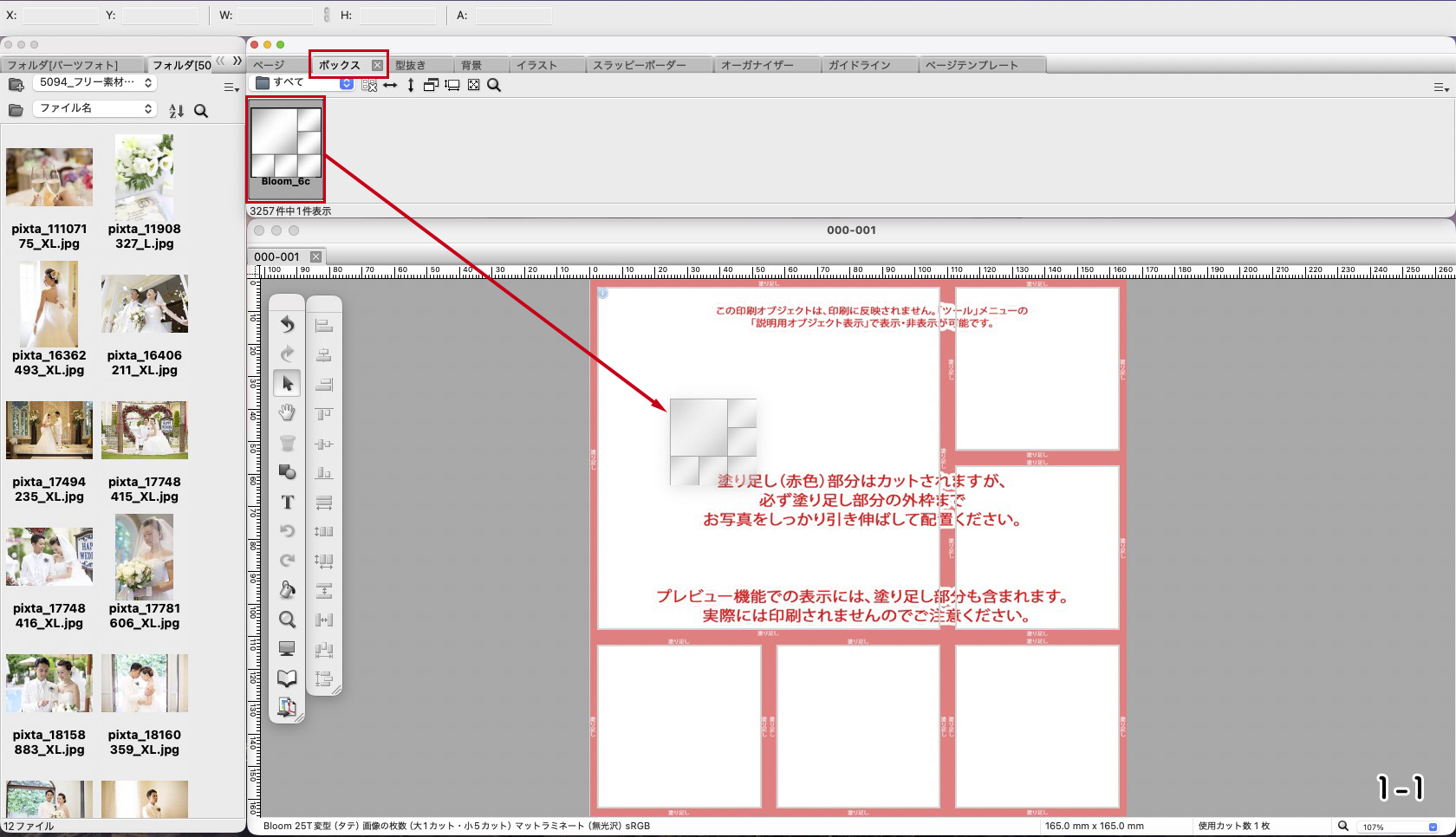
3. 編集画面が表示されたら、「ボックス」タブをクリックする
4. 表示されている専用ボックスを編集画面にドラッグ&ドロップする
(画像1-1参照)
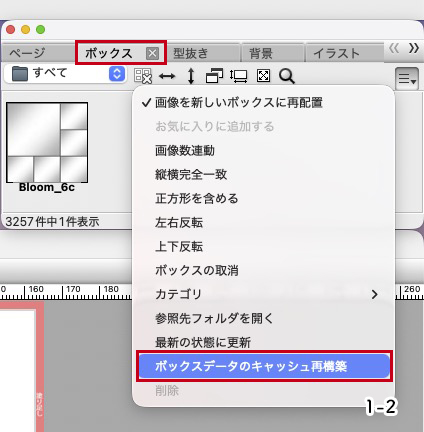
※ボックスに何も表示されていない場合はタブの右上に表示された
三本線をクリックし「ボックスデータのキャッシュ再構築」を
行なってください(画像1-2参照)
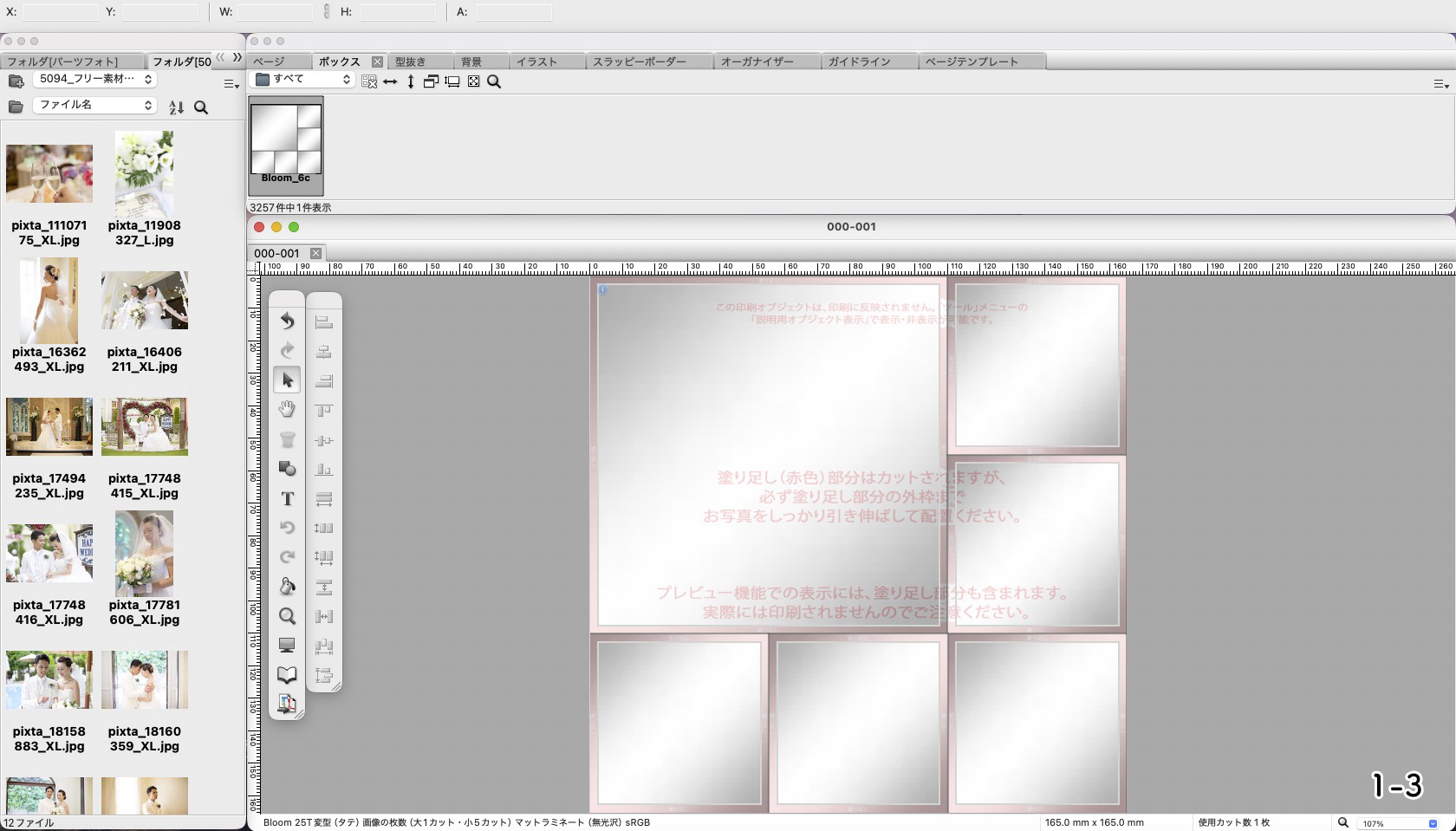
5. 編集画面に専用のボックスが表示されたら、それぞれのコマに
写真をドラッグ&ドロップし、レイアウトしてください(画像1-3参照)
※※※注意事項※※※
・塗り足し(赤色)部分はカットされます
※オンデマウントLatticeの場合は中枠で隠れます
・プレビュー機能での表示には塗り足し部分も表示されますが、
実際には印刷されません
■Photoshopで作成する方法
1. 作りたい商品のホワイトベースをダウンロードする
2. psdデータをPhotoshopで開く
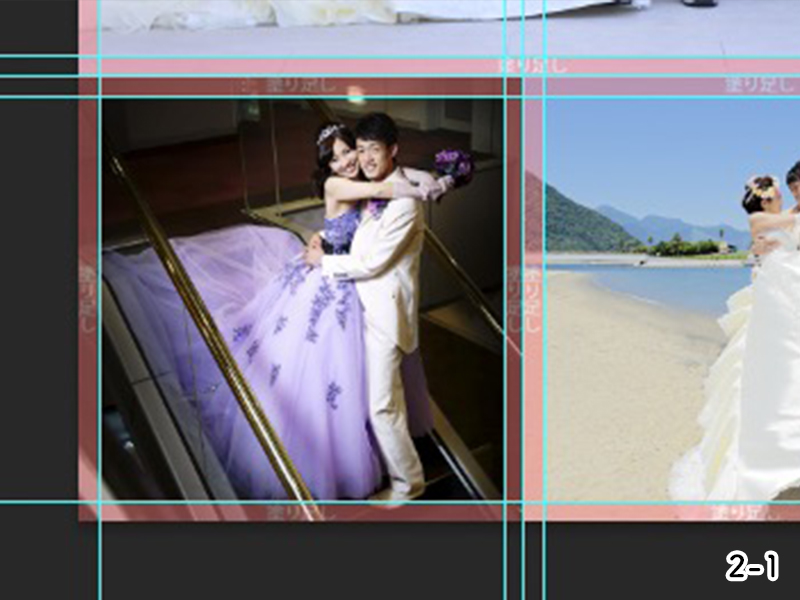
3. 塗り足しの表示に合わせ、写真を配置する(画像参照2-1)
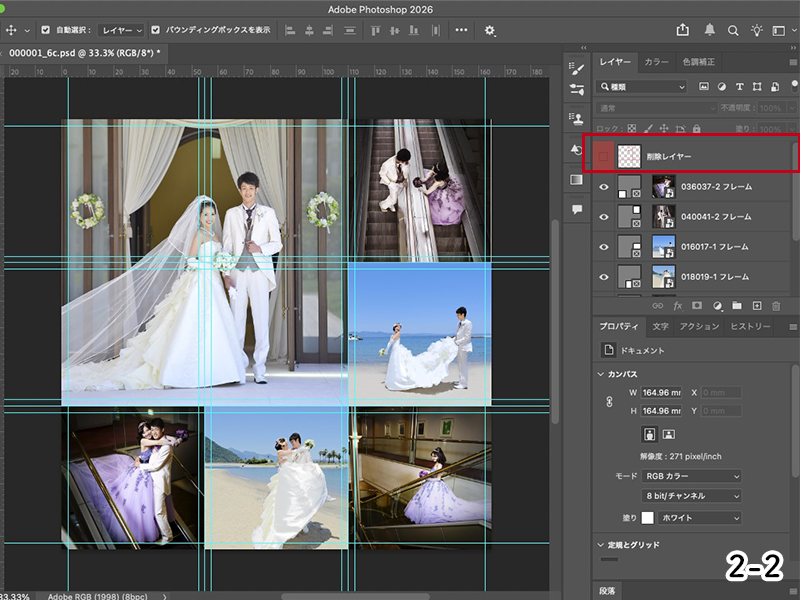
4. 削除レイヤーを削除し(画像参照2-2)、別名でjpg保存する
└保存方法はこちらをご参照ください