■ASUKABOOK Maker2 で作成する方法
1. ASUKABOOK Maker2を最新のバージョンにする
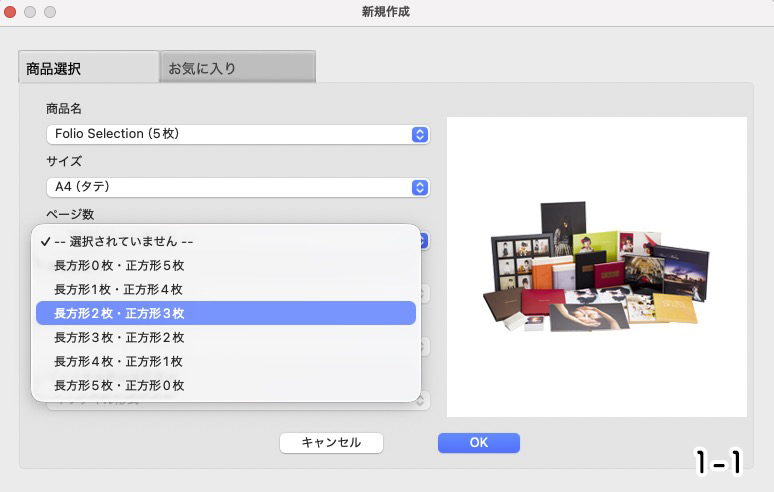
2. 新規作成から作りたい枚数に応じて、Folio Selection(5枚)または
Folio Selection(10枚)を選択する
3. ページ数にて、長方形レイアウト、正方形レイアウトを
それぞれ何枚作成するのか、割合を選択する(画像1-1参照)
└「ブックタイプの変更」から、枚数の割合をあとから
変更することが可能です
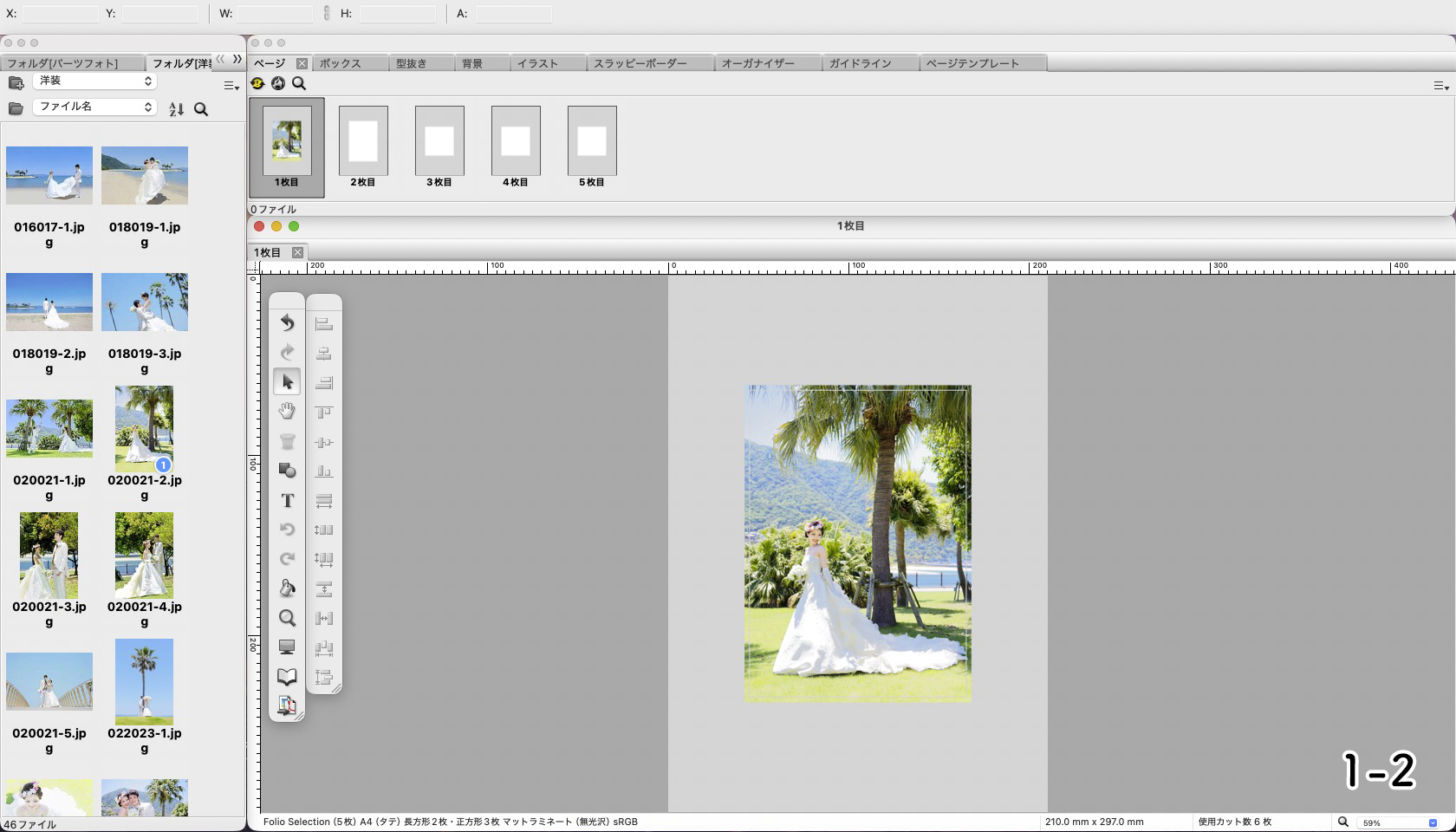
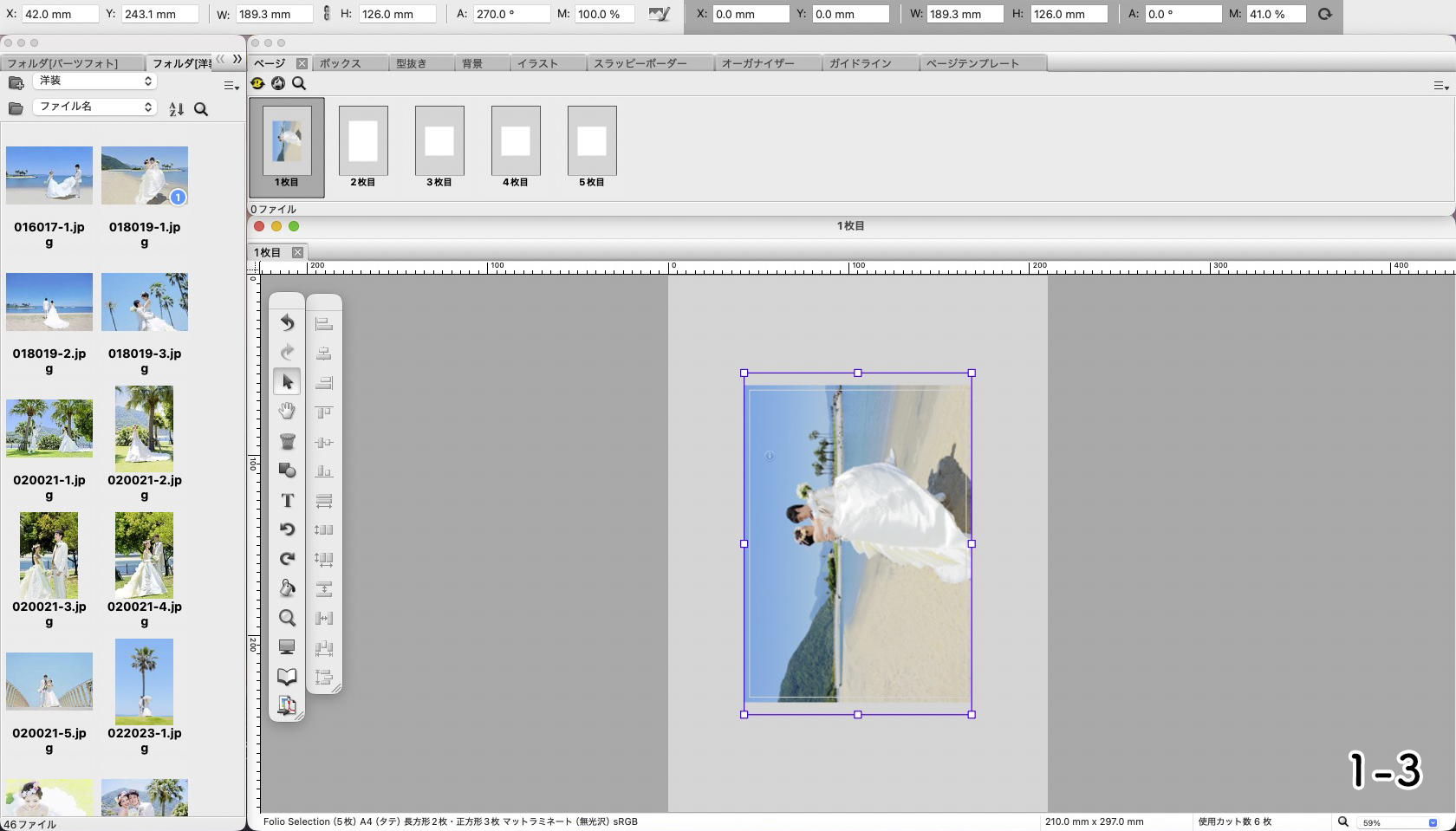
4. 編集画面が表示されたら、画像を中枠の形に合わせて配置する
※長方形フレームに対して縦長に配置する場合はそのまま(画像1-2参照)
横長に配置する場合は写真を90度回転させて配置する(画像1-3参照)
■Photoshop で作成する方法
1. Folio Selectionのホワイトベースをダウンロードする
2. psdデータをPhotoshopで開く
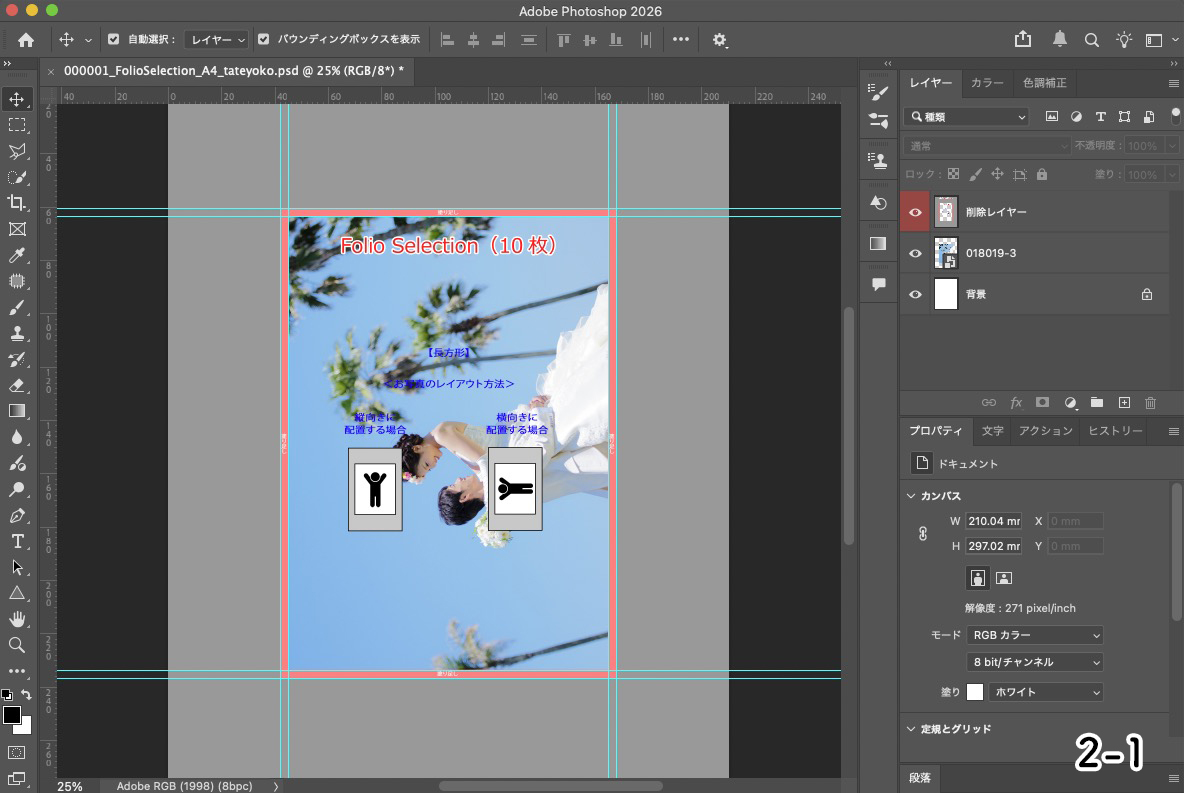
3. 塗り足しの表示に合わせ、写真を配置する(画像参照2-1)
※長方形フレームに対して縦長に配置する場合はそのまま
横長に配置する場合は写真を90度回転させて配置する
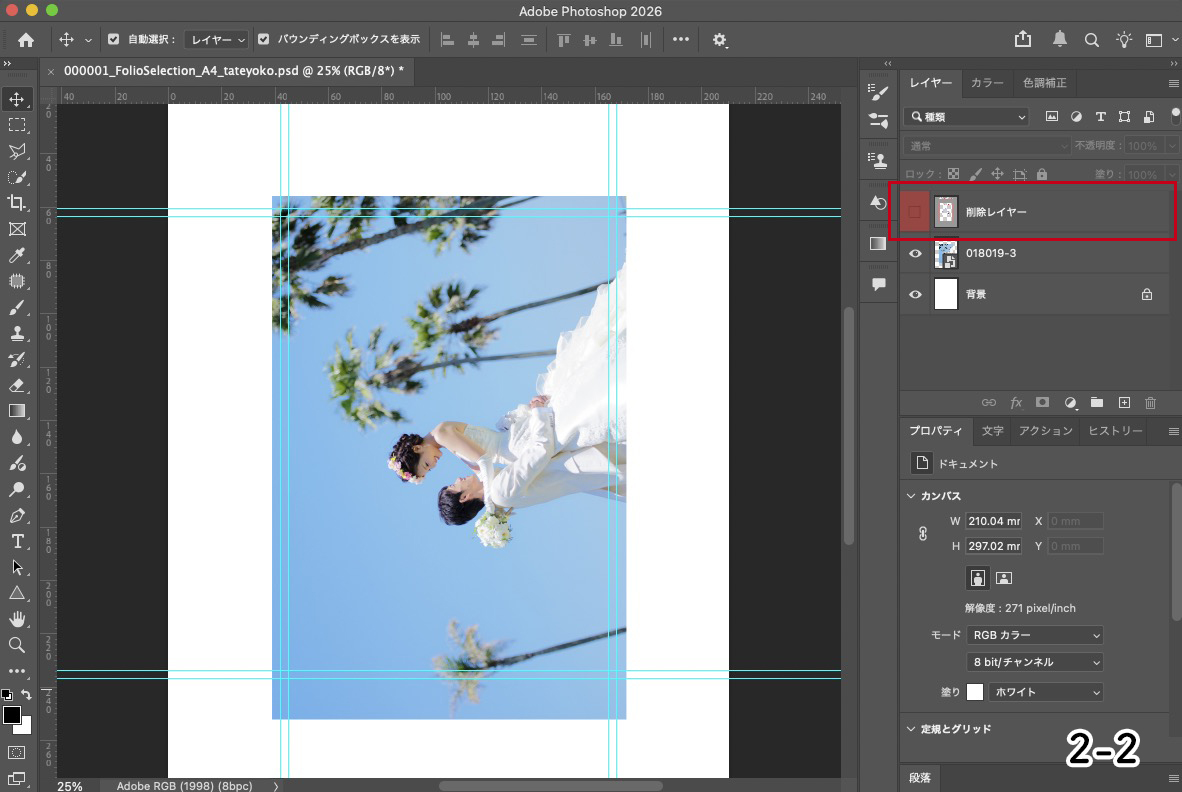
4. 削除レイヤーを削除し(画像参照2-2)、別名でjpg保存する
└保存方法はこちらをご参照ください
5. アップロードするファイルが5枚、または10枚揃っていることを
確認する
※ファイル名はダウンロード時のまま、変更せずにご利用ください
(入稿時ブックの判別ができず意図しない商品と認識されます)
<ファイル名>
例)長方形が3枚 正方形が2枚の場合
000001_FolioSelection_A4_tateyoko.jpg
000002_FolioSelection_A4_tateyoko.jpg
000003_FolioSelection_A4_tateyoko.jpg
000001_FolioSelection_A4_square.jpg
000002_FolioSelection_A4_square.jpg
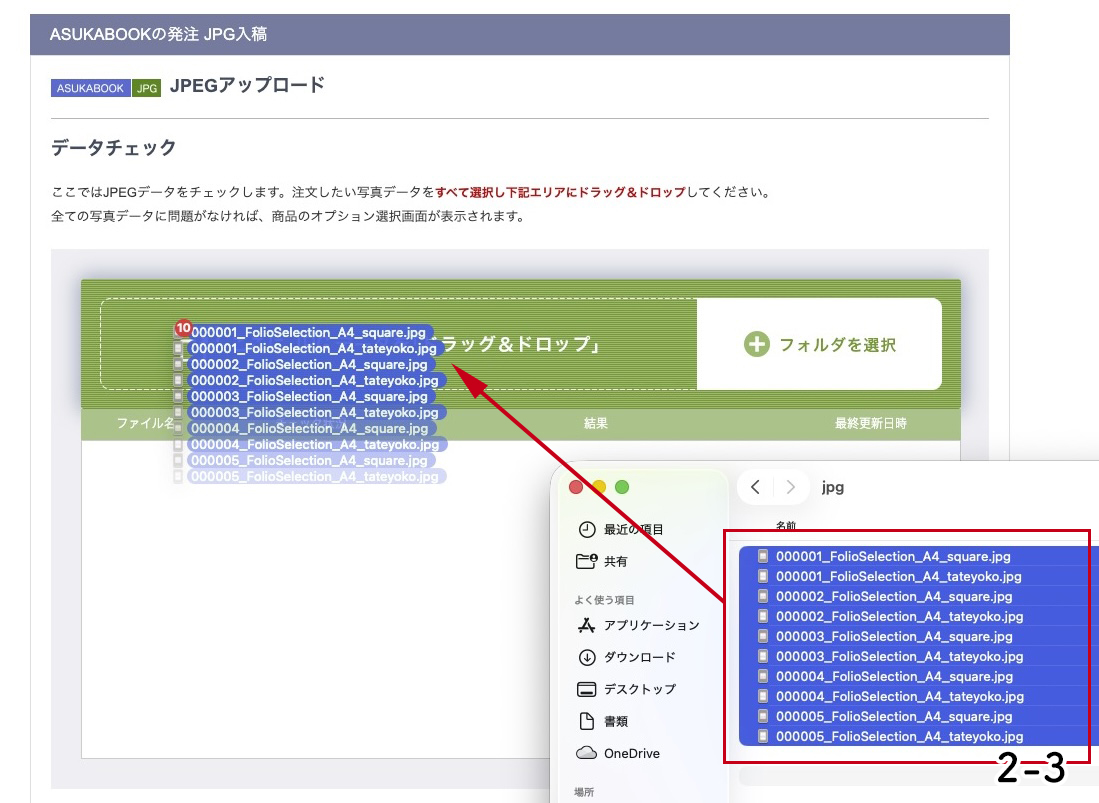
6. ご入稿の際は、5枚のファイル、または10枚のファイルを全て
選択し、一度にドラッグ&ドロップしてください。(画像参照2-3)