
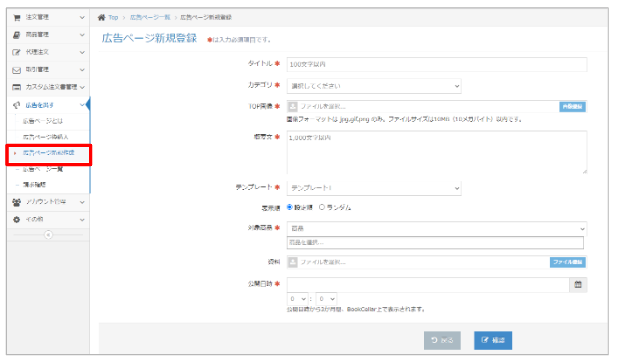
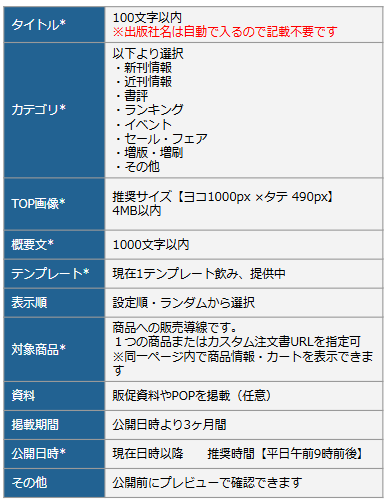
①管理画面にログインし、「広告を出す」→「広告ページ新規作成」を開き、広告ページ新規登録画面に必要な項目を記載します。
*は必須項目です。「確認」ボタンを押し、内容を確認します。
※「広告ページ一覧」で、広告ページ作成枠数が確認できます。
②内容を確認します。「プレビュー」ボタンから表示イメージを確認ください。
最後に「登録」ボタンを押して、完了です。
③作成した広告ページは、「広告ページ一覧」にて確認できます。
公開までは編集可能ですが、公開後は編集不可となります。ご注意ください。
広告ページが公開されると、BookCellarを利用するアクティブ書店※にメールで通知します。
メールには、広告ページの概要文、書影、書誌情報が記載されています。
書店はメールから商品をカートに入れることができます。
※アクティブ書店=BookCellarで発注実績のある書店