
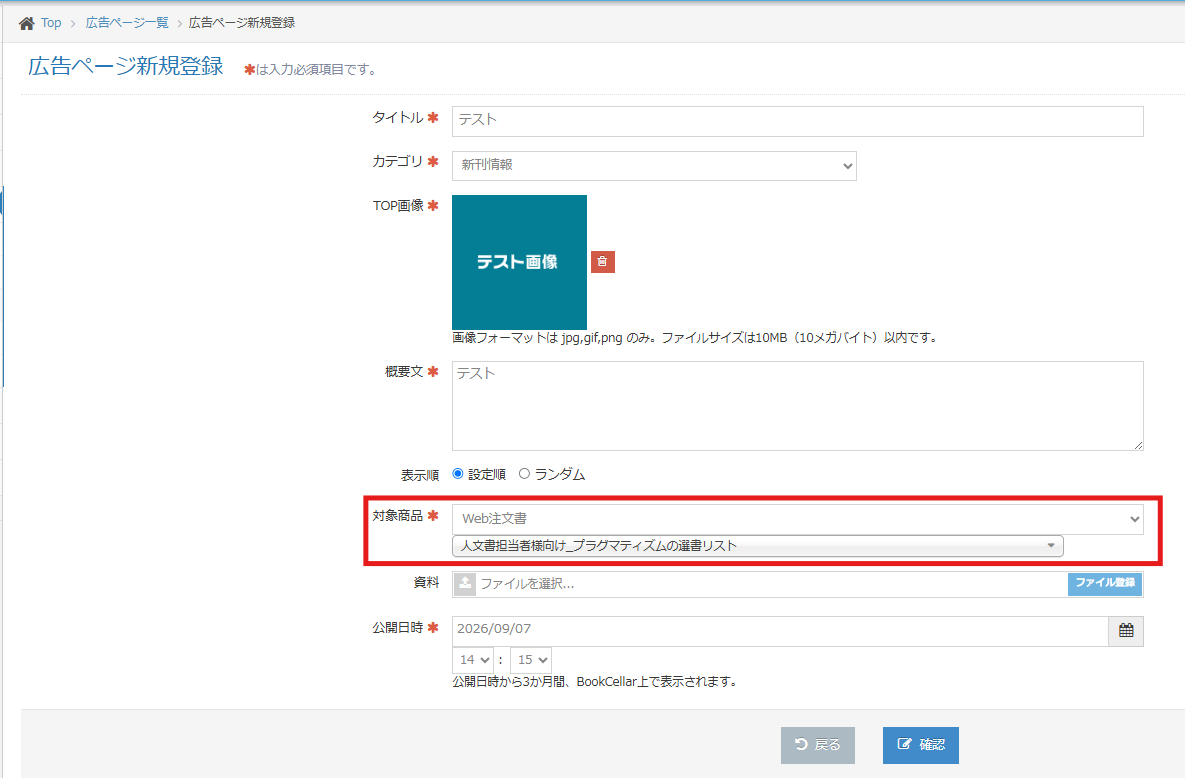
広告ページを作成する際、掲載商品を一件ずつISBNで入力する代わりに、事前に作成した「Web注文書」を引用して一括登録することができます。
■メリット
Web注文書を選択するだけで対象商品を一括指定できるため、ISBNを個別に入力する手間を省き、登録ミスを防ぐことができます。
■操作手順
[出版社管理画面]>[広告を出す]>[広告ページ新規作成]
①事前準備
「Web注文書管理」より、広告ページに掲載したい商品をまとめたWeb注文書を作成しておきます。
②対象商品の選択
[対象商品]項目にあるプルダウンメニューをクリックし、「Web注文書」を選択します。
③該当Web注文書の指定
「Web注文書」を選択すると、その下にプルダウンメニューが表示されます。作成済みのWeb注文書一覧から、広告に使用するWeb注文書名を選択してください。
④登録の完了
その他の必須項目(概要文、テンプレート、公開日時等)を入力し、画面最下部の [確認] ボタンをクリックして登録を進めてください。
※広告ページ公開後にWeb注文書の内容に変更を加えた場合は、広告ページにも同様に反映されます。