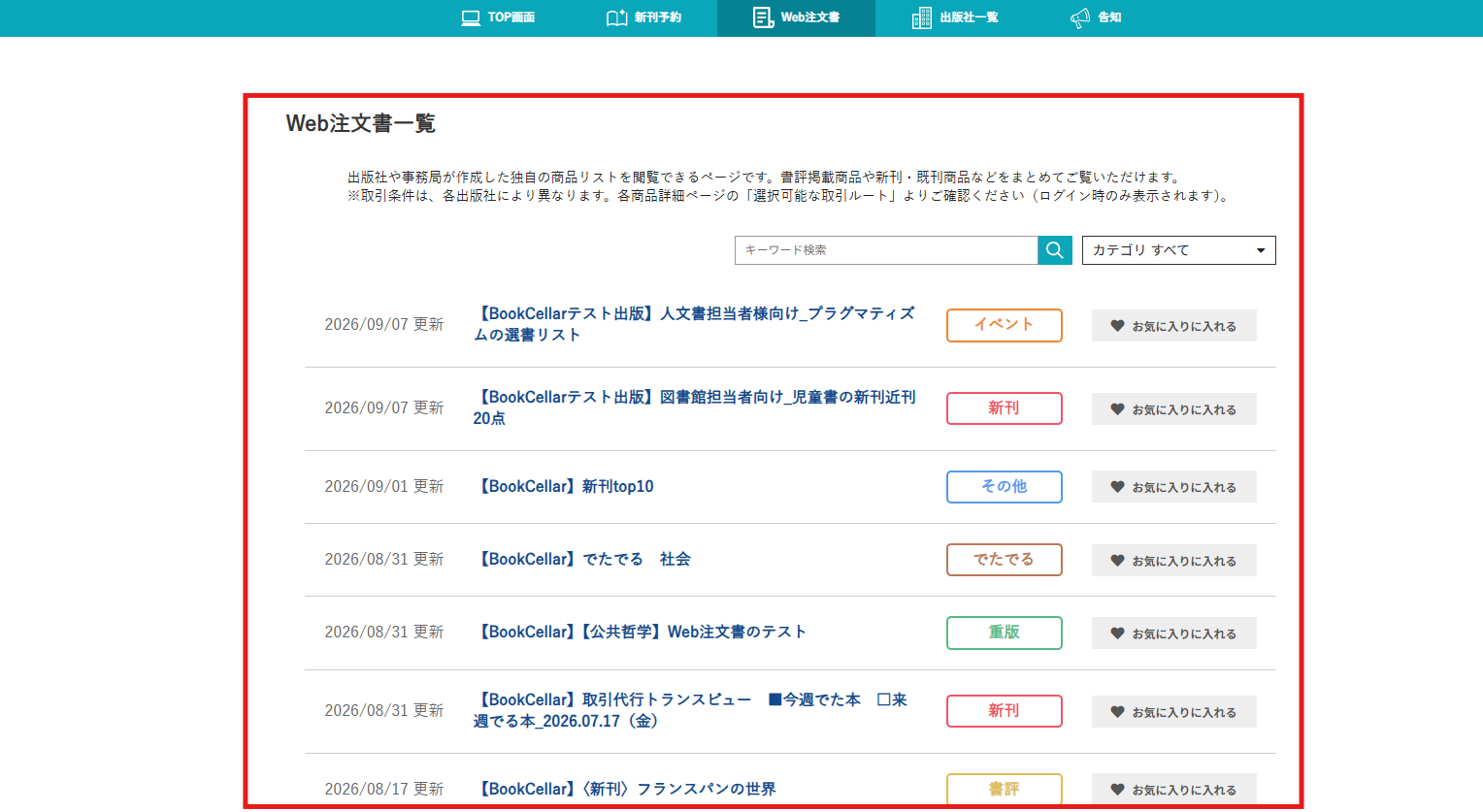
■Web注文書とは…
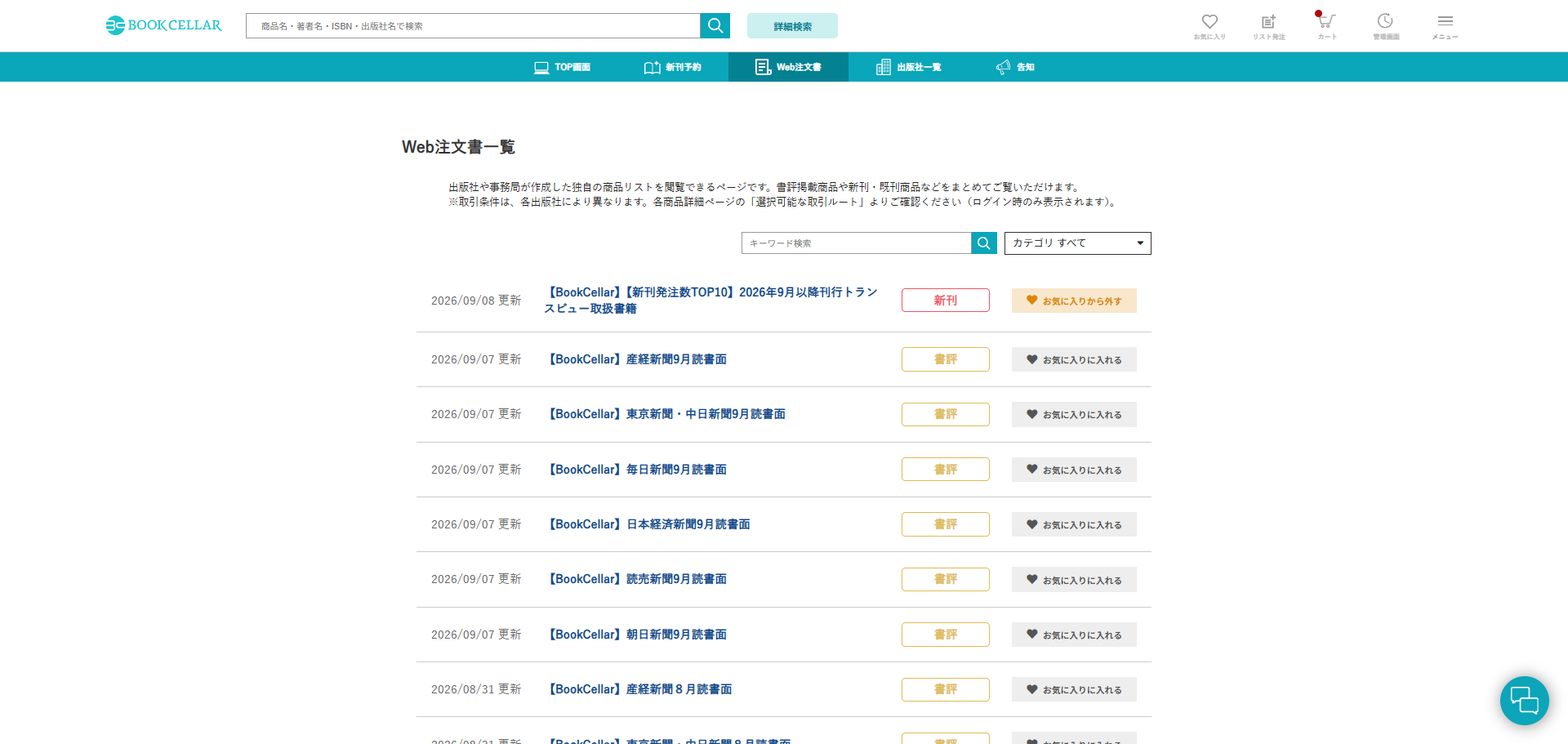
出版社が指定した商品をひとつの注文書としてまとめることができる機能です。
出版社が管理画面から任意の商品を指定して公開することで、書店向け「Web注文書一覧」ページに表示されます。書評掲載商品や新刊・既刊商品などを一つの注文ページにまとめることができます。
Web注文書には「カテゴリ」(新刊/イベント/重版/書評/その他)を設定いただけるので、内容にあわせてご随意にお使いください。
・Web注文書一覧(書店向けページ)
https://www.bookcellar.jp/orderlist
■Web注文書の登録・公開方法
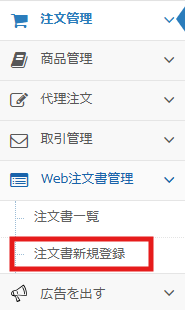
①管理画面にログインし、[Web注文書管理]から、[注文書新規登録]を選択します。
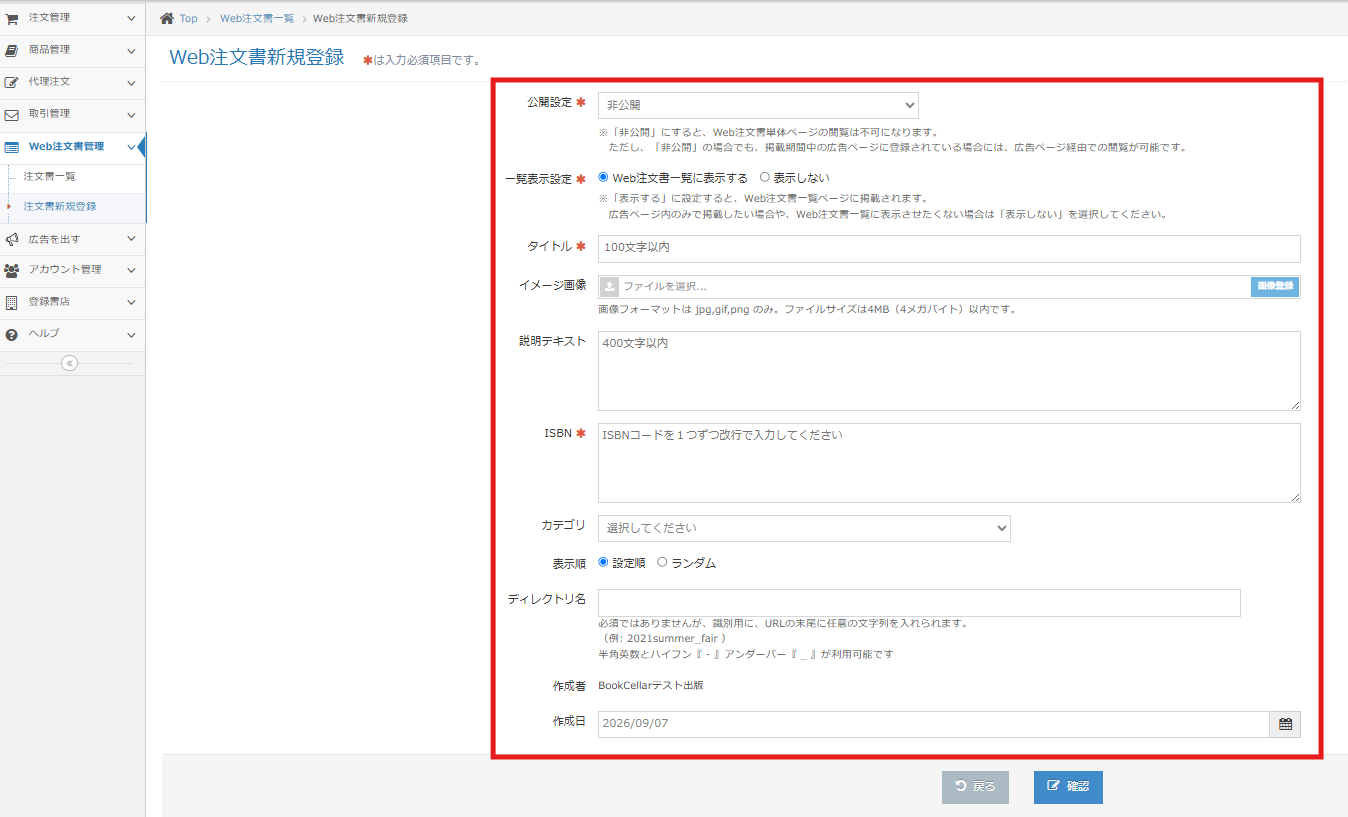
②各項目に情報を入力し、[確認]を押します(*は必須項目です)。
| 項目 | 詳細 |
|---|---|
| 公開設定* | 「非公開」にすると、Web注文書単体ページの閲覧は不可になります。ただし、「非公開」の場合でも、掲載期間中の広告ページに登録されている場合には、広告ページ経由での閲覧が可能です。 |
| 一覧表示設定* | 「表示する」に設定すると、Web注文書一覧ページに掲載されます。広告ページのみで掲載したい場合や、Web注文書一覧に表示させたくない場合は「表示しない」を選択してください。 |
| タイトル* | 100文字以内。Web注文書のタイトルを記入してください。記入したWeb注文書一覧ページに掲載されます。 |
| イメージ画像 | Web注文書上部に掲載される画像を設定できます。推奨サイズ:ヨコ1000px タテ490px, 4MB以内 ※画像フォーマットは jpg,gif,png のみ。 |
| 説明テキスト | 400文字以内。Web注文書の内容について、説明文を載せることができます。 |
| ISBN* | Web注文書に表示する商品をISBNで指定します。改行によって区切ることで複数入力ができます。Excel等のリストからコピー&ペーストすると入力がスムーズです。 |
| カテゴリ | Web注文書一覧に掲載する際に表示させるカテゴリを選択してください(新刊/イベント/重版/書評/その他)。 |
| 表示順 | 設定順・ランダムから選択 |
| ディレクトリ名 | RLの末尾に任意の文字列を入れられます。(例: 2021summer_fair )半角英数とハイフン『 - 』アンダーバー『 _ 』が利用可能です。 |
| 作成日 | 未入力であれば作成した日が作成日として登録されます。 |
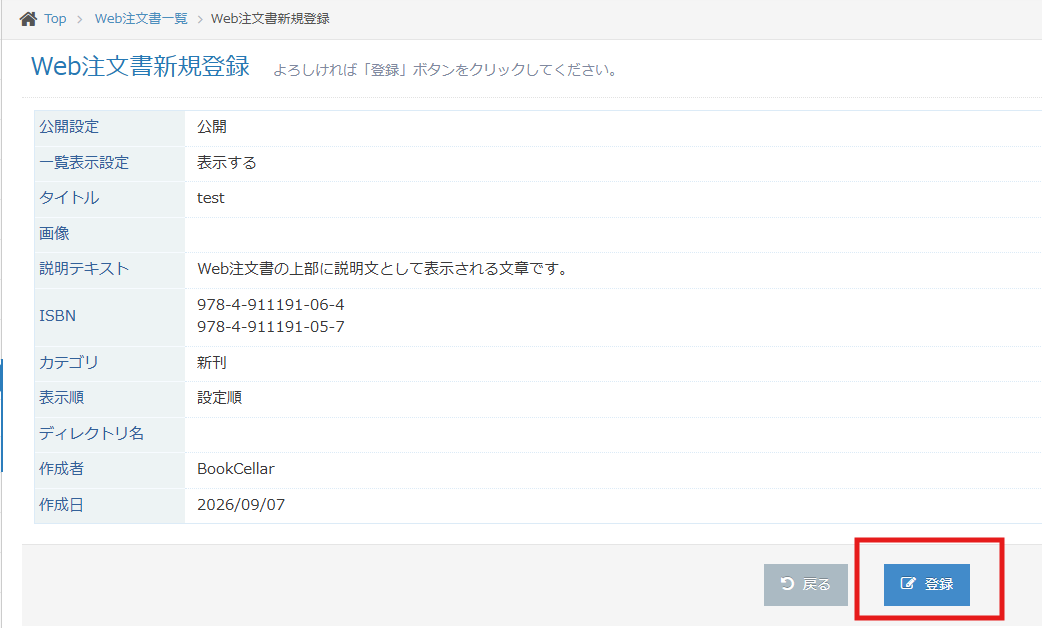
③内容を確認後、[登録]を押して完了です。
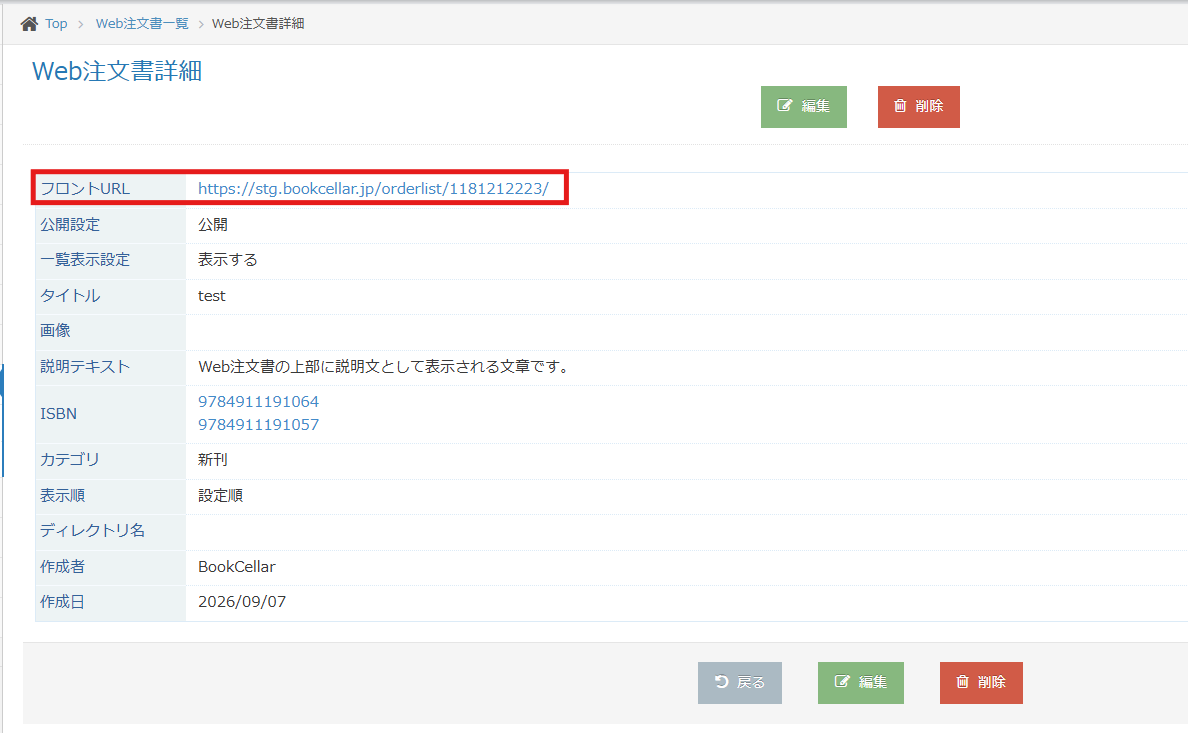
④Web注文書のURLが発行されます。発行後も編集・変更可能です。
⑤「一覧表示設定」を「表示する」に設定すると、Web注文書一覧(書店向けページ)に新着順に表示されます。