
プロジェクトの作成方法
「公開」プロジェクトと「非公開」プロジェクトの作成手順についてのご案内です。
◆公開プロジェクトの作成手順(※PCから行ってください。)
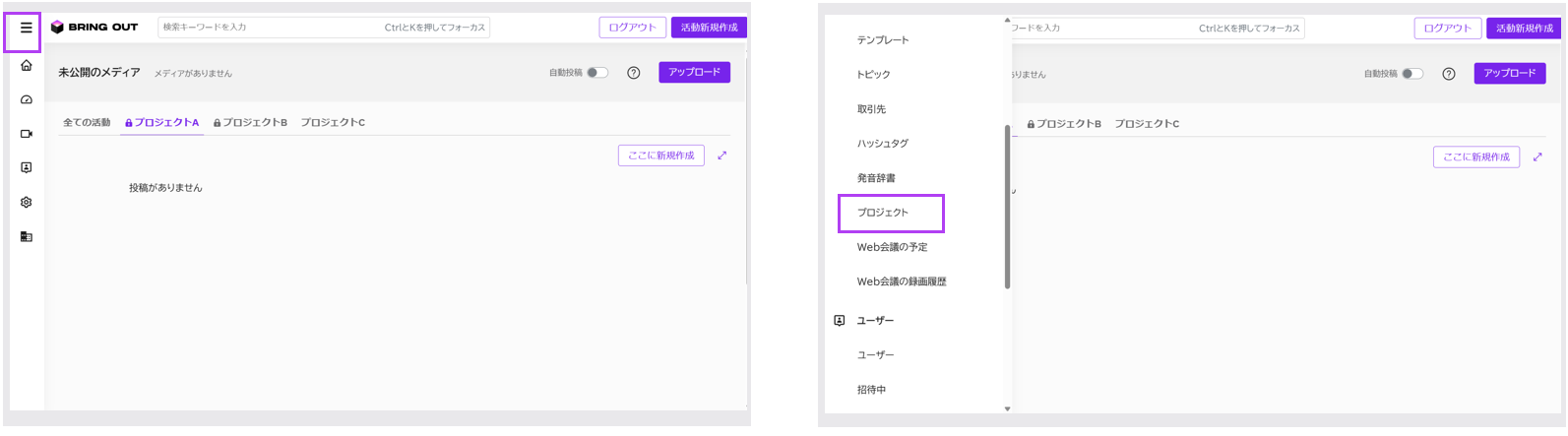
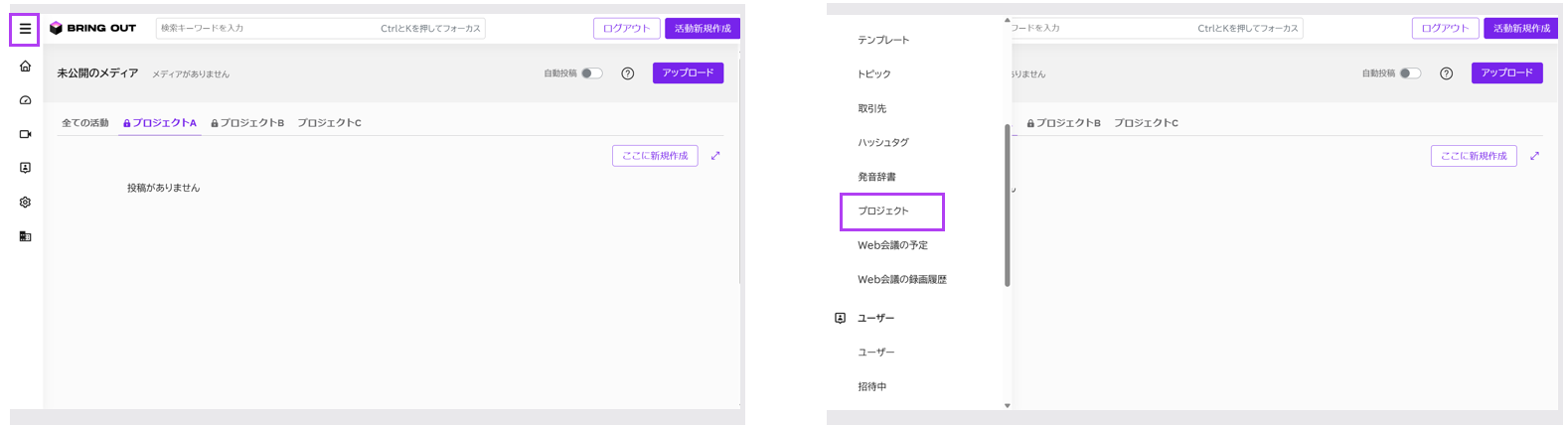
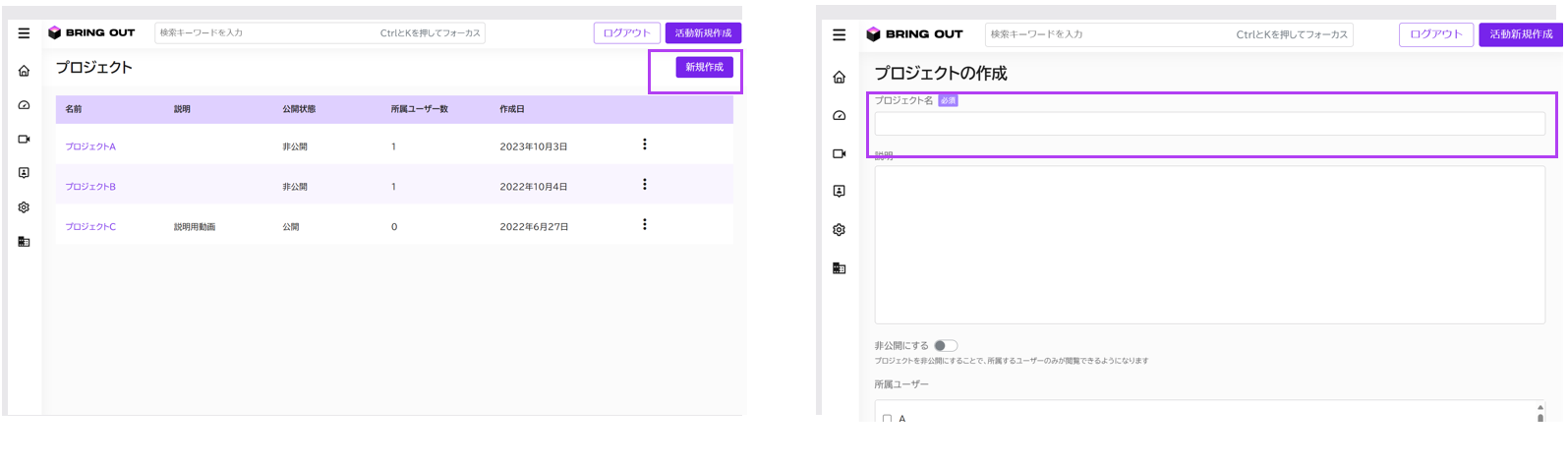
トップ画面左の「≡メニュー」から「プロジェクト」を選択します。
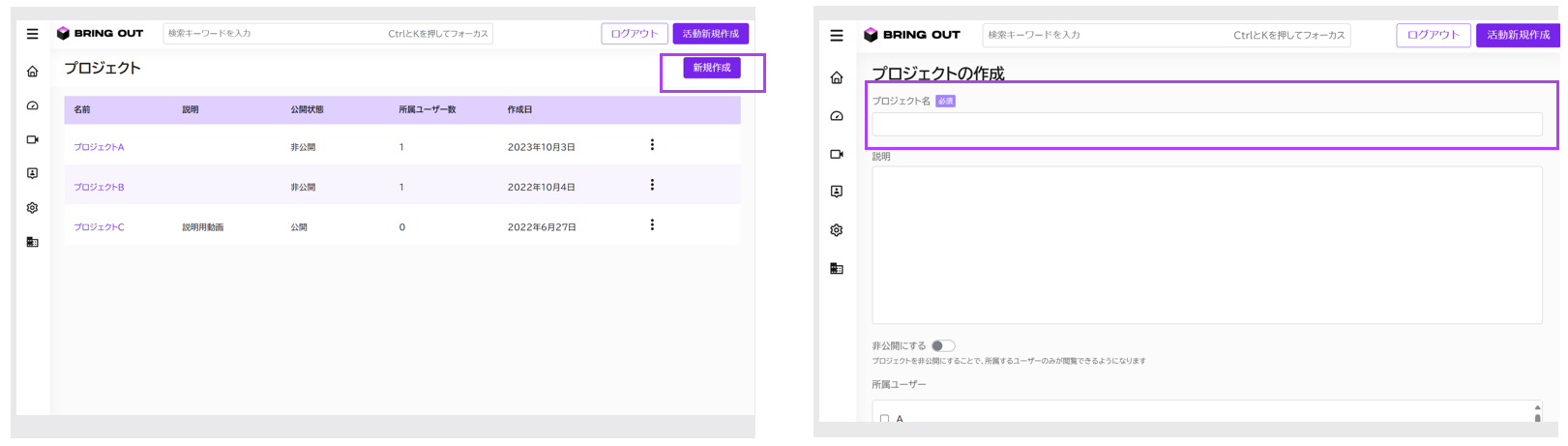
「新規作成」をクリックし、「プロジェクト名」を入力します。
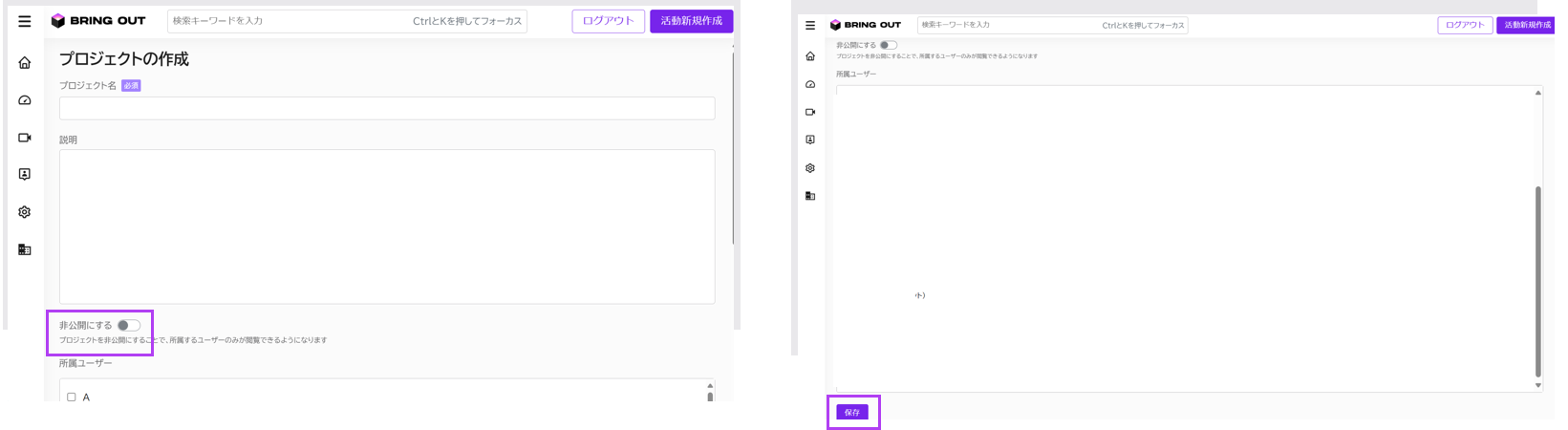
非公開のトグルはOFFのままにして、「保存」をクリックします。
Bring Outユーザーであればどなたでもアクセスが可能なプロジェクトが作成されます。
※公開で作成したプロジェクトは、後ほど非公開に切り替えることも可能です。
◆非公開プロジェクトの作成手順
トップ画面左の「≡メニュー」から「プロジェクト」を選択します。
「新規作成」をクリックし、「プロジェクト名」を入力します。
非公開のトグルをONにし、対象のユーザーにチェックをいれます。
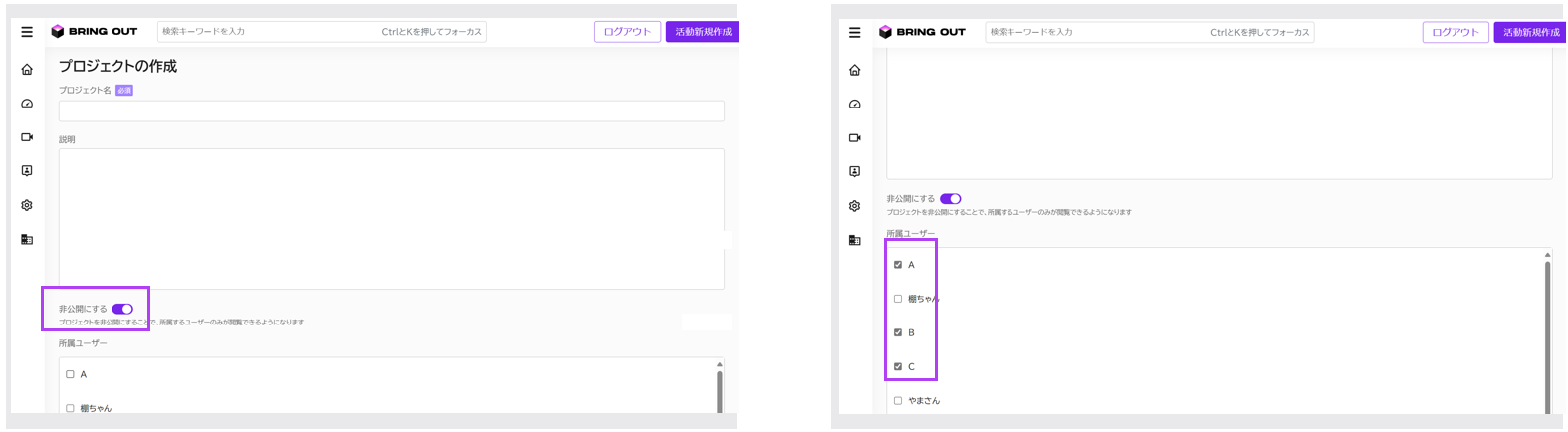
「保存」をクリックし、作成完了です。
このプロジェクトに投稿された内容は、参加者にのみ表示されます。また、プロジェクトの作成者自身も参加者となり、投稿の閲覧が可能です。
プロジェクト作成者の参加指定は解除することができません。
動画・音声ファイルの活動投稿を行う際に、テンプレートとあわせてプロジェクトも指定してください。
※プロジェクトの作成を行っただけでは、投稿にプロジェクトが紐づきませんのでご注意ください。