
プロジェクトの変更方法
プロジェクトの内容を変更したい場合の手順についてのご案内です。
◆公開プロジェクトの変更手順(※PCから行ってください。)
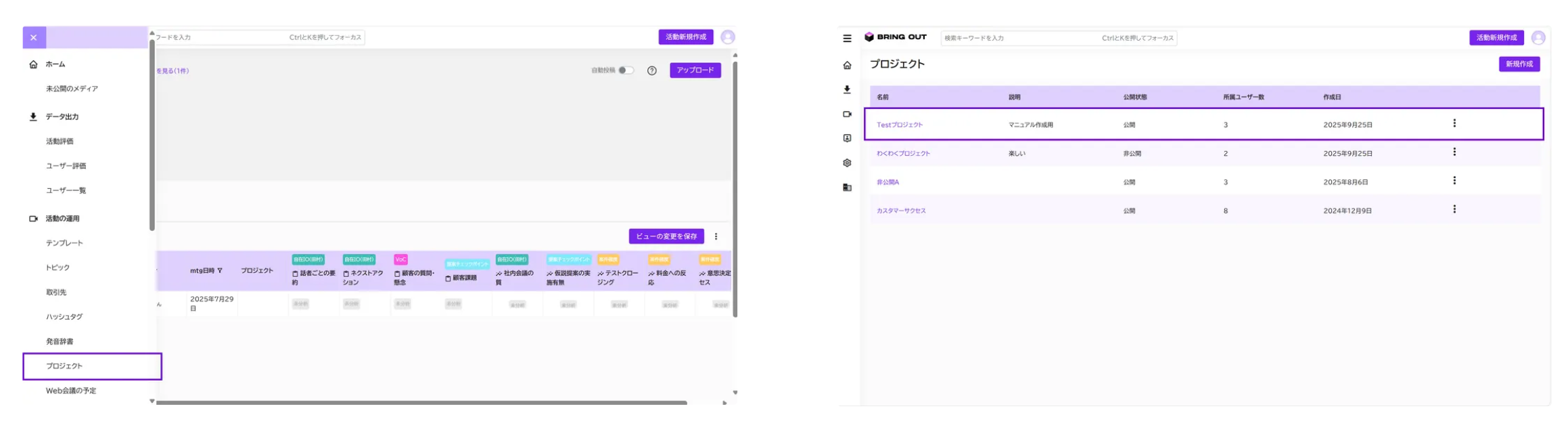
トップ画面左の「≡メニュー」から「プロジェクト」を選択し、変更したいプロジェクトの「︙マーク」をクリックし「編集」をクリックします。
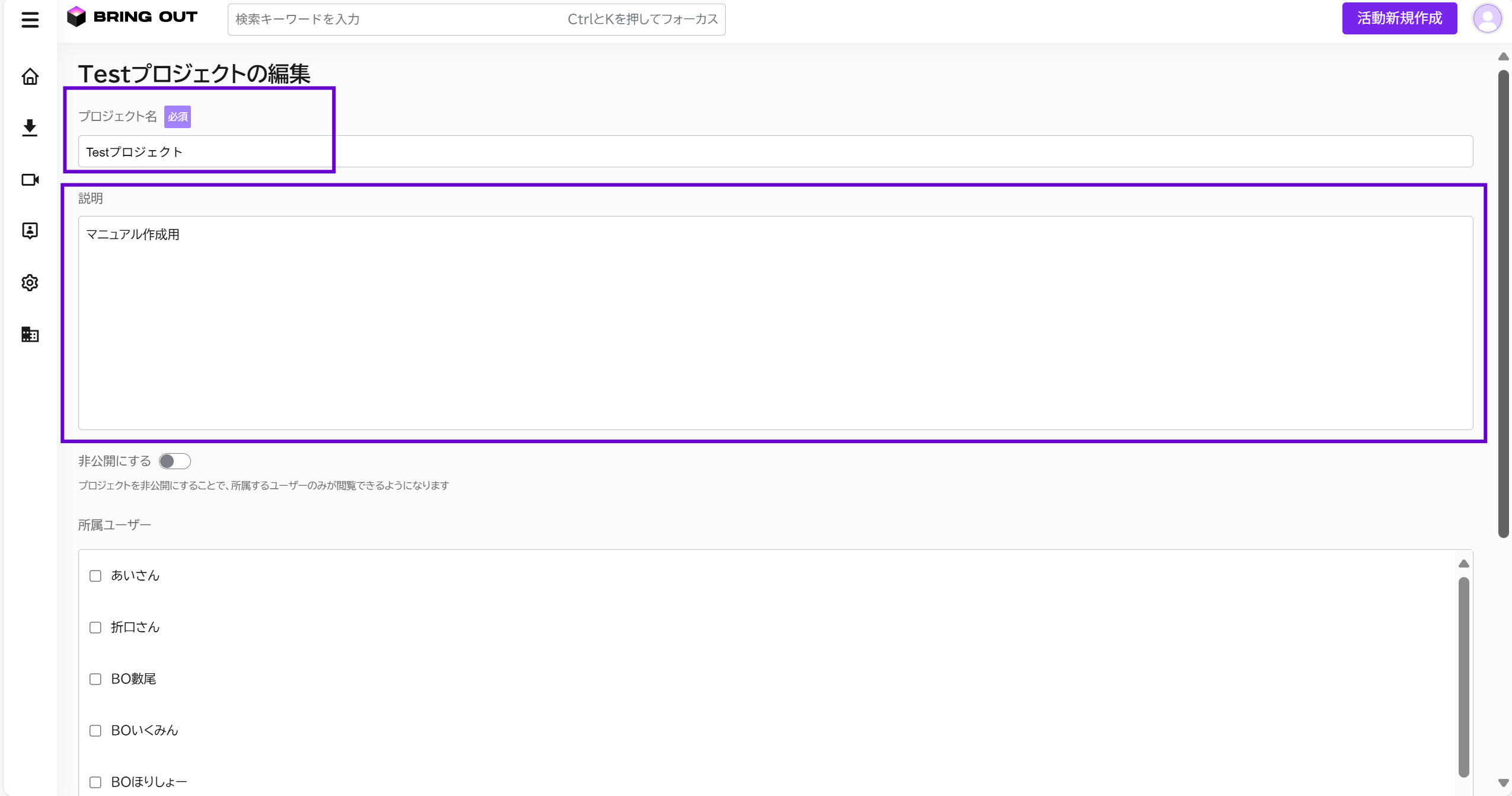
「プロジェクト名」や「説明」欄など、変更したい箇所を入力し「保存」をクリックします。
「非公開」プロジェクトに切り替えをしたい場合は、「非公開にする」のトグルをクリックし、所属させるユーザーを選択してから「保存」をクリックします。
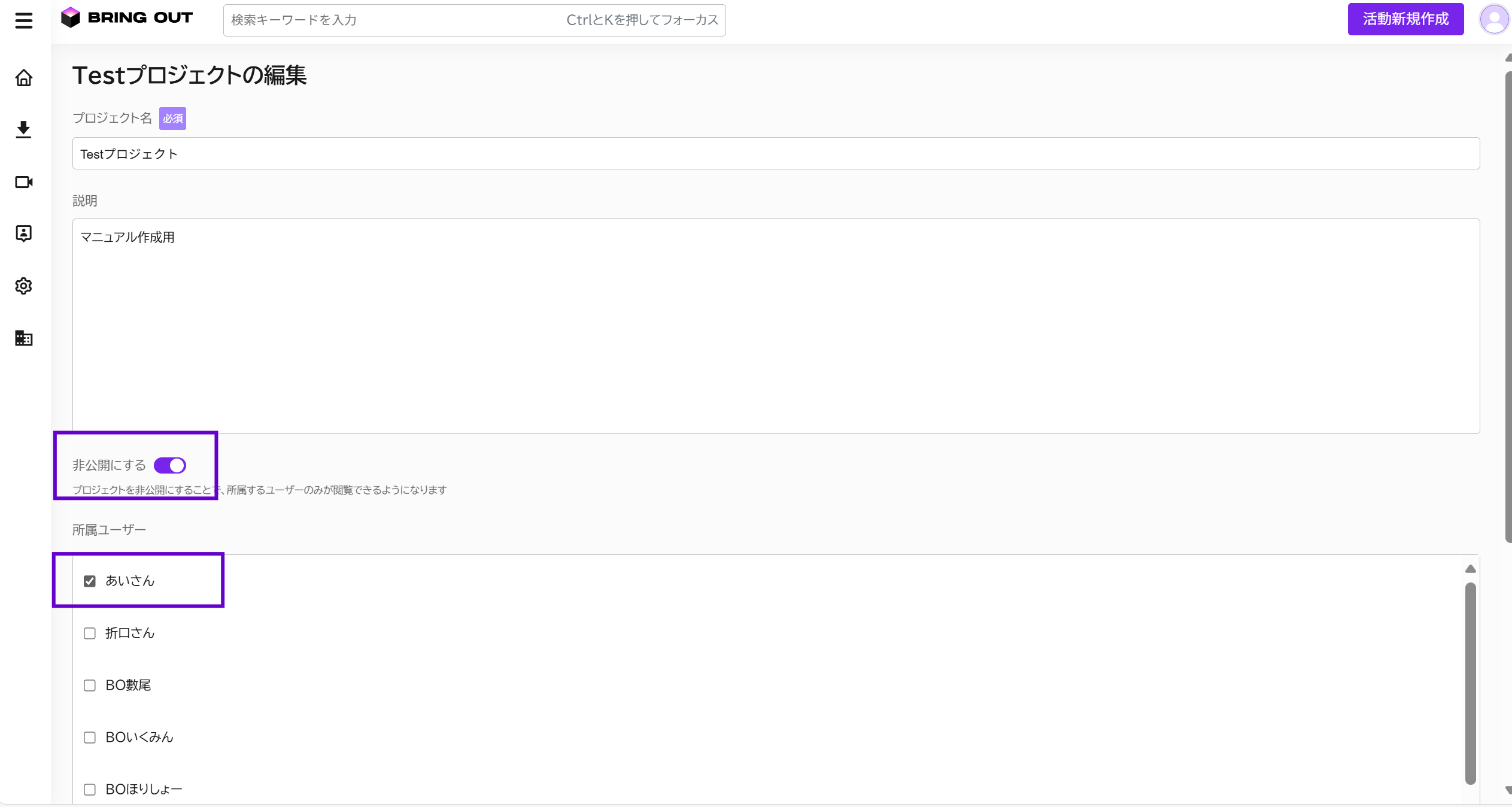
※参加者を指定しないまま非公開に切り替えた場合、プロジェクト作成者のみが参加者となります。新たに参加者を追加したい場合は、作成者以外は設定を変更できませんので、必ず切り替え前に参加者を指定してください。
◆非公開プロジェクトの変更手順
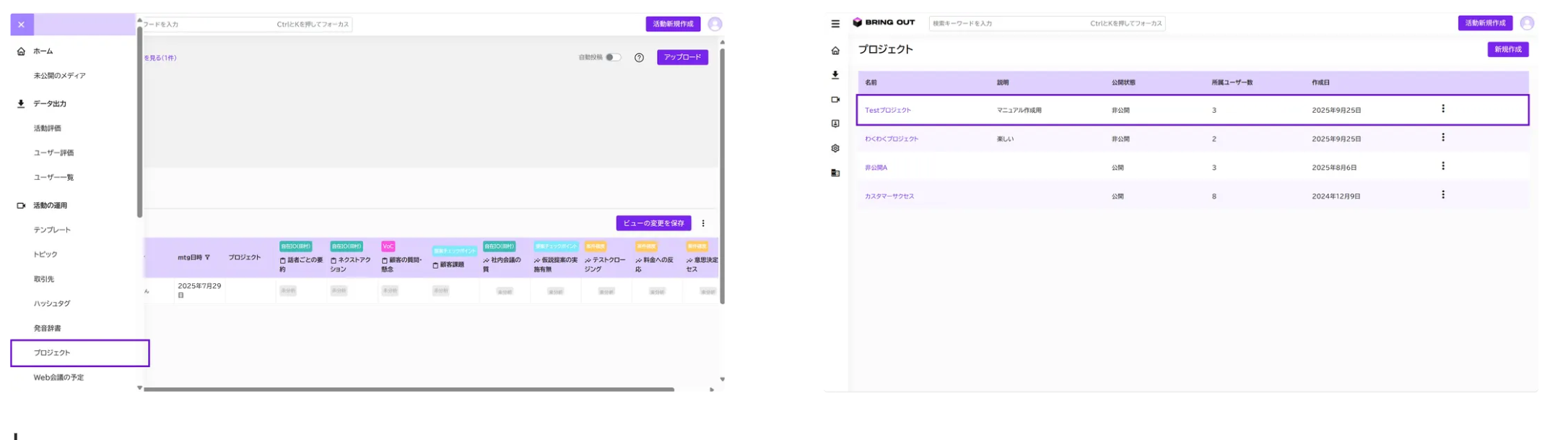
トップ画面左の「≡メニュー」から「プロジェクト」を選択し、変更したい非公開プロジェクトの「︙マーク」をクリックし「編集」をクリックします。
「プロジェクト名」や「説明」欄、所属させたいユーザーの変更など、変更したい箇所を編集し「保存」をクリックし完了です。(ユーザーの追加時はチェックを入れ、ユーザーの除外時はチェックを外して下さい)
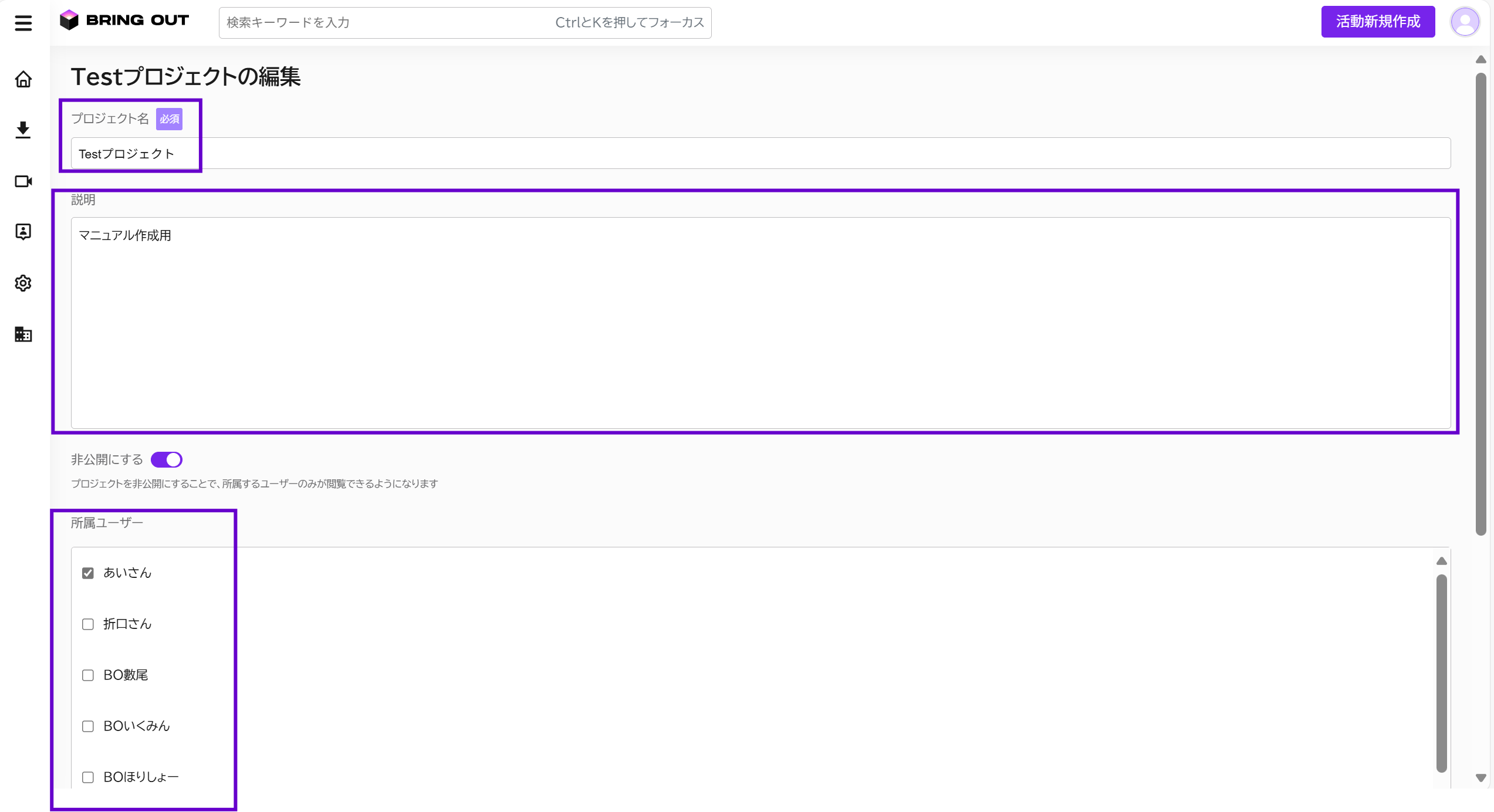
もし、「公開」プロジェクトに切り替えをしたい場合は、「非公開にする」のトグルをクリックし、紫色のボタンがグレーになったのを確認してから「保存」をクリックします。
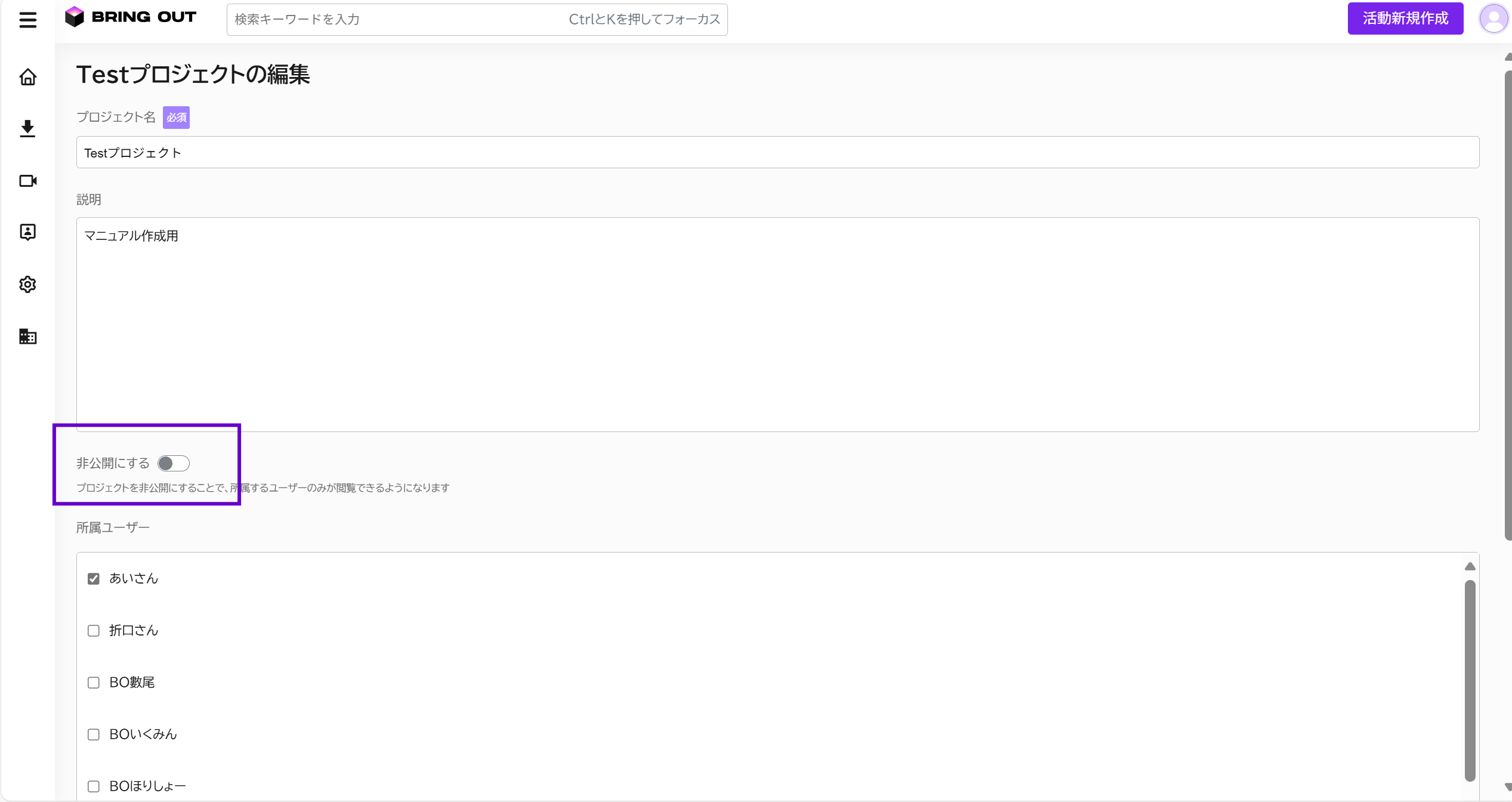
非公開時のチェックは残りますが、「公開」の場合は全ユーザーが参加者と同等の権限を持ちます。1つずつチェックを解除する必要はありません。