◆表形式からの編集方法(少数のプロジェクト修正時に推奨)
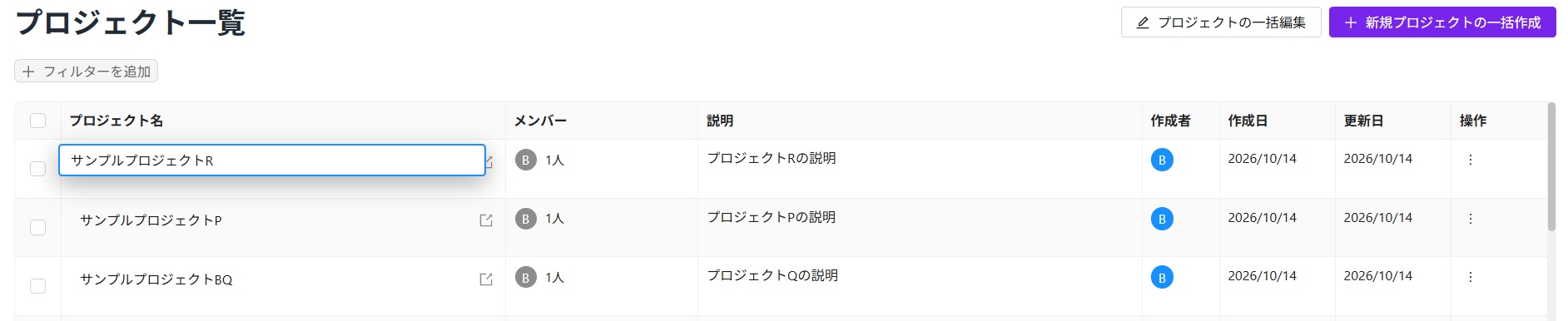
1.プロジェクト一覧から修正したい部分をクリックしてそのまま直接変更できます。
2.プロジェクト名を変更したい場合はそのプロジェクト名を直接クリックして変更します。
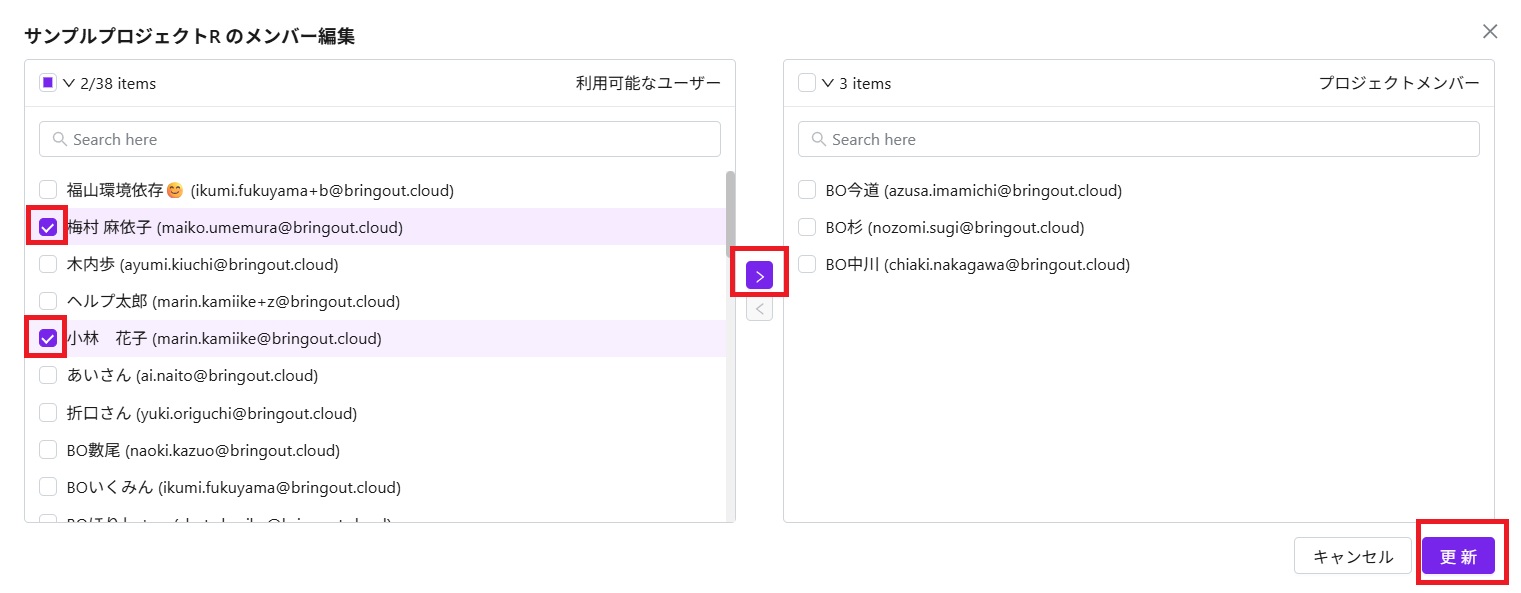
3.メンバーを更新したい場合はメンバーの上をクリックすると、下記のような画面が出てきます。左側のユーザー一覧から、追加したいユーザーにチェックを入れて、真ん中の矢印をクリックします。追加したいユーザーが右側のリストに異動したら、更新をクリックするとプロジェクトに追加されます。
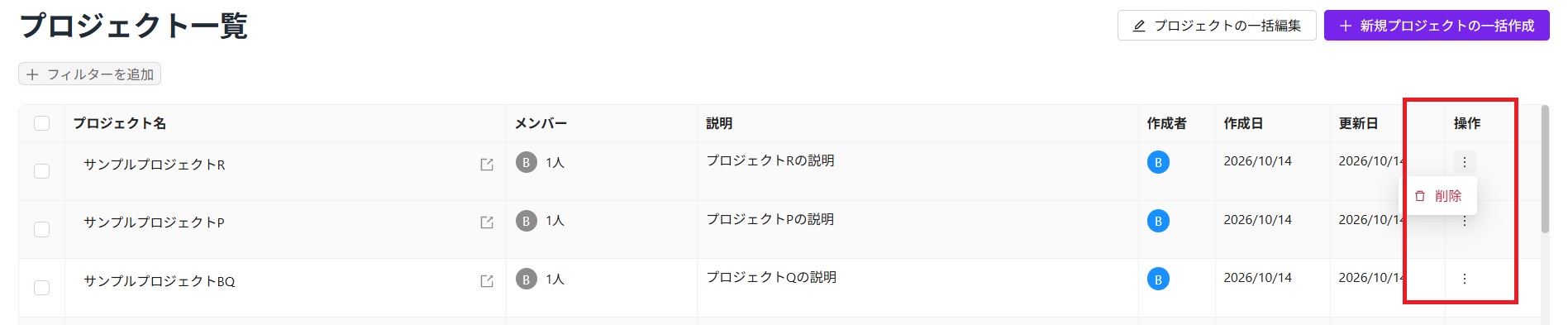
4.プロジェクトを削除したい場合は、三点マークから削除可能です。
◆CSVで一括編集方法(複数のプロジェクト修正時に推奨)
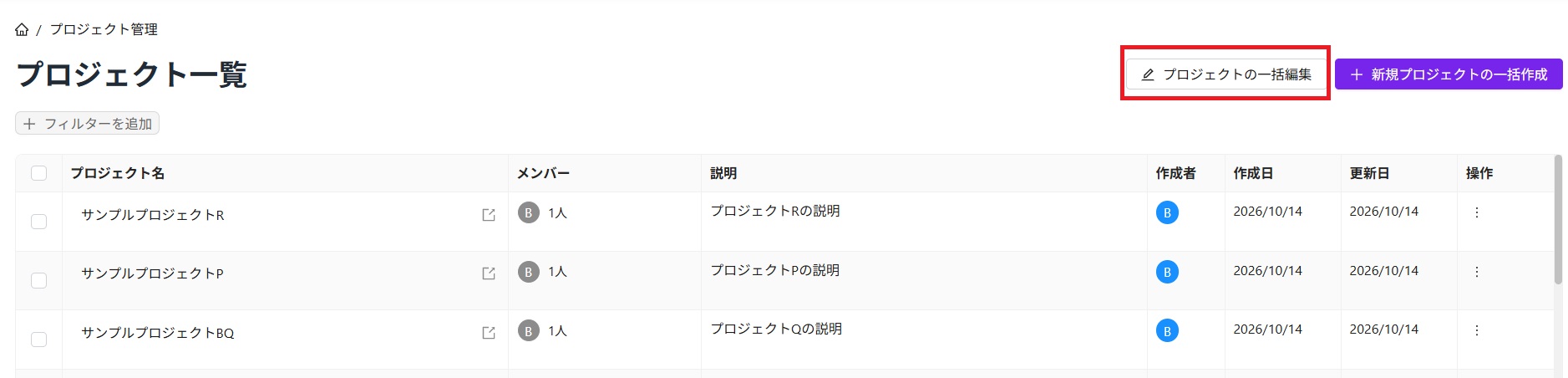
1.「プロジェクトの一括編集」をクリックします。
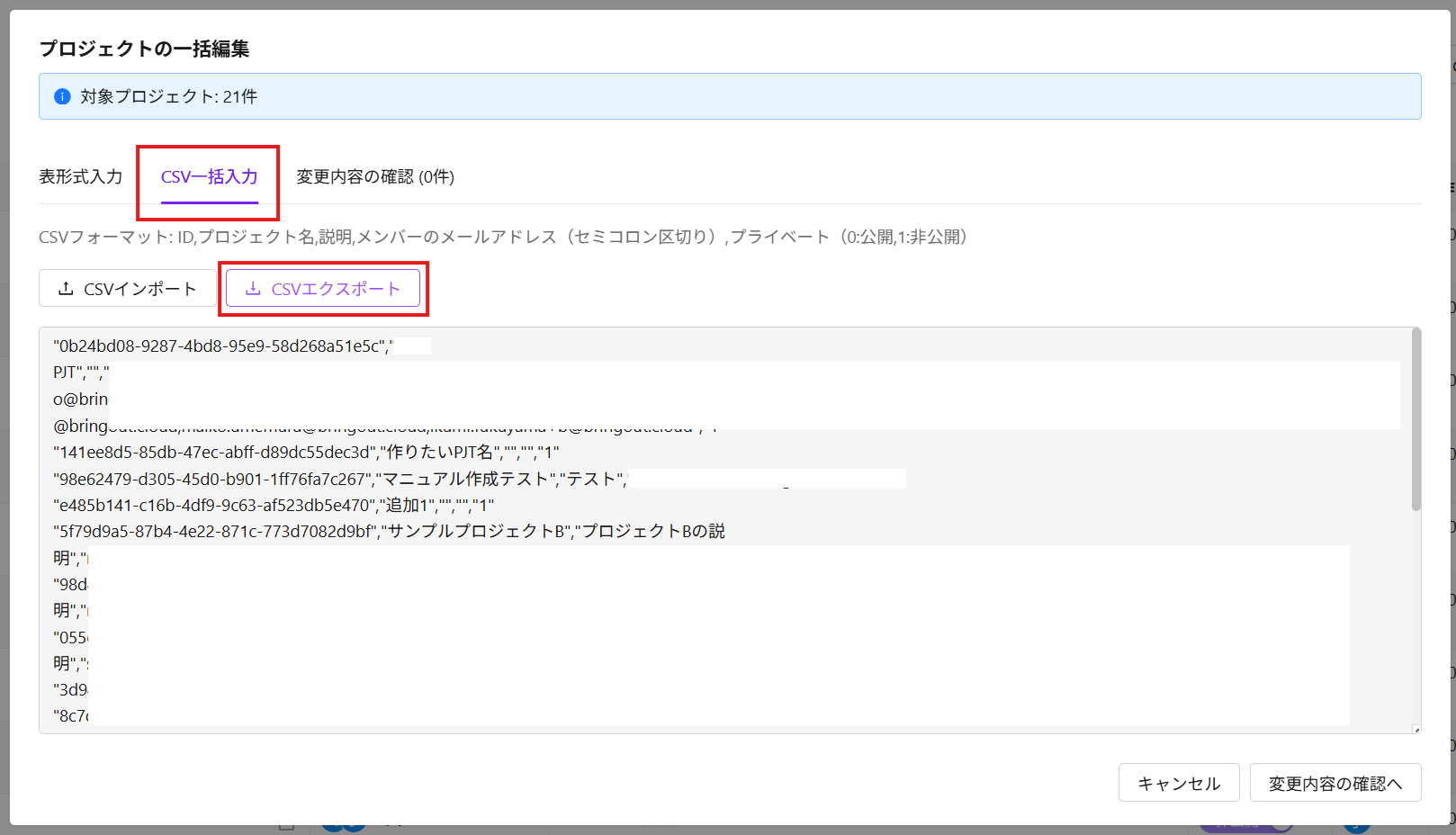
2.「CSV一括入力」 → 「CSVエクスポート」をクリックします。
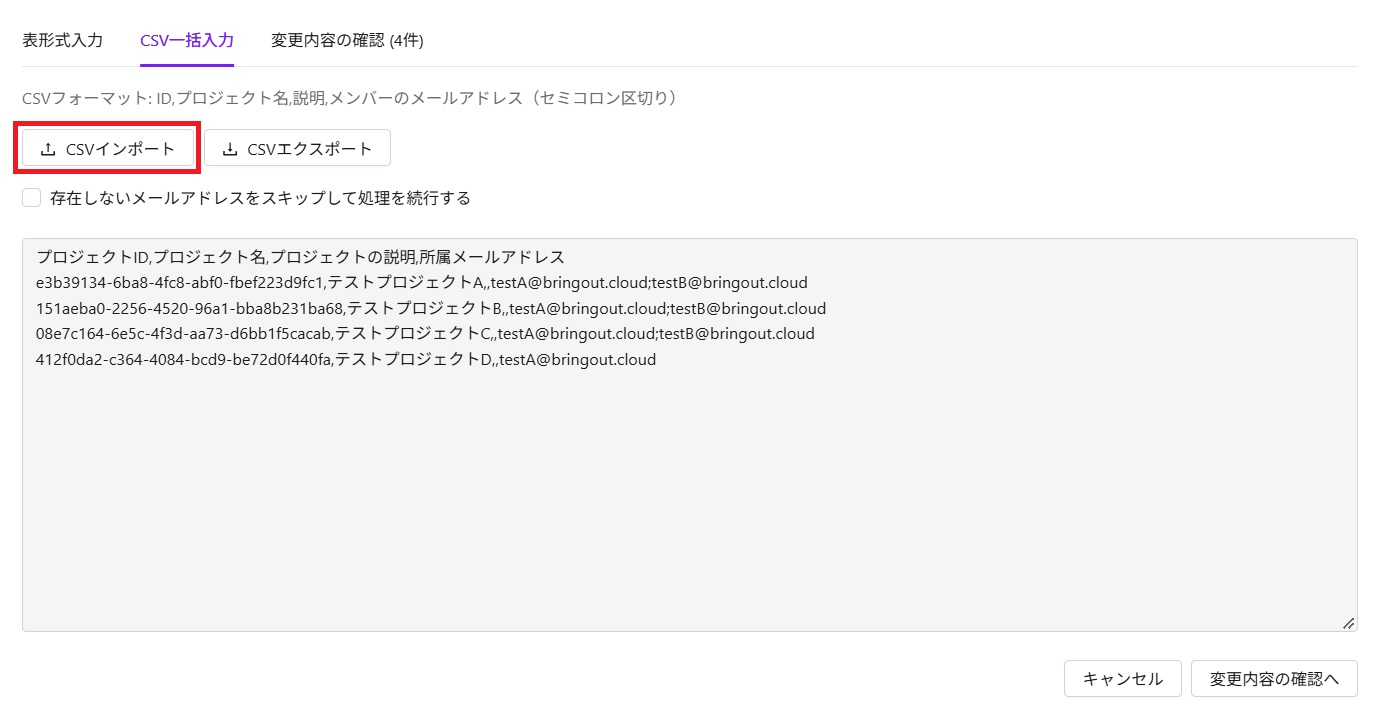
3.ダウンロードしたCSVファイルから、プロジェクト名称/説明/メンバーを直接編集できます。
※メンバーを複数入れる場合は、メールアドレスを半角セミコロン「;」で区切って入力します。
※1行目の列タイトルは実際にはありません

3.「CSVインポート」をクリックし編集したCSVファイルを読み込みます。
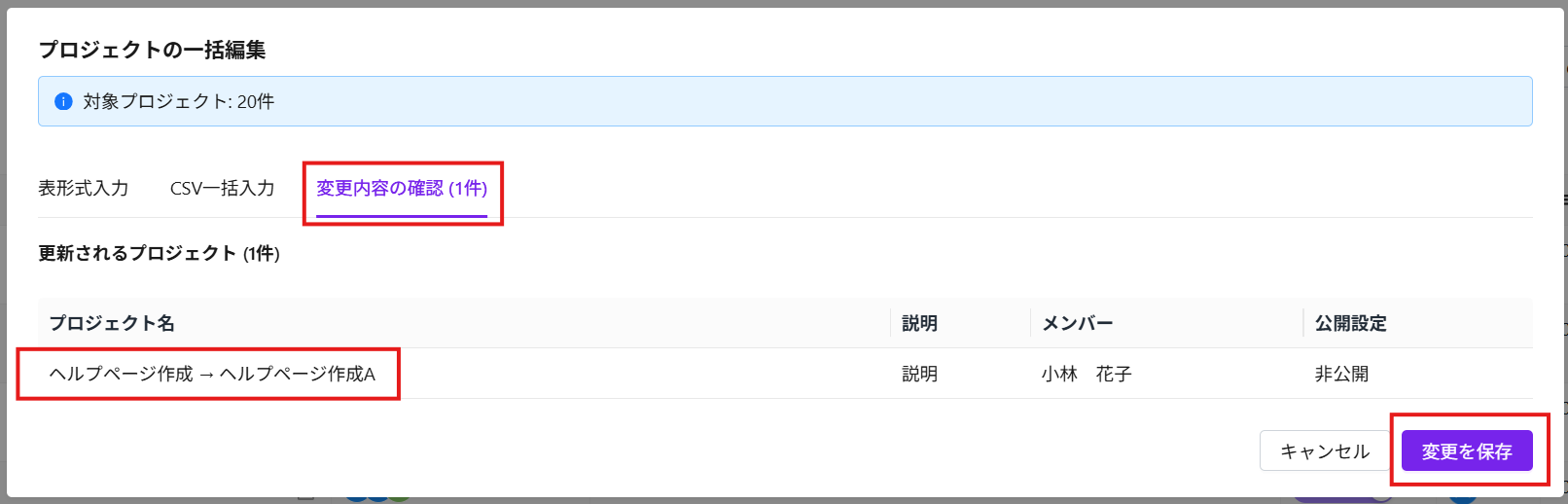
4.「変更内容の確認」から、更新内容が間違いないか確認してください。
5.「変更を保存」をクリックし、反映完了です。