
Great Signから締結依頼の通知が届いた際の、契約締結の方法について案内します。
「info@greatsign.com」から、書類確認用URLとパスワードが記載されたお知らせメールが2通届きます。
メールに記載されたURLからパスワードを入力し、書類を確認、合意するだけで契約締結が可能です。
Great Signへの登録の必要はございません。

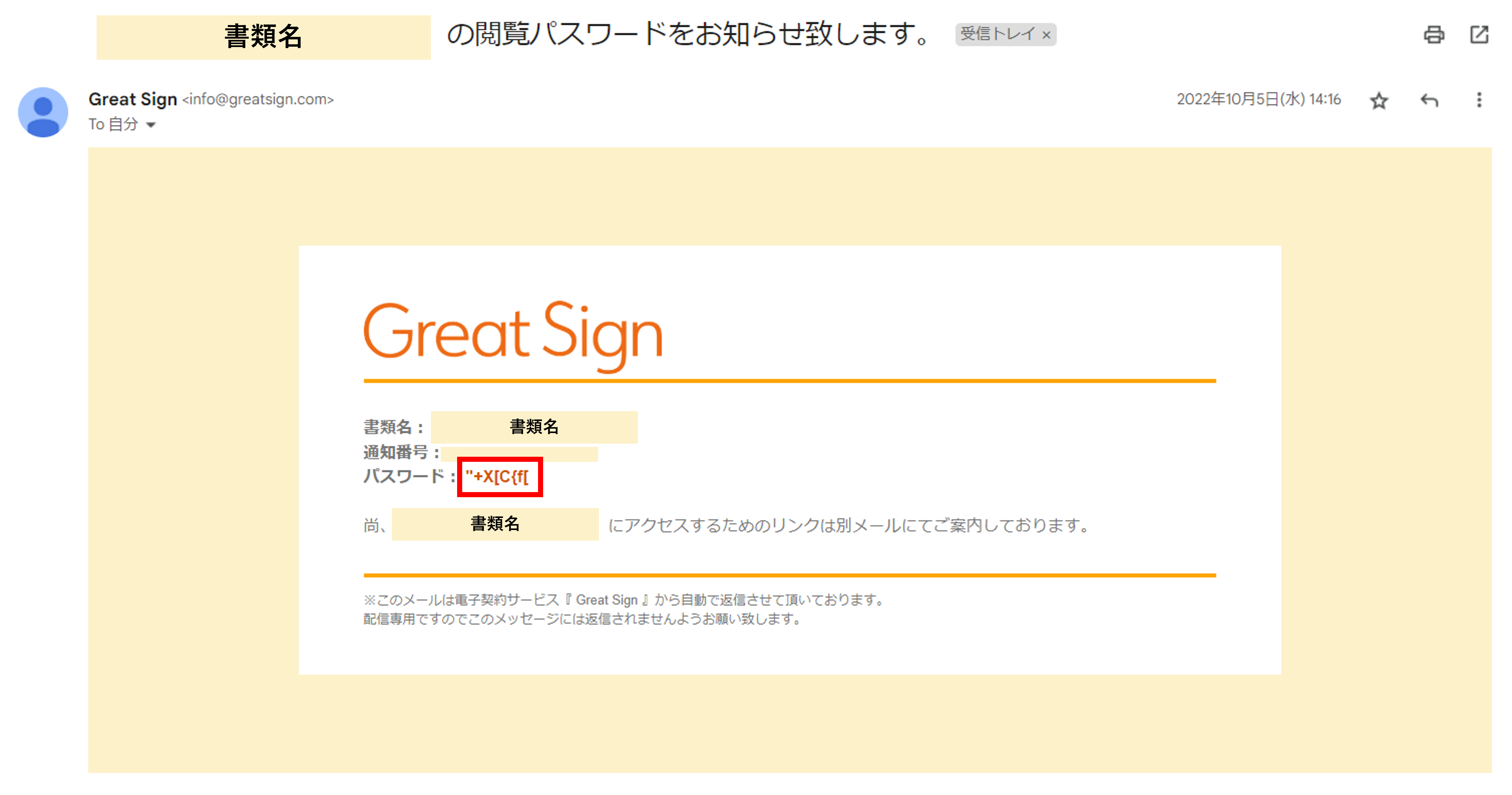
①閲覧パスワード通知メールから「パスワード」をコピー
パスワードは4~16桁となります。
メール本文に記載されているオレンジ色の英数字および記号を、すべてコピーしてください。

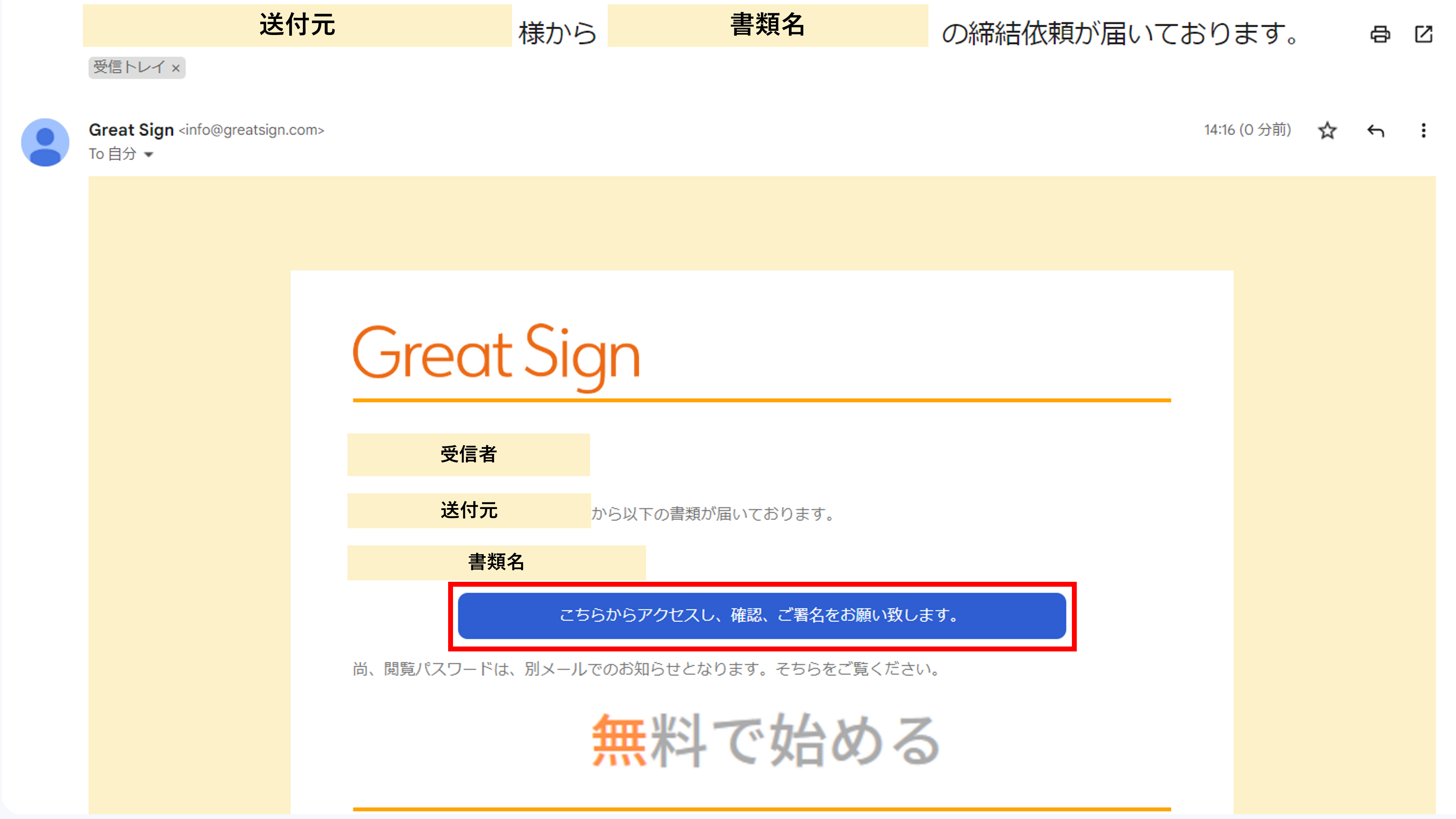
②締結依頼メールの「こちらからアクセスし、確認、ご署名をお願い致します。」をクリック
メール内容をご確認いただき、「こちらからアクセスし、確認、ご署名をお願い致します。」をクリックします。
※メールの転送は行わないでください。

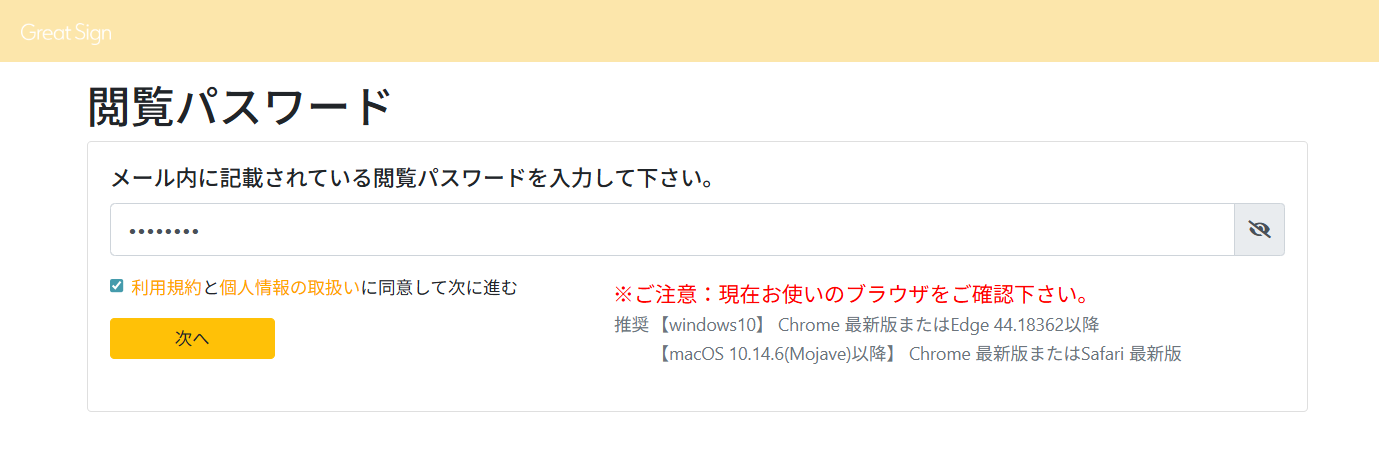
③パスワードを入力し、利用規約等に同意したうえで「次へ」をクリック
①でコピーしたパスワードを貼り付け、利用規約および個人情報の取り扱いに同意するチェックボックスを選択し、「次へ」をクリックします。
※パスワード入力欄右側の「目のアイコン」をクリックすると、入力したパスワードを表示できます。

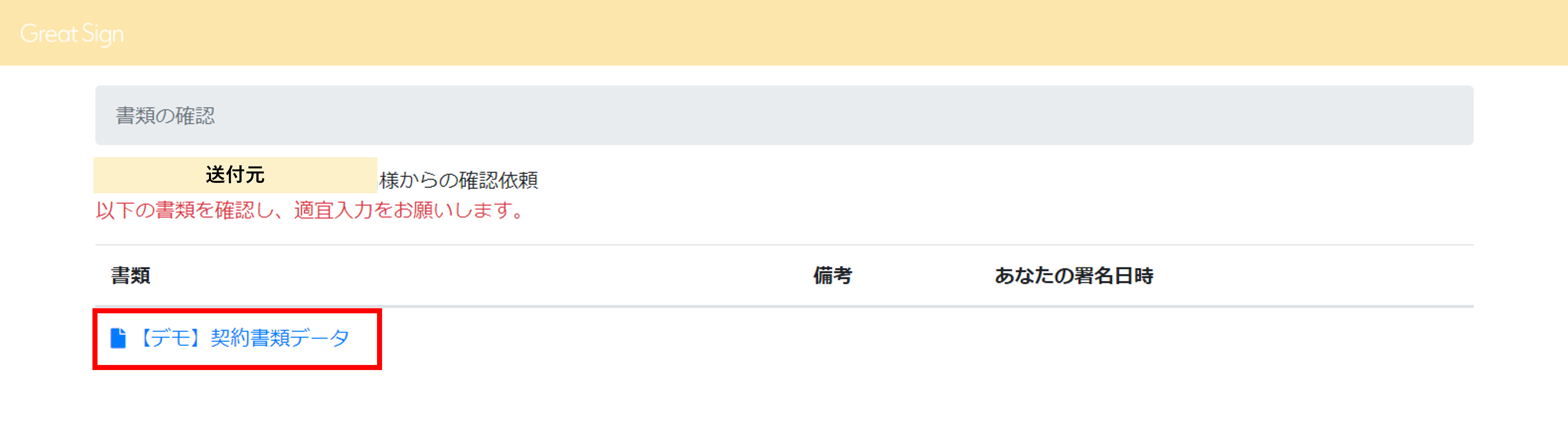
④書類を選択
青字で表示されている書類名をクリックします。
書名依頼を受けた書類が複数ある場合は、件数に応じて契約書が一覧で表示されます。

⑤入力フォームを入力
書類によっては入力フォームが設定されていない場合があります。入力フォームの設定がある場合のみ、必要事項を入力してください。
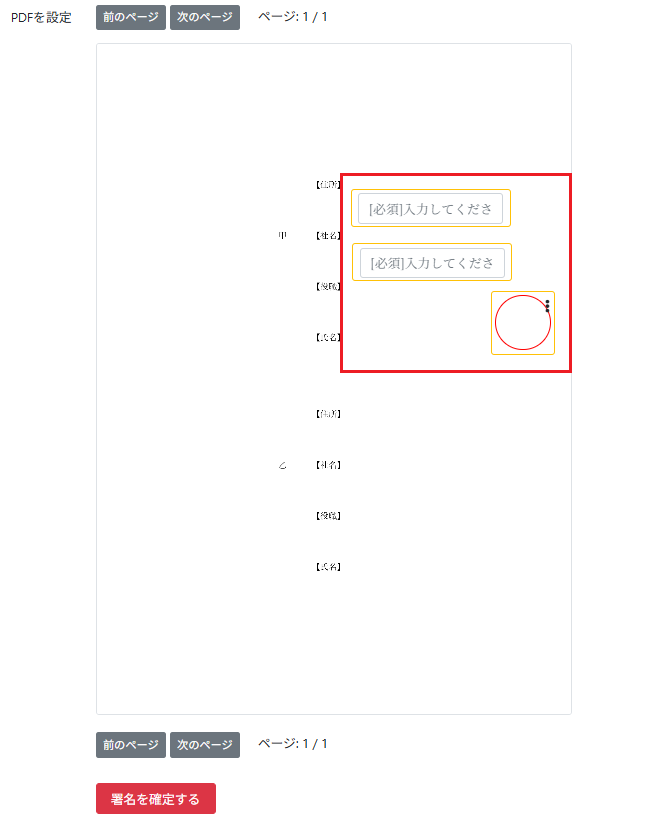
入力フォームの入力方法についてはこちら▶▶▶https://tayori.com/q/greatsign-faq/detail/808405/

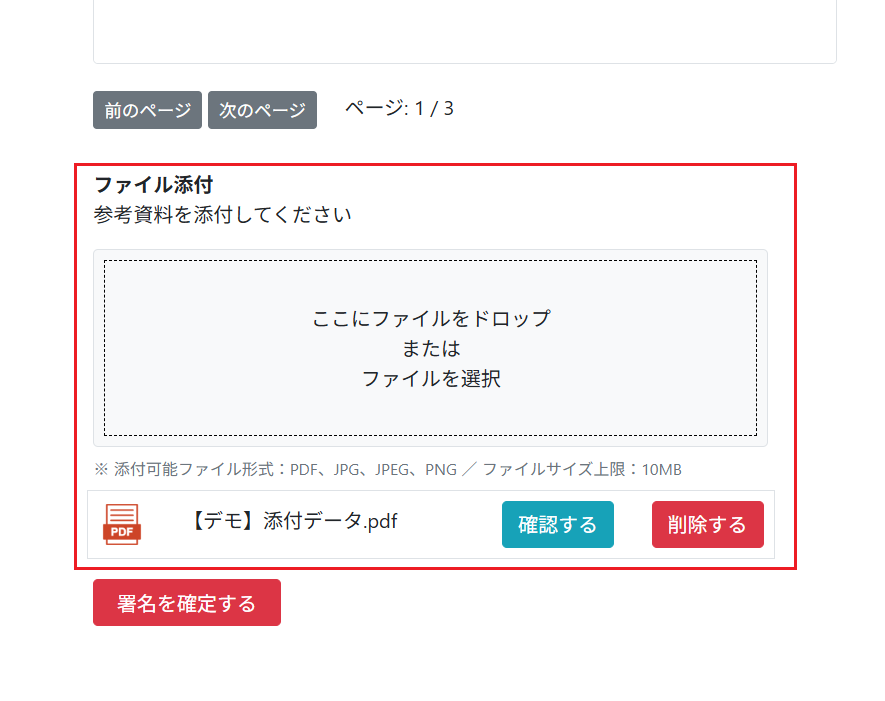
⑥ファイルを添付
ファイル添付が設定されていない場合があります。
添付が必要な書類がある場合のみ、ファイルを添付してください。

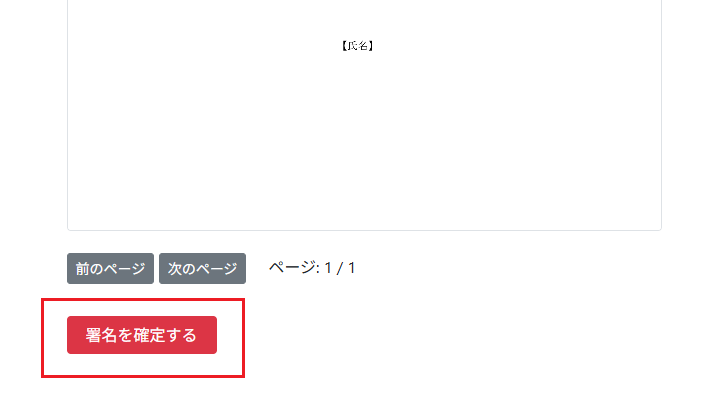
⑦「署名を確定する」をクリック
契約書の内容を確認し、問題がないことを確認したうえで署名を確定してください。
内容に不備や不明点がある場合は、送付元へ直接ご連絡ください。
[署名を確定する]が表示されない場合はこちら▶▶▶https://tayori.com/q/greatsign-faq/detail/503731/
締結が完了すると、別途メールが届きます。
そのメールから、締結データをダウンロードし保管ください。
※複数書類を受信されている場合は[④書類の選択]画面に戻ります。
未確認の書類名をクリックし、⑤〜⑦の操作を実施してください。
すべての書類で[署名を確定する]をクリックすると、締結が完了します。