
抽選運用のうち、最初に必要となる「応募・エントリーを受け付けるためのページ」の作成手順と設定のポイントです。
1. 基本情報画面の設定
・イベント詳細の記載
ここで作成するページは「抽選応募用」です。「申し込みが完了しても、この時点では参加確定(当選)ではないこと」を明記し、応募者に誤解を与えないよう案内してください。また、当選後に発生する料金や支払い方法も詳細欄に記載しておきます。
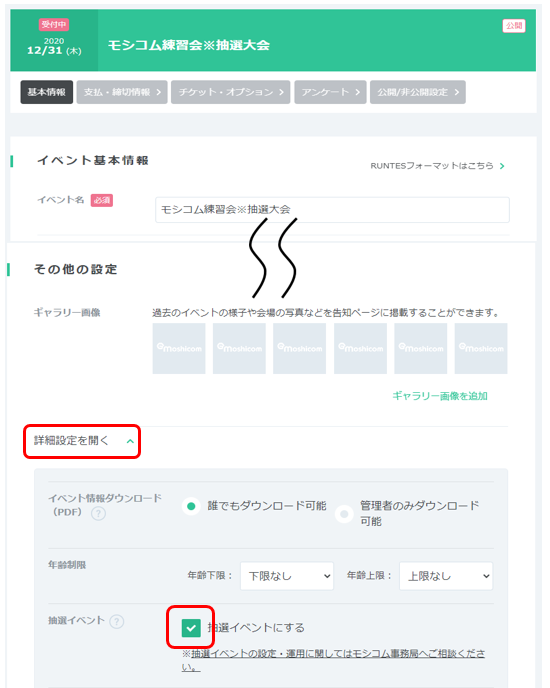
・抽選イベント設定
詳細設定内にある「抽選イベント」のチェックをONにします。
2. 支払・締切情報画面の設定
・受付期間
「申し込み受付期間」がそのまま「抽選受付期間」となります。
・支払方法
応募時は料金を徴収しないため、システム上は「会場払い」を選択してください(事前決済は選択できません)。
・キャンセル設定
応募期間中の辞退に対応できるよう、「応募締切日までキャンセル可能」に設定しておくことをおすすめします。
・詳細設定
抽選イベントの仕様上、「代理申込」は選択できません(本人申込限定)。
トラブル防止のため、「申込者リスト」や「申込者数/定員数」は【非公開】にすることをお勧めします。
3. チケット・オプション画面の設定
・チケット価格
「無料(0円)」で設定します(抽選受付自体を無料で実施するため)。
・定員・販売数の設定(重要)
定員やチケット販売数には、当選人数ではなく「応募者数の上限」を入力します。通常は制限を設けないことが多いため、途中で締め切られたりキャンセル待ちになったりしないよう、かなり多めの人数(余裕を持った大きな数値)を設定してください。
※イベント全体の定員設定はデフォルト(空欄)のままで問題ありません。
4. アンケート画面の設定
・同意チェックの設置
「本申し込みは抽選応募であり、当選後の入金をもって参加確定となることに同意します」といったアンケート項目(チェックボックス等)を用意し、トラブル防止のための同意を取ることをおすすめします。
※抽選イベントの場合、設定できるアンケート項目は最大5件までとなります(6件以上必要な場合は事前に事務局までご相談ください)。
応募完了時のユーザーへの見え方
・画面表示
申し込みが完了すると、画面に「抽選申し込みを受け付けました。」と案内が表示されます。
・自動配信メール
通常のイベントとは異なり、チケットの案内メールは配信されず、「抽選受付完了のお知らせメール」のみが自動配信されます。