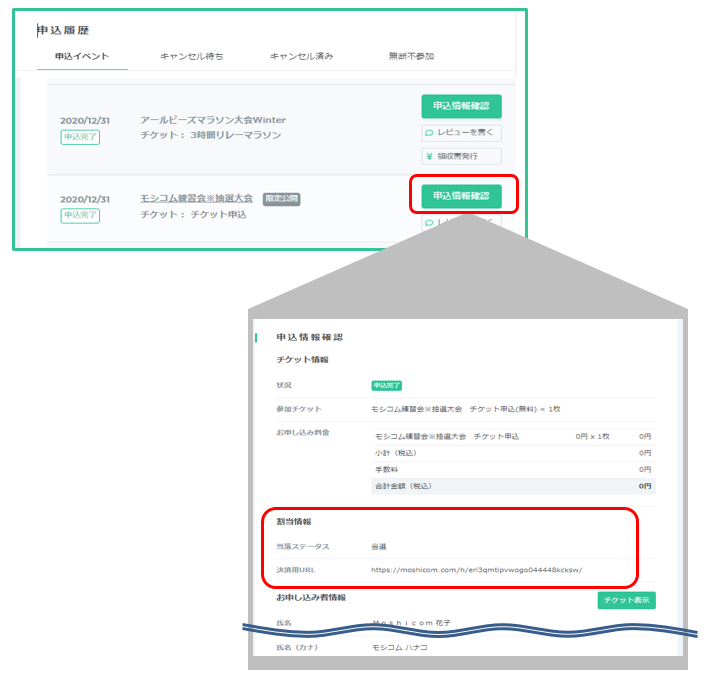
抽選受付が終了したあと、応募者データ(CSV)に「当選」「落選」などの結果を一括で登録し、ユーザーのマイページ上に公開する手順です。
抽選結果の登録手順
【STEP 1】応募者データのダウンロード
1.対象イベントの管理画面を開きます。
2.メニューの [申込者一覧] から、CSVファイルをダウンロードします。
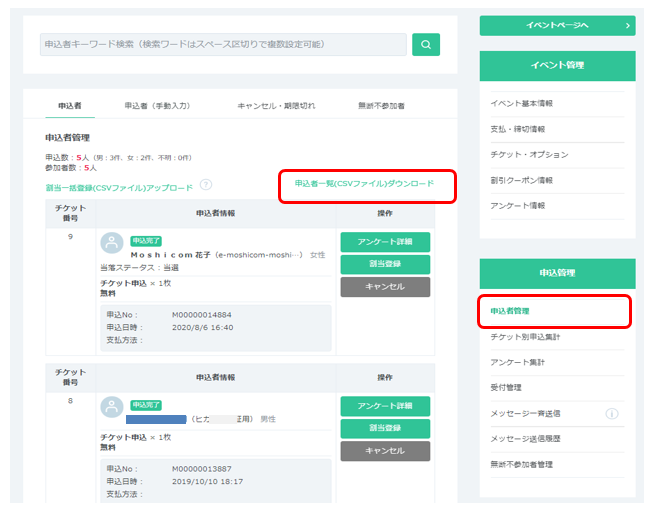
【STEP 2】CSVファイルへの結果入力
1.ダウンロードしたCSVファイルをExcel等で開きます。
2.列の中にある「割当項目1~3」と「割当内容1~3」のセルを確認し、以下のように結果を入力します。
【入力の例(有料イベントの場合)】
割当項目1:「抽選結果」 > 割当内容1:「当選」または「落選」
割当項目2:「決済ページURL」 > 割当内容2:【当選者のみ】当選者決済用ページの限定公開URL
割当項目3:「支払期限」 > 割当内容3:【当選者のみ】「2026年◯月◯日」などの期限
※無料イベントの場合は、割当1(抽選結果のみ)の登録で構いません。
⚠️ CSVファイルを編集する際の重要事項(※必ずお守りください)
・割当項目(項目名と内容)以外のセルは、絶対に削除や修正をしないでください。
・データの並び順(行)を並び替えないでください。(エラーやデータズレの原因になります)
・編集が終わったら、必ずファイル形式を「CSV形式」のまま上書き保存してください。

【STEP 3】システムへのアップロード
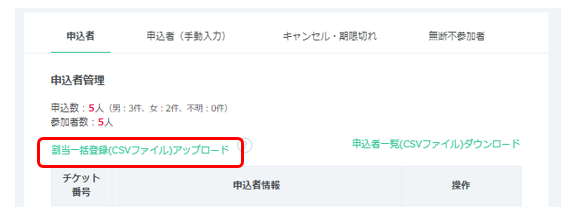
1.イベント管理画面の [割当一括登録(CSVファイル)アップロード] をクリックします。
2.[ファイルを選択] から、先ほど上書き保存したCSVファイルを指定してチェックします。
3.画面に割当内容が正しく表示されたことを確認し、 [一括で取り込む] をクリックします。
これで抽選結果の反映は完了です。
登録後のユーザー(応募者)への見え方
結果が取り込まれると、応募者のマイページ内にある「申込情報確認画面」および「チケット画面」に、割当情報としてそれぞれの抽選結果(当落や決済URLなど)が自動的に公開されます。