イベント申込者に対して、個別、または一斉(複数指定含む)にメッセージを送信することができます。メッセージは会員登録されているメールアドレス宛に配信通知されるため、確実に届けることが可能です。
送信方法、メッセージの確認・返信の手順は以下の通りです。
1. 個別送信(特定の1人に送る)
特定の参加者(問い合わせ対応や返金口座の確認など)へ個別に送る手順です。
【手順】
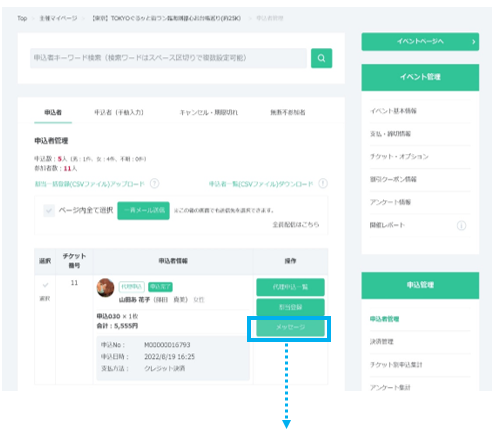
「申込者管理」 画面を開き、キーワード検索等で相手を探して「メッセージ送信」をクリックします。
【特徴】
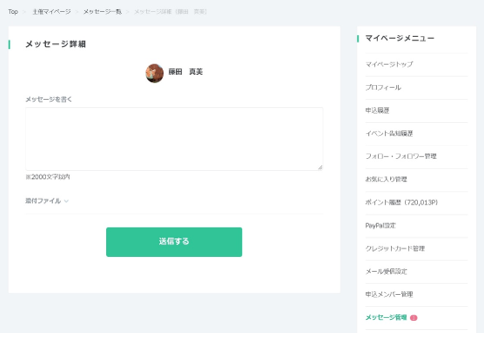
画像や各種ファイル(PDF、Excel、Word、PowerPoint、テキスト)の添付が可能です(※受信者のダウンロード期限は1年後)。
⚠️注意: 個別メッセージ送信は、「イベント主催代表者」のみ操作可能です。主催メンバー(副管理者など)からは送信できません。
2. 一斉送信(全員、または条件で絞って送る)
イベントの開催案内や雨天中止の連絡などを、まとめて配信する手順です。
【手順】
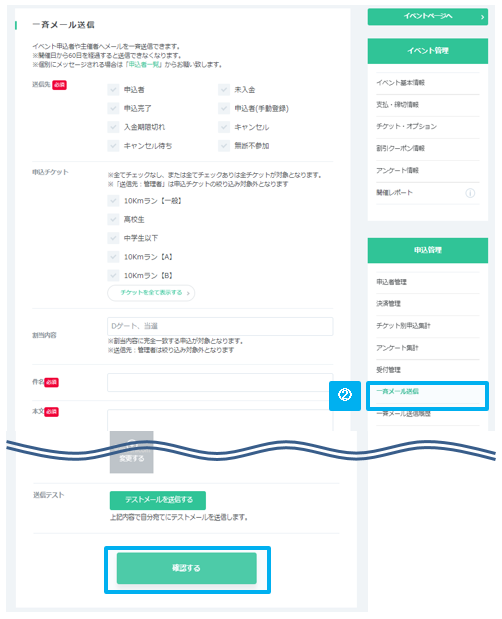
申込管理メニューの 「メッセージ一斉送信」 をクリックします。
【特徴】
「申込者全員」だけでなく、申込状況(完了/未入金等)やチケット種別、あらかじめ登録した「割当内容」で自動抽出し、対象ごとに内容を変えて送信することも可能です。
3. 複数指定送信(チェックを入れた人だけに送る)
一覧画面から、特定の複数人を選んで送信する手順です。
【手順】
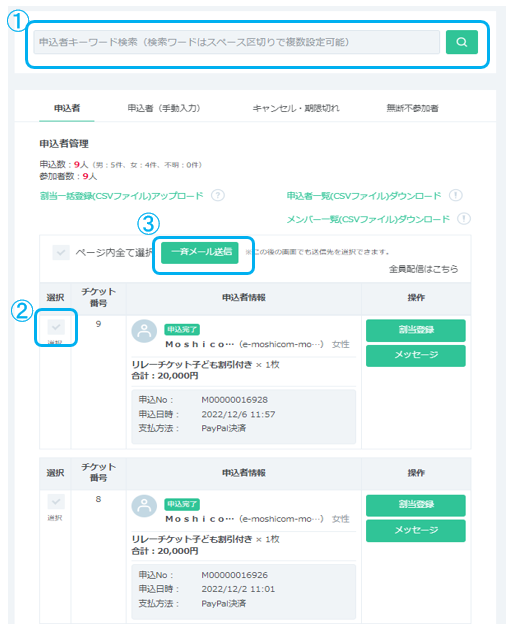
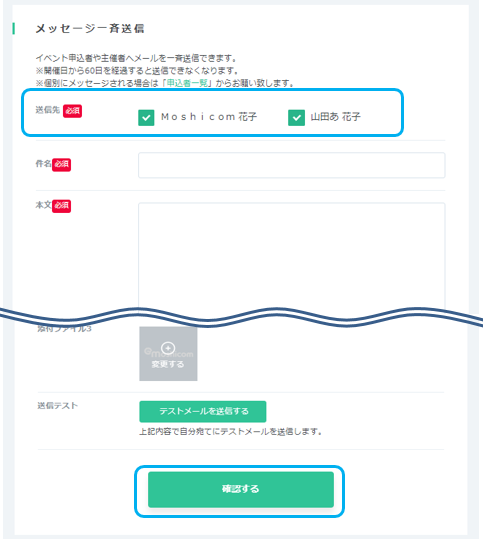
「申込者管理」 画面でキーワード検索等を用いて対象者を絞り込み、送信したい人の左側のボックスにチェックを入れ(ページ内一括チェックも可)、「一斉メール送信」をクリックします。
※複数ページに対象者がまたがっている場合は、ページごとにチェックを入れる必要があります。
💡 メッセージ送信に関する重要な仕様・注意点
・無料プラン(会場払い・無料イベント)での制限
「一斉送信」および「複数指定送信」が無料で利用できるのは事前決済イベントのみです。会場払い・無料イベントで一斉/複数送信を利用する場合は有料(制限解除の申し込みが必要)となります。
・開催後の期限
イベント開催後61日以上経過すると、メッセージ送信機能は利用できなくなります。
・代理申込・手動登録データの挙動
【代理申込の場合】
メッセージは「申込手続者(代表申込者)」のみに届きます(実際に参加するメンバー宛には送れません)。
【手動登録された申込者の場合】
メッセージ機能(チャット形式のやり取り)は利用できず、メール配信のみの片道通知となります。
メッセージの確認・返信方法
主催者が送ったメッセージに対し、ユーザー(申込者)から返信があると、マイページ上で双方向のチャット(やり取り)が開始されます。
1.モシコムサイト上部の「メールアイコン」または、マイページメニューの「メッセージ管理」をクリックします。
2.太字で表示されている新着メッセージをクリックすると内容を確認できます。
3.返信する場合は、入力フォームにメッセージを入力して「送信する」をクリックします。
※一斉メールの送信履歴は、ユーザーから返信があるまではメッセージ一覧には掲載されません。返信が来る前の履歴は「一斉メール送信履歴」からご確認ください。