
①「建物情報」を登録する
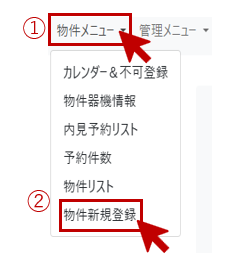
無人内見システムにログインし、上部メニューの「物件メニュー」>「物件新規登録をクリックします。
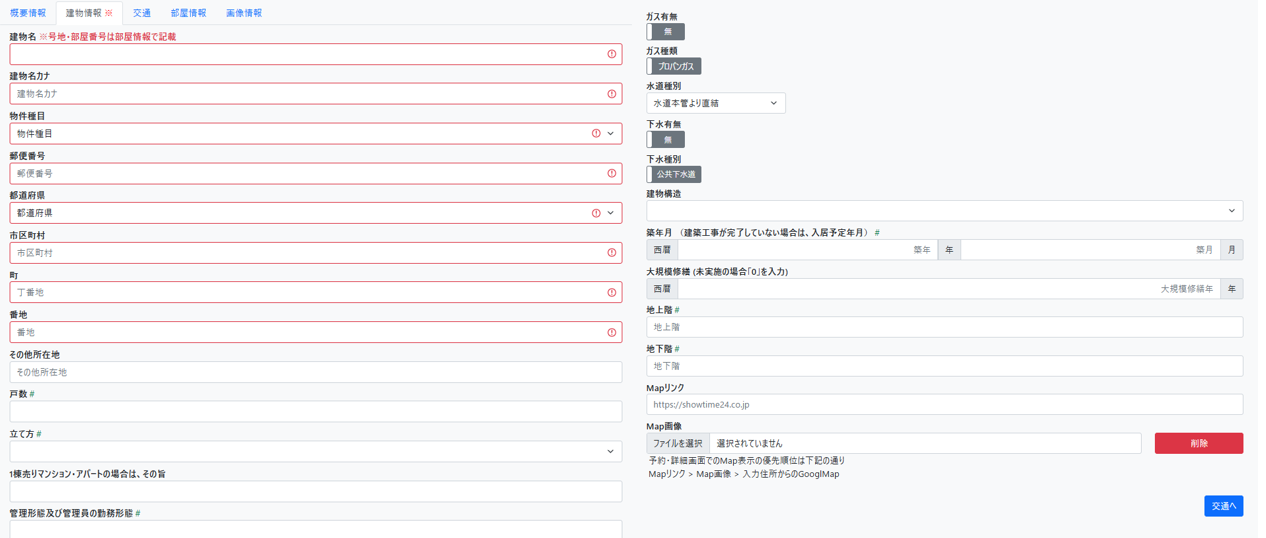
赤枠で囲まれている項目の情報を入力します。
※号地などは後程登録項目があるため「建物名」は号地以前の建物名を登録してください。
※住居表示がない場合は、番地を入力してください。
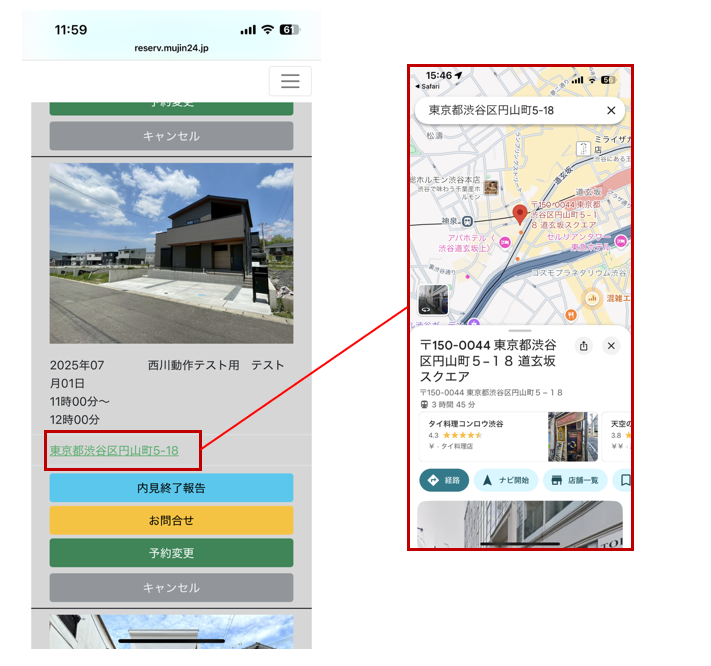
住所登録時のポイント
ご登録いただいた住所情報でGoogleマップリンクが自動で反映します。
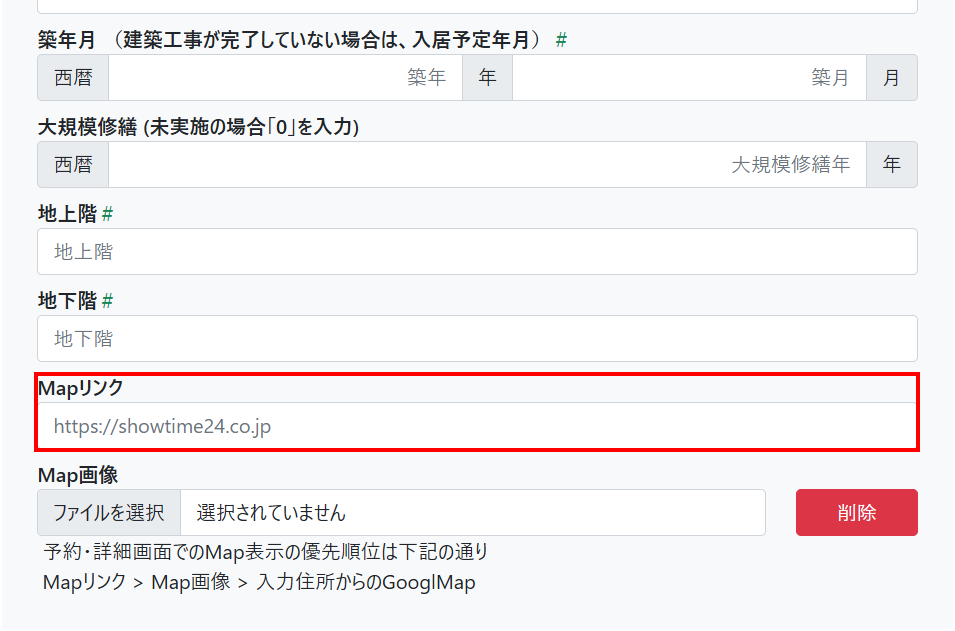
新築などでGoogleマップ上に正しい位置でピンが立たない場合は、正確な位置でピンを立てたマップリンクを張り付けてください。
②「部屋情報」を登録する
画面上部の「部屋情報※」タブをクリックします。
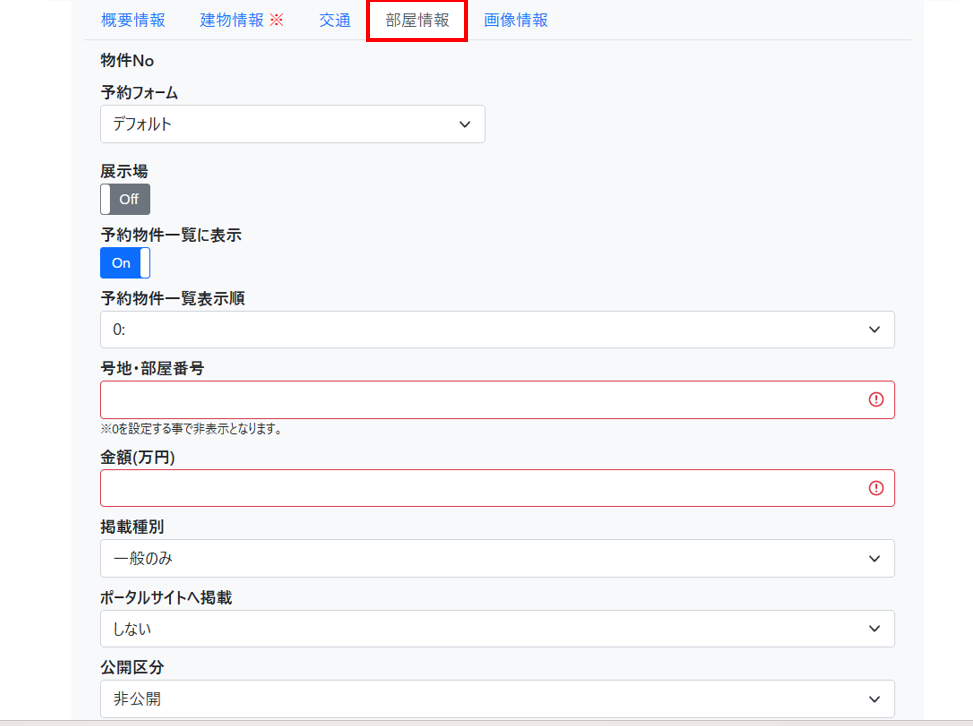
「部屋番号」に号地、号棟を登録します。
※展示場、モデルハウスの場合、0をご入力お願いします。

「売買金額(万円)」を登録します。
※展示場、モデルハウスの場合、0をご入力お願いします。

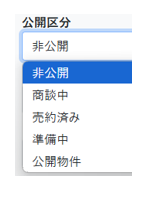
「公開区分」を選択してください。

公開区分を「公開物件」にすることで、内見可能物件として
予約等が可能となります。「売約済み」にすると以降の予約者にメールで通知されます。
「内見予約通知用メールアドレス」と「内見終了通知メールアドレス」を登録してください。
※内見予約・解錠時、内見終了時に通知を行うアドレスです。
必須項目ではありませんが、必ず一つはご登録いただくようお願いいたします。
※複数のメールアドレスを追加したい場合は、アドレスの後に半角の,(カンマ)を入れていただくことで、複数のアドレス登録が可能です。

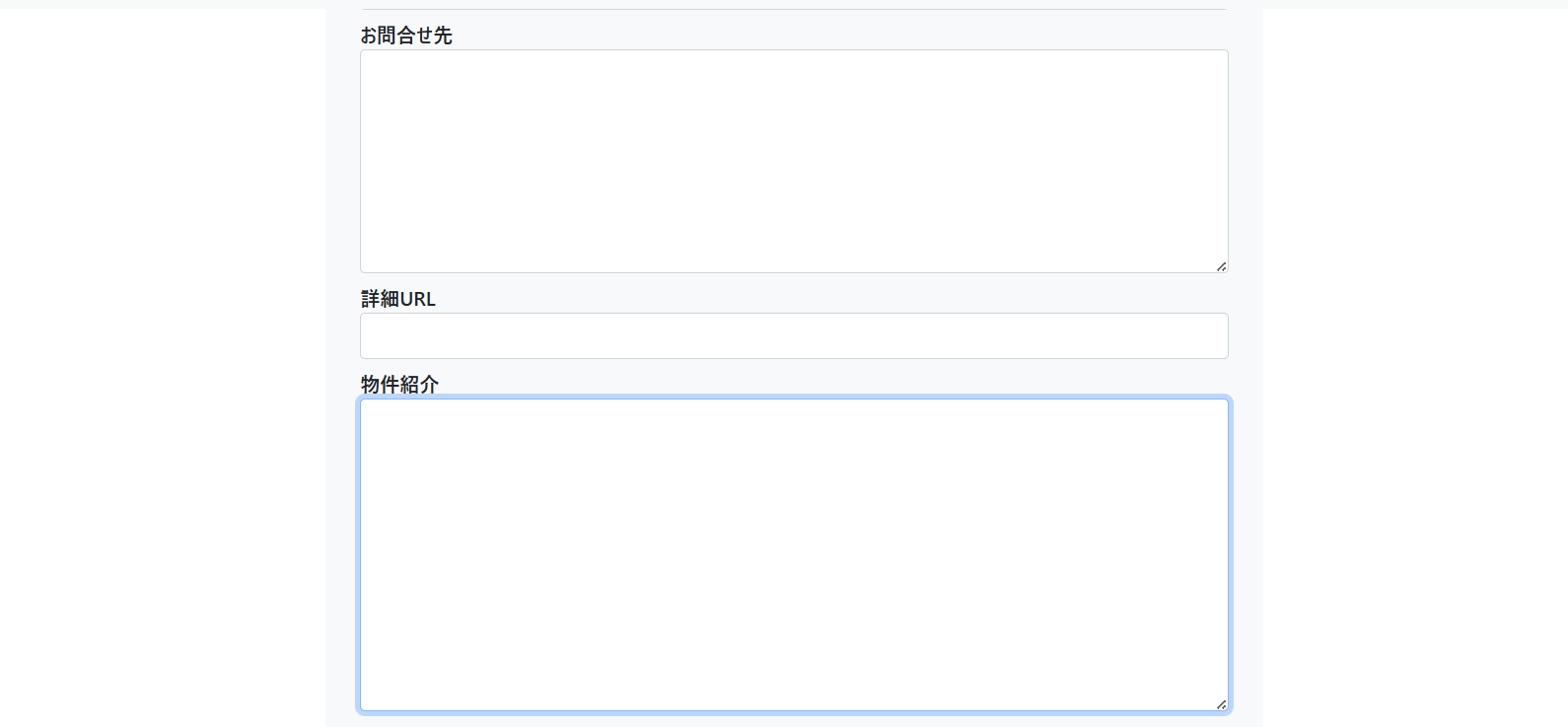
必要に応じて「詳細URL」「物件紹介」を登録してください。
※内見30分前通知メールの本文に挿入することができます。物件特有の注意点やアピールなど登録いただくのがおすすめです。
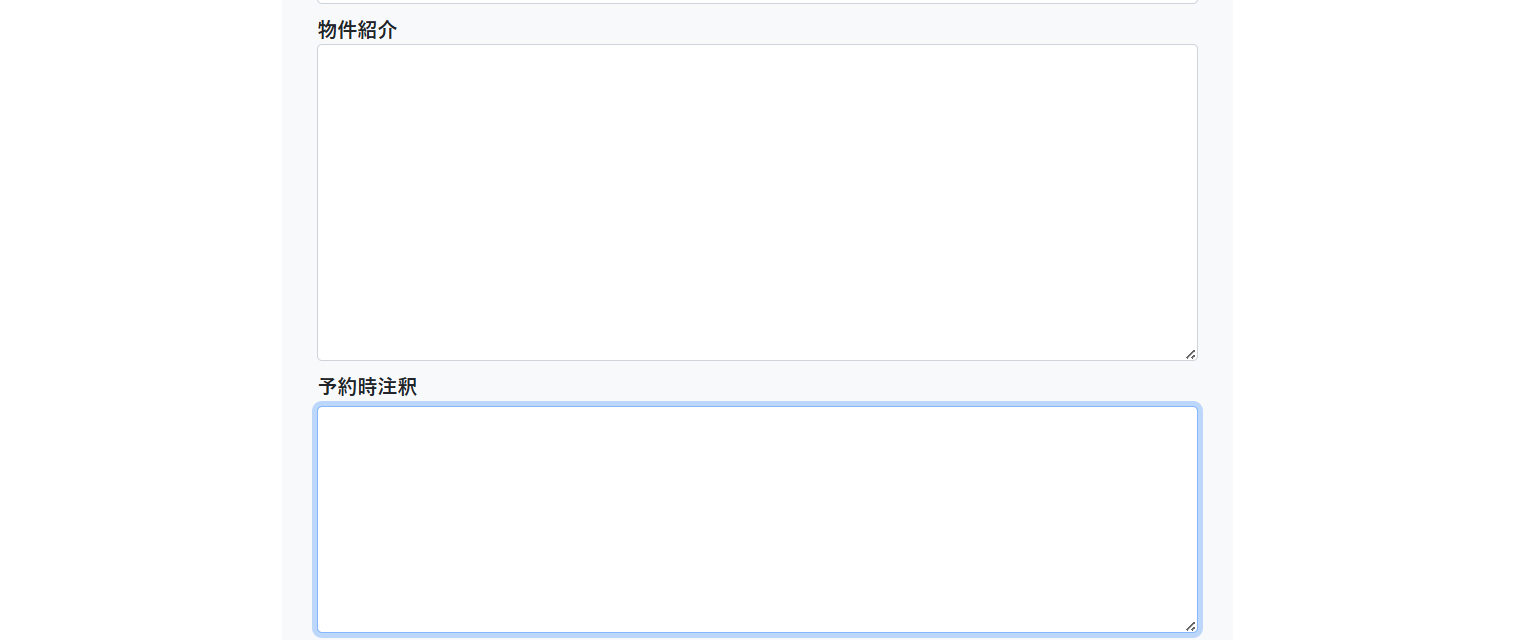
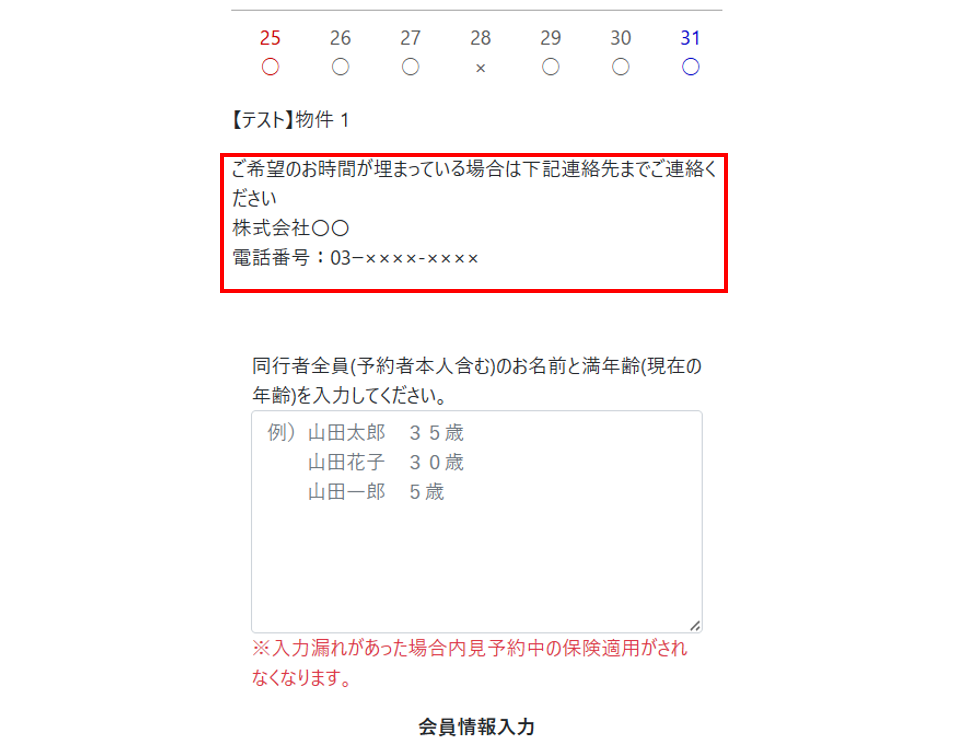
予約時注釈をご入力いただくと、予約のタイミングで内見者様に注意事項をお伝え出来ます。
※無人内見予約ページには以下の様に表示されます。
③「画像情報」を登録する
画面上部の「画像情報」タブをクリックします。
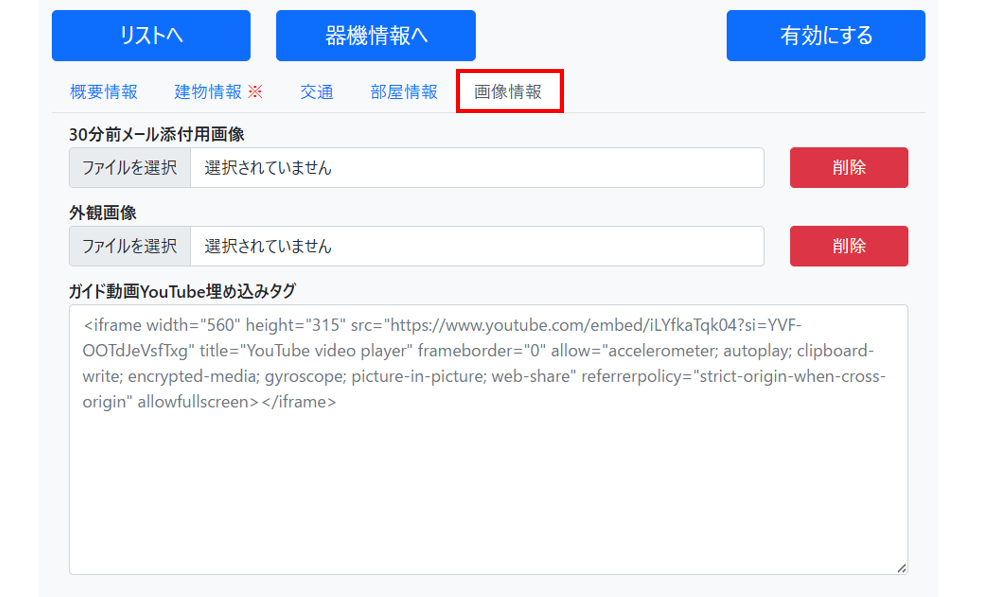
「30分前メール添付用画像」を登録します。
※内見30分前通知メールに表示されます。駐車場の位置が分かる画像や区画図、物件のアピール画像などあれば、ぜひご登録ください。

「外観画像」を登録します。
※内見者が解錠操作など行う画面に表示されます。物件の外観や、内観の画像などをご登録ください。

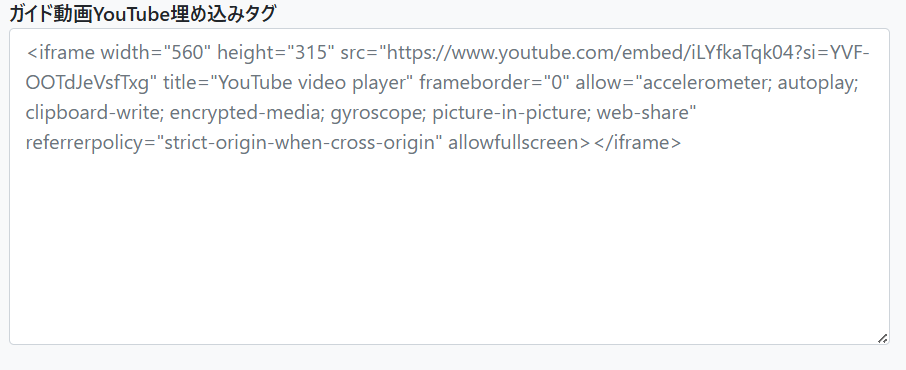
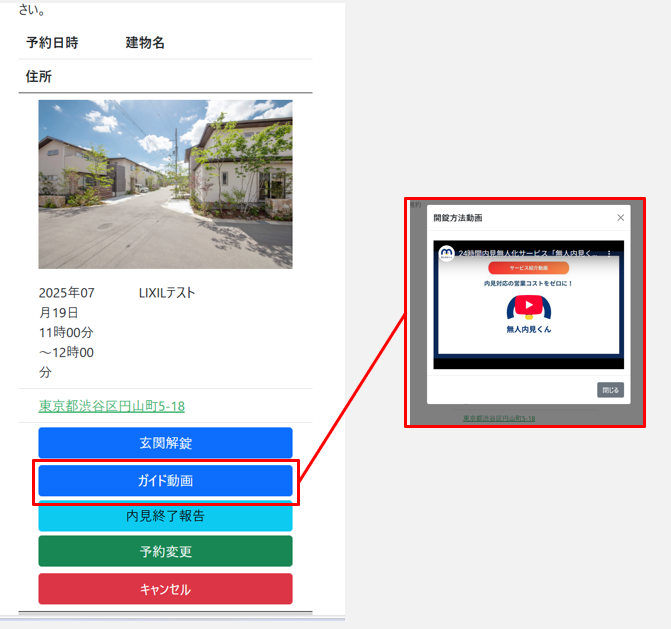
ルームツアーや、無人内見のご利用方法といったYouTube動画のご用意がある場合、内見前に「ガイド動画」としてお客様へ提供することができます。
※内見者側での表示
全ての項目が埋まったら右下にある「登録」ボタンをクリックし、登録を完了してください。