
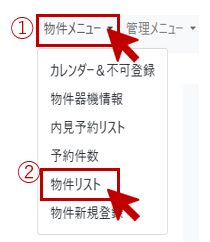
システム上部の「物件メニュー」>「物件リスト」をクリックします。
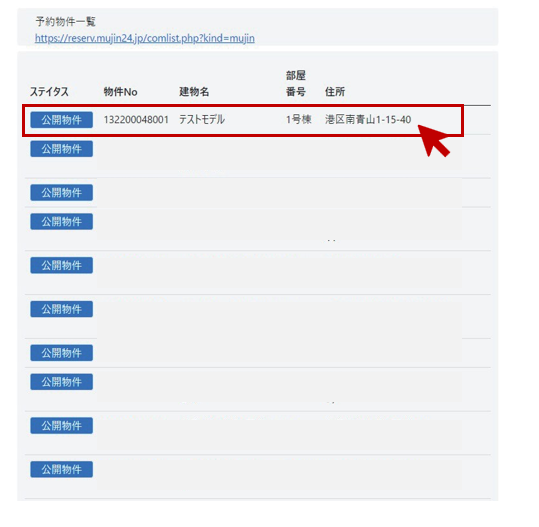
対象の物件をクリックします。
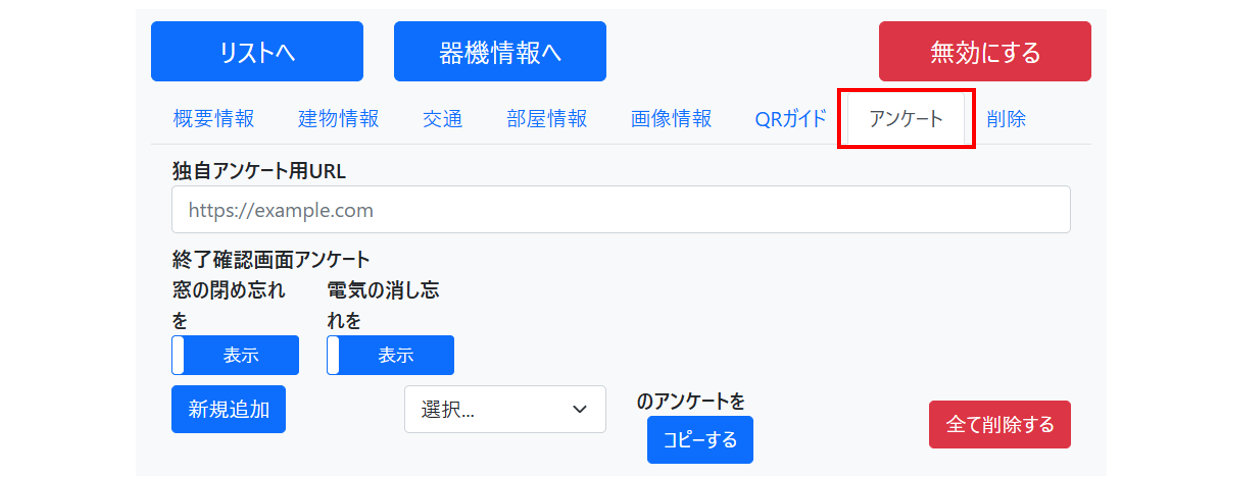
「アンケート」を選択します。
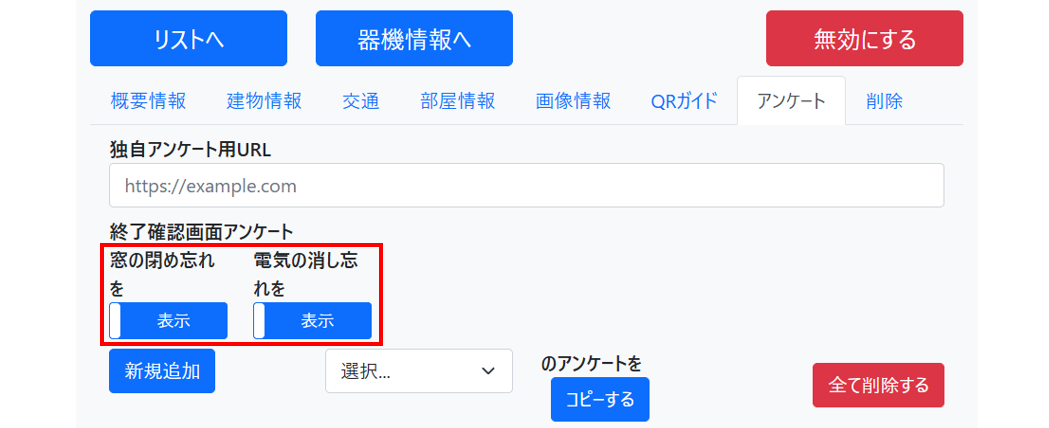
内見終了報告時にデフォルトで表示される「窓の閉め忘れ」「鍵の閉め忘れ」の項目の表示有無を選択できます。
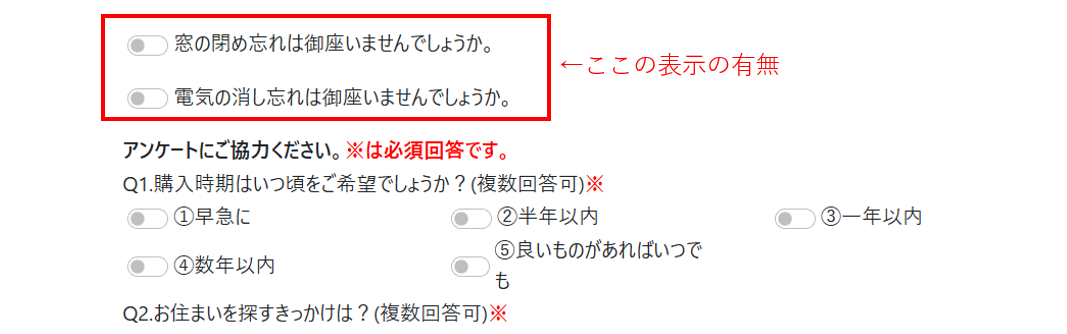
同じく「アンケート」をクリックし、下記赤枠のボタンを切り替えると表示されなくなります。
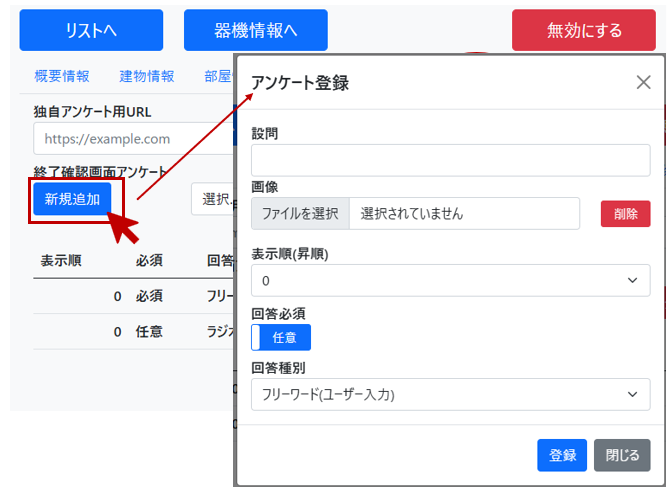
「新規追加」ボタンをクリックすることで、新しい設問を作成することができます。
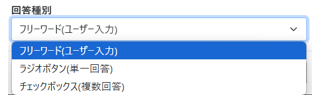
回答種別は上記3つよりお選びいただけます。
①フリーワード:お客様に回答内容を入力してもらう
②ラジオボタン:選択肢の中から一つの回答を選択してもらう
③チェックボックス:選択肢の中から複数の回答を選択してもらう
アンケートをコピーする
別の物件で使用しているアンケートをコピーして活用いただくことも可能です。
①テンプレートのアンケートが反映されている状態ですので、
まずは「すべて削除する」ボタンより、現在のアンケートを削除します。
②選択のプルダウンを選択。物件名を選択し、
「コピーする」ボタンを押下することで反映が可能です。
※アンケートテンプレート初期値のまま使用している場合は、選択肢には物件が表示されません。

アンケートを作成したら…
作成いただいたアンケートは、内見者が「内見終了報告」をする際に表示されます。
「内見終了報告」をより行っていただくため、玄関ドアの内側などに促進POPを貼っていただくのがおすすめです。
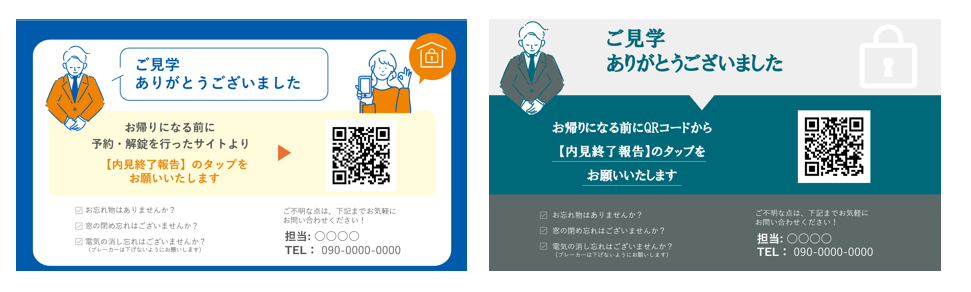
※こちらのPOPは、無人内見システム内「管理メニュー」>「宣材ダウンロード」よりダウンロードいただけます。
ぜひご活用ください。