
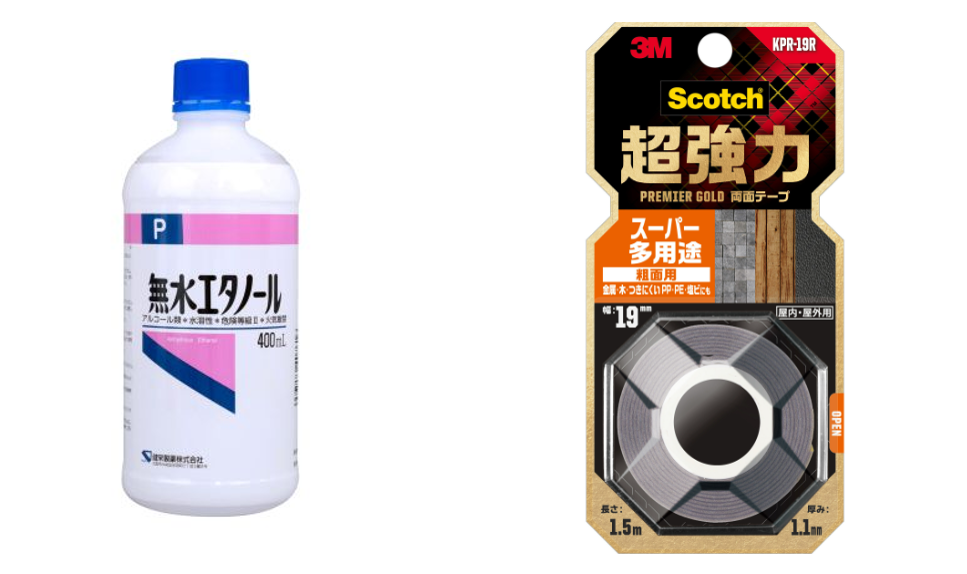
◯用意するもの:無水エタノール・拭き取り用のタオル・両面テープ
※無水エタノール、両面テープは下記のものを推奨しております。
https://www.monotaro.com/p/7718/0067
https://www.monotaro.com/p/5484/7295/
スマートロックに新しい両面テープを貼り付ける
両面テープを貼る面に、前の両面テープが残っていると、新しい両面テープを貼り付けた際に接着面に凹凸ができ、テープの粘着力が弱まってしまいます。
接着面に無水エタノールを吹きかけ、テープの剥がした後や油分が完全になくなるまでしっかりと拭き取ってください。
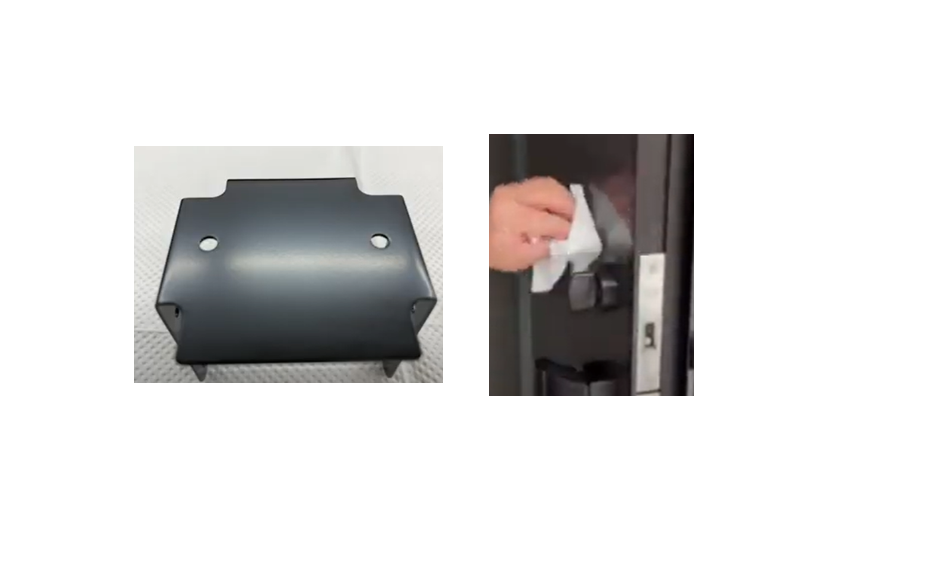
ロックに両面テープを貼ります。
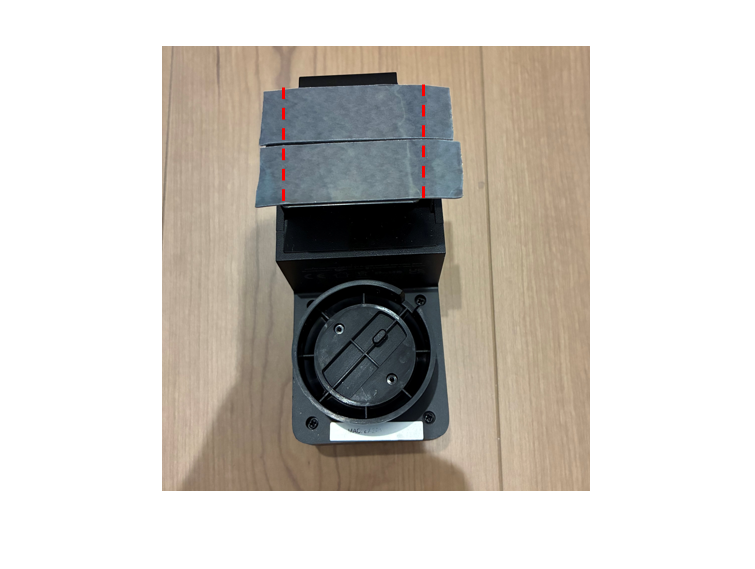
※ロックの両面テープは、スマートロックの面を少しはみ出すくらい長めにカットしていただくのがおすすめです。
ドアにロックを取り付ける
SwitchBot公式サイトの記事・動画がわかりやすので、下記よりご参照ください。
▶ロックの取り付け方法
※「Step2-4.ドアに取り付ける」のところで取り付けた後に固定テープを取り剝がしてください。とありますが、固定テープを貼ったままの方がロックが固定するため、弊社では固定テープは貼ったままご利用いただくのを推奨しております。
両面テープで接着させる前に、サムターンがスムーズに回る位置を確認します。
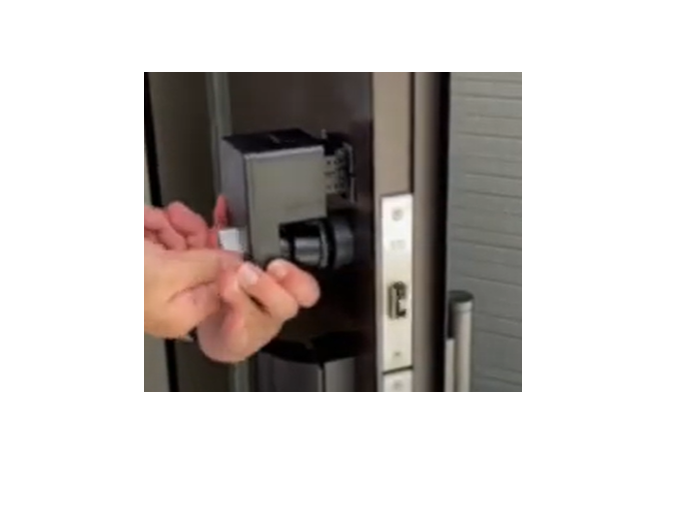
設置する際高さの調整を必ず行ってください。
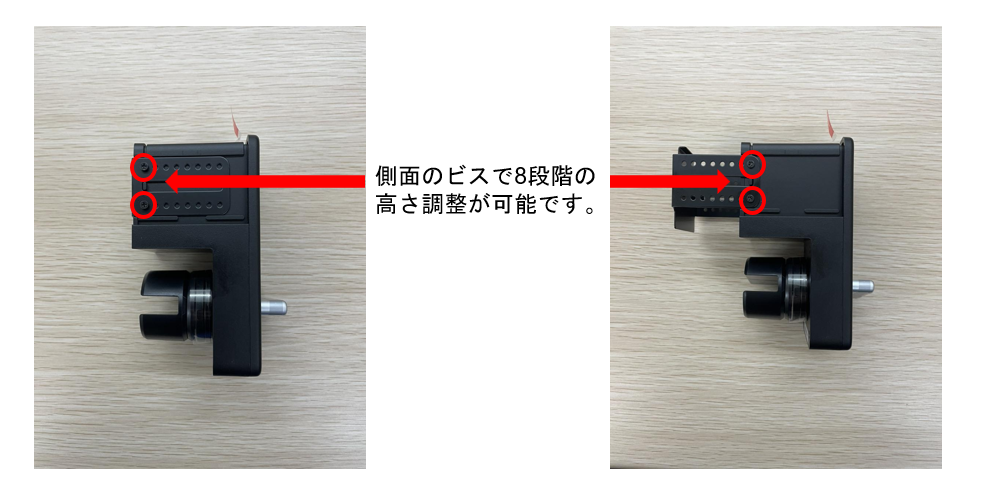
既存の高さ調整でもサムターンがスムーズに回らない、高さが足りない場合はお手数ですが、両面テープを重ねたりプレート等使って調整をお願いいたします。
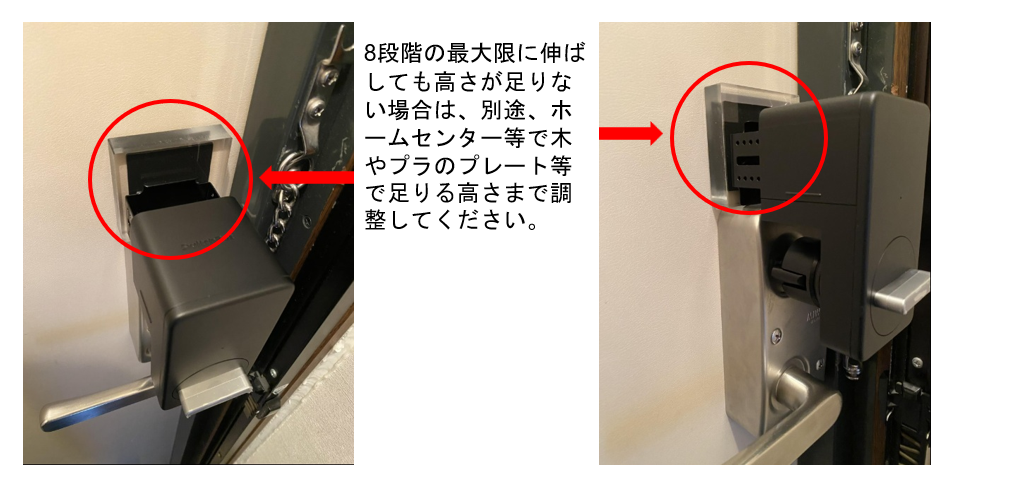
位置を確認後、両面テープの剝離紙を剥がして取り付けを行います。
10秒~30秒ほど押さえつけてしっかり固定させます。
サムターンの回転をもう一度確認し、問題なければスマートロックの設置は完了です。
※回す際重かったり、サムターンホルダーとサムターンにズレがある場合は自動解錠・施錠の際に負荷がかかってしまうため再度調整いただくようお願いいたします。
スマートロックの中央部くらいの高さに、マグネットセンサーを取り付けます。
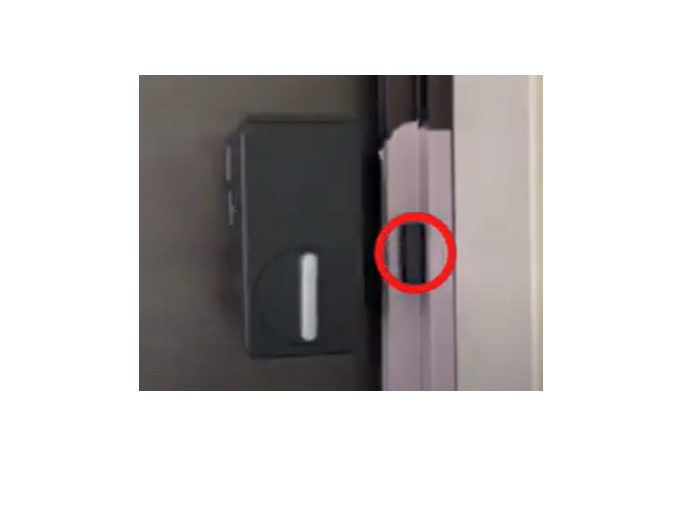
スマートロック・マグネットの取り付けが完了したら、ロックに電池を入れます。
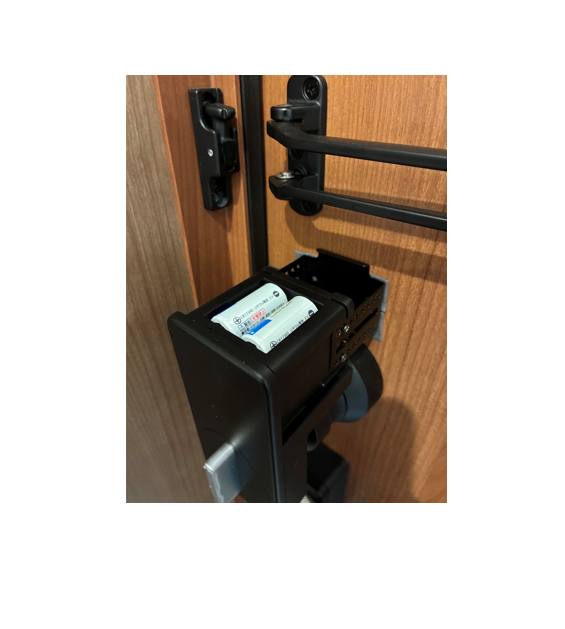
電池を入れ、Switchbotのアプリの「ロック」を開くと、上部に赤色のエラーが表示されます。
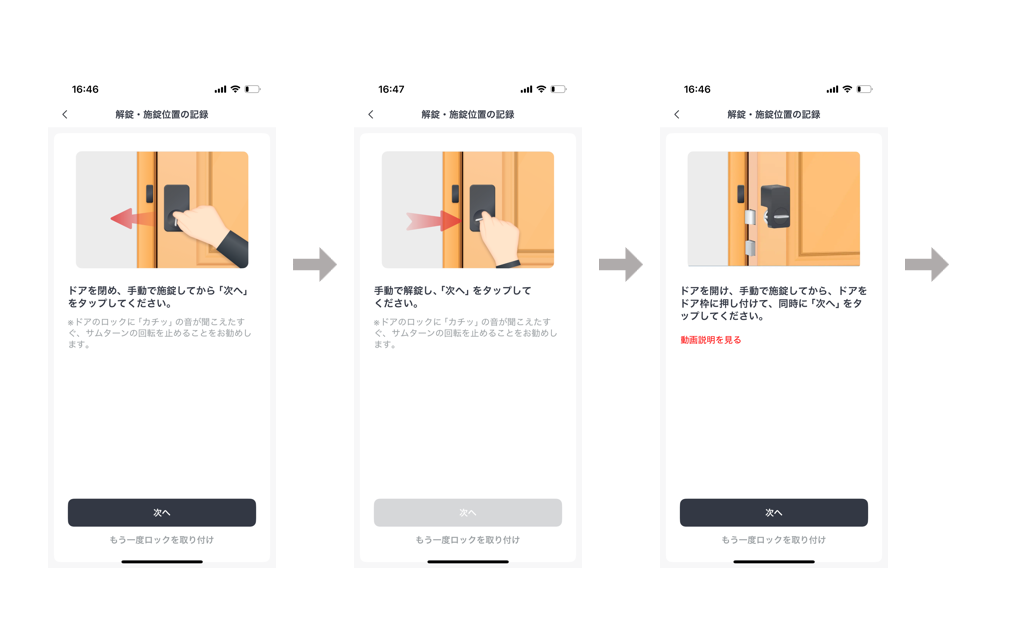
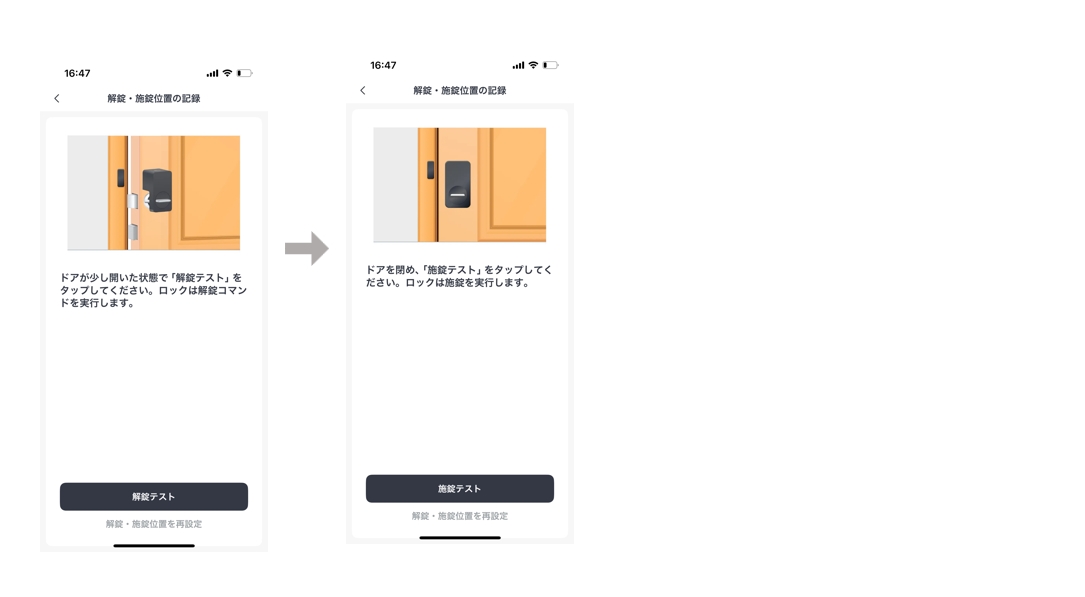
エラーメッセージをクリックし、画面に表示される通りに画面の設定を行います。
解錠・施錠位置の設定が完了すれば、設置は完了です。
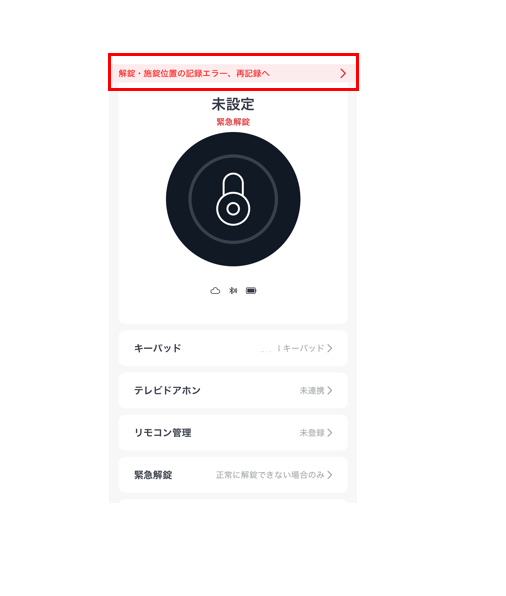
画面に従って、ロックの解錠・施錠位置の設定を行います。
玄関扉にキーバッドを取り付ける
キーパッドに両面テープを貼ります。
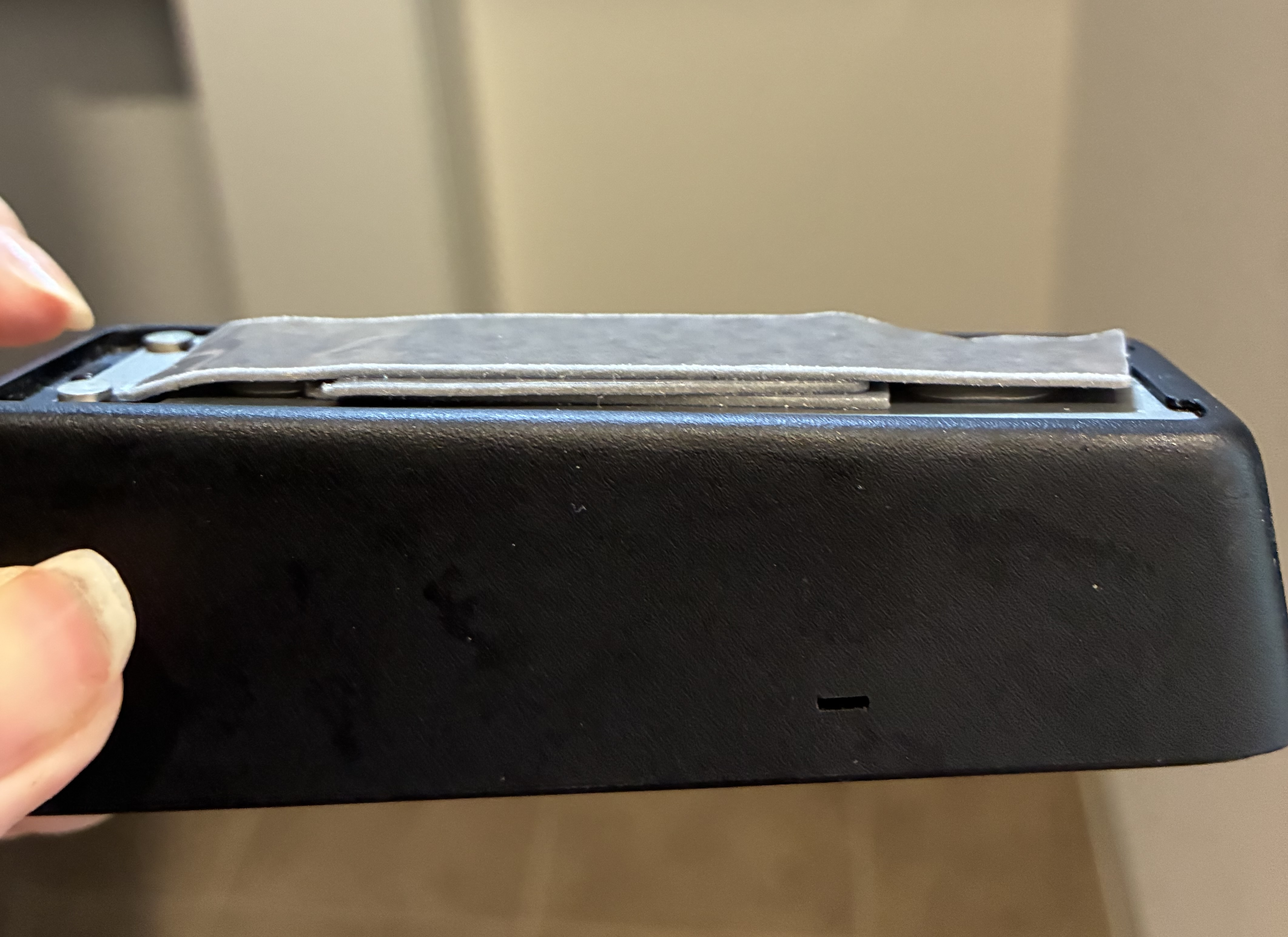
※キーパッドに両面テープを貼りつける際は、強度を高めるため両面テープを何枚か重ねてドアと両面テープ接着面がピタッとくっつくように工夫いただくと、剝がれにくいです。
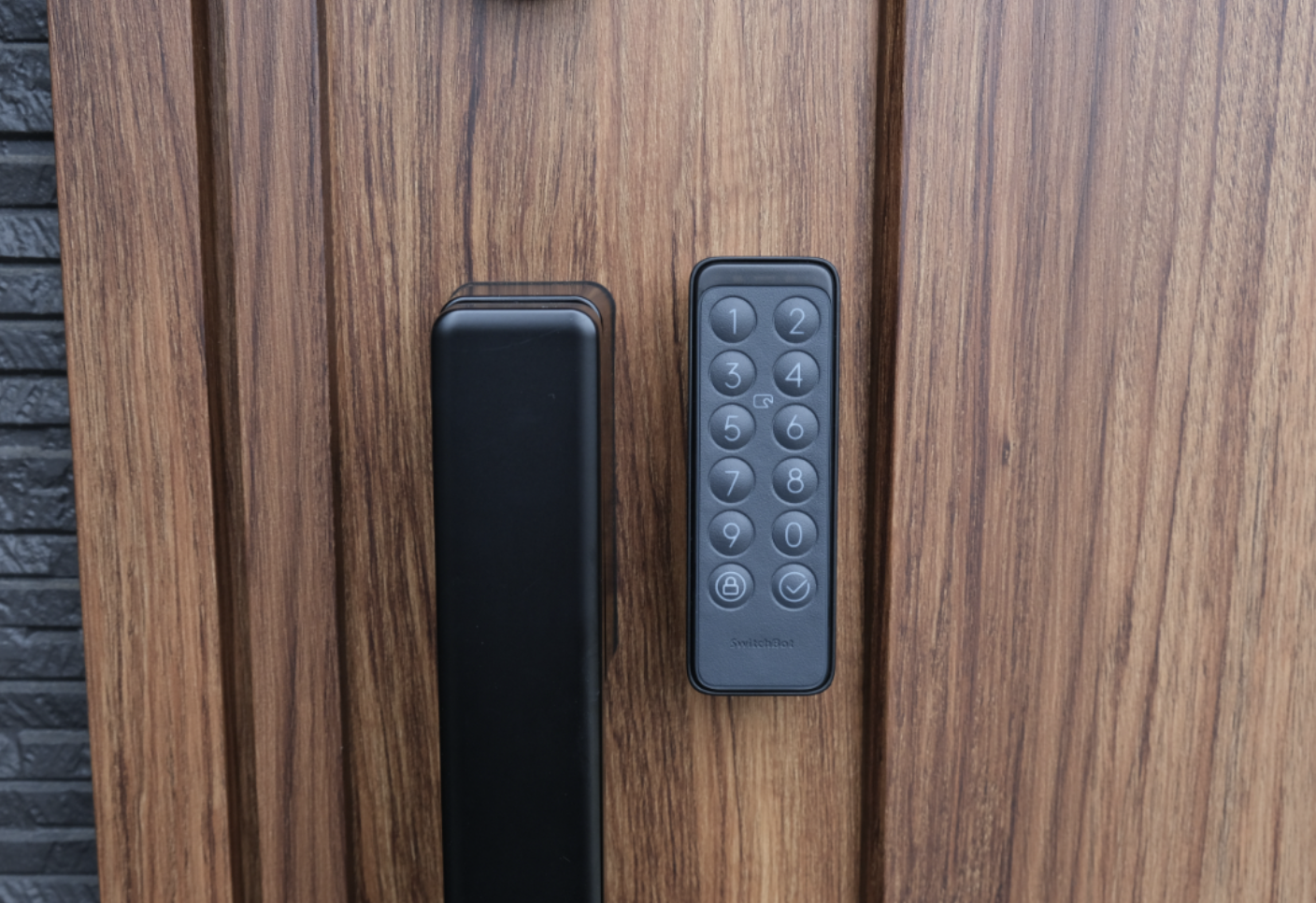
上記の写真のような形で、屋外にキーパッドを両面テープで取り付けて完了です。
建物内にWi-Fiルーター、ハブ、カメラを取り付ける
Wi-Fiルーター、ハブ、カメラは電源を入れれば動きます。
電源に接続後、SwitichBotのアプリでハブやカメラが有効になっていることを確認してください。
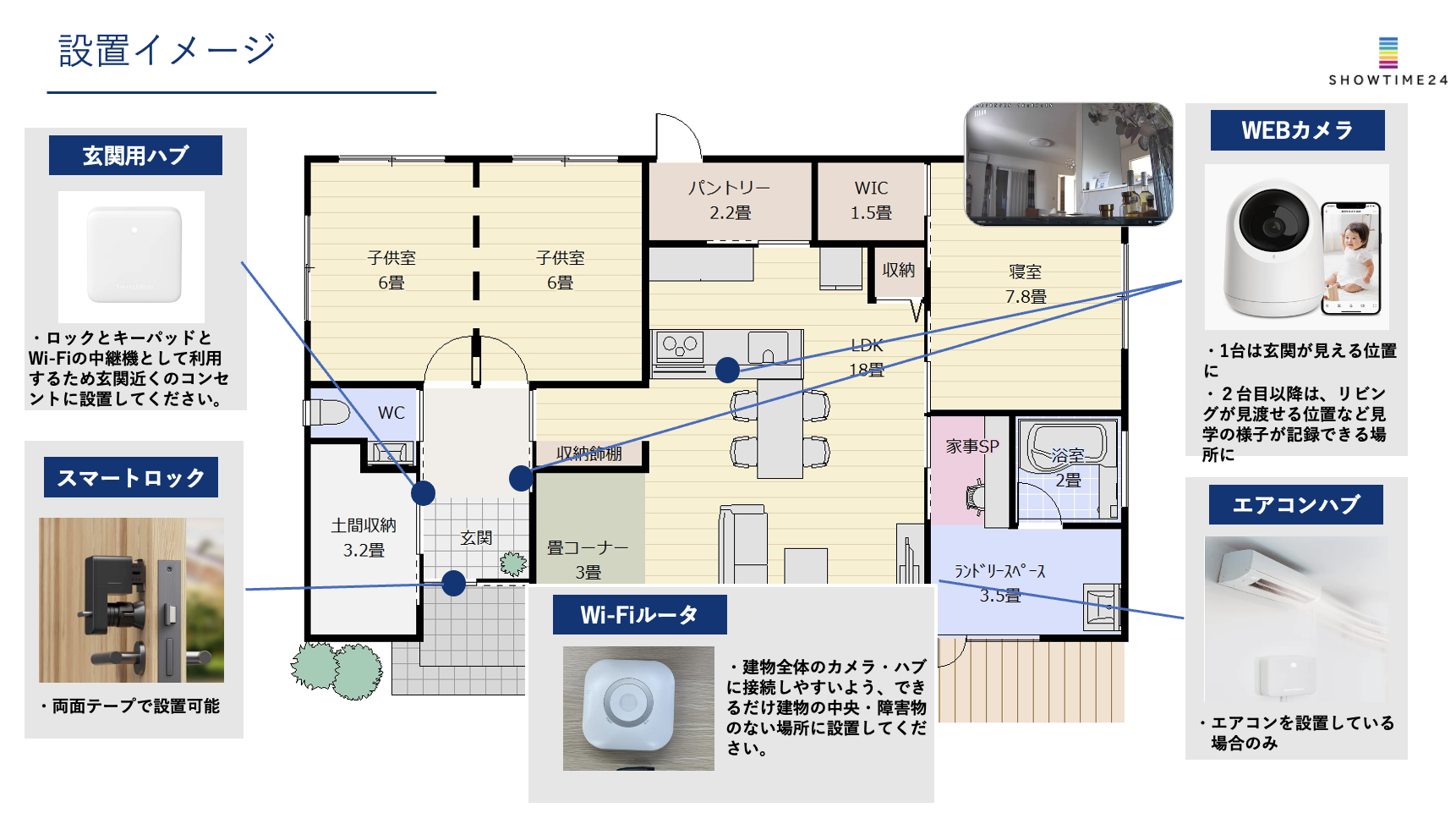
<設置場所>
・玄関用ハブ:ロック・キーパッドとWi-Fiの中継機として利用する他、玄関に近い場所のコンセントに設置してください
・Wi-Fiルータ:機器全体のカメラ・ハブに接続しやすいよう、できるだけ建物の中央・障害物のない場所に設置してください
・WEBカメラ:1台は玄関が見える位置に。2台目以降は、リビングが見渡せる場所など見学の様子が記録できる場所に設置してください
・エアコンハブ:エアコンを設置している場合は、エアコン近くのコンセントに設置します。
アプリ・管理画面の設定を変更する
機器の設置が完了したら、Switchbotアプリ内の物件名の変更と無人内見くん管理画面での鍵情報の更新をおこなってください。
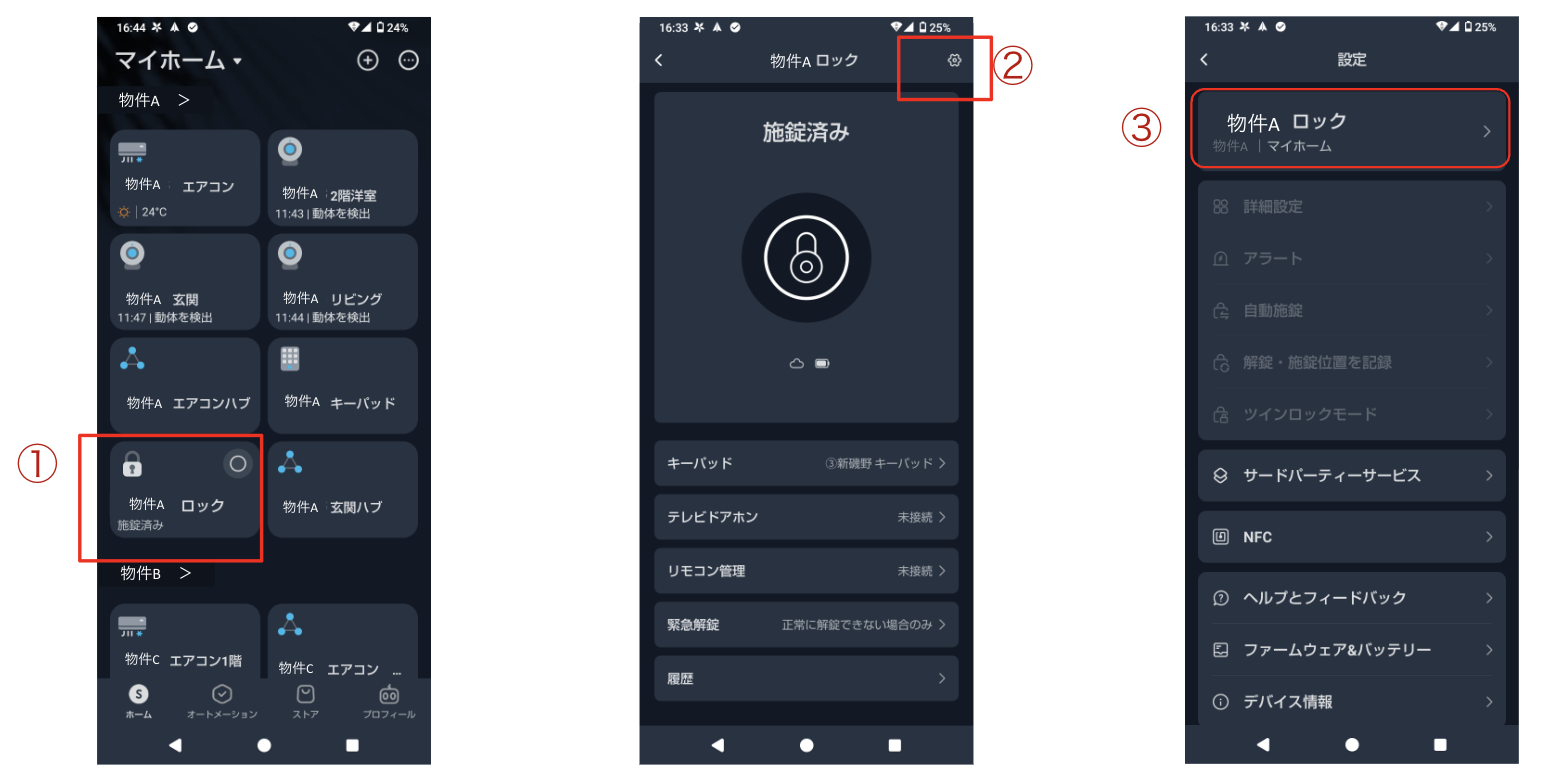
① アプリで物件名の変更を行う対象となるロックをタップ
※ロック以外のデバイスも任意の名前に変更ができます
②右上の歯車マークをタップ
③上部のデバイス名をタップする
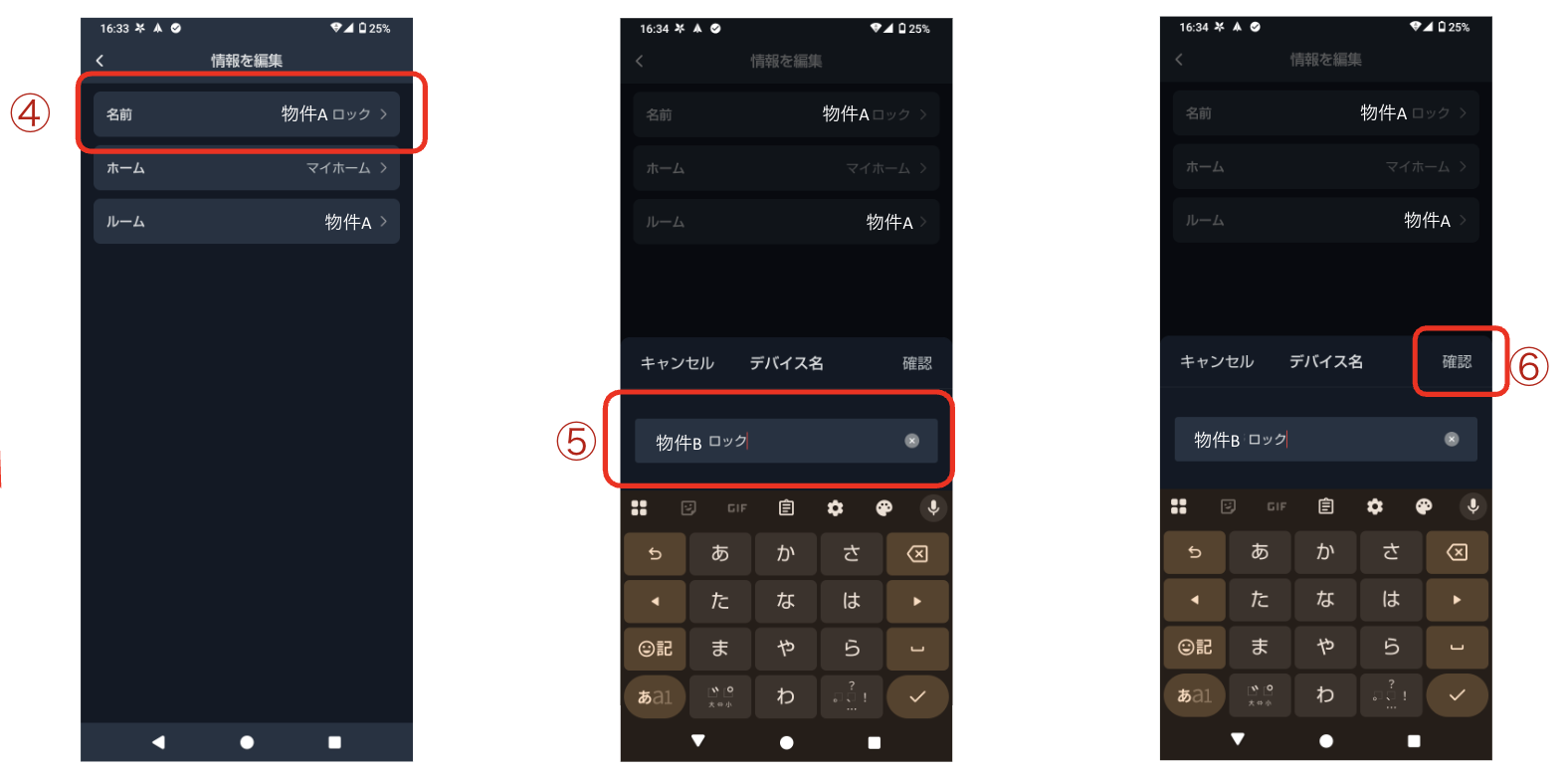
④ 名前をタップ
⑤物件名やデバイス名を入力する
※同じ名前を複数登録はできません。
⑥ 右上の「確認」をタップで確定
※キーボードの✓では反映されません。
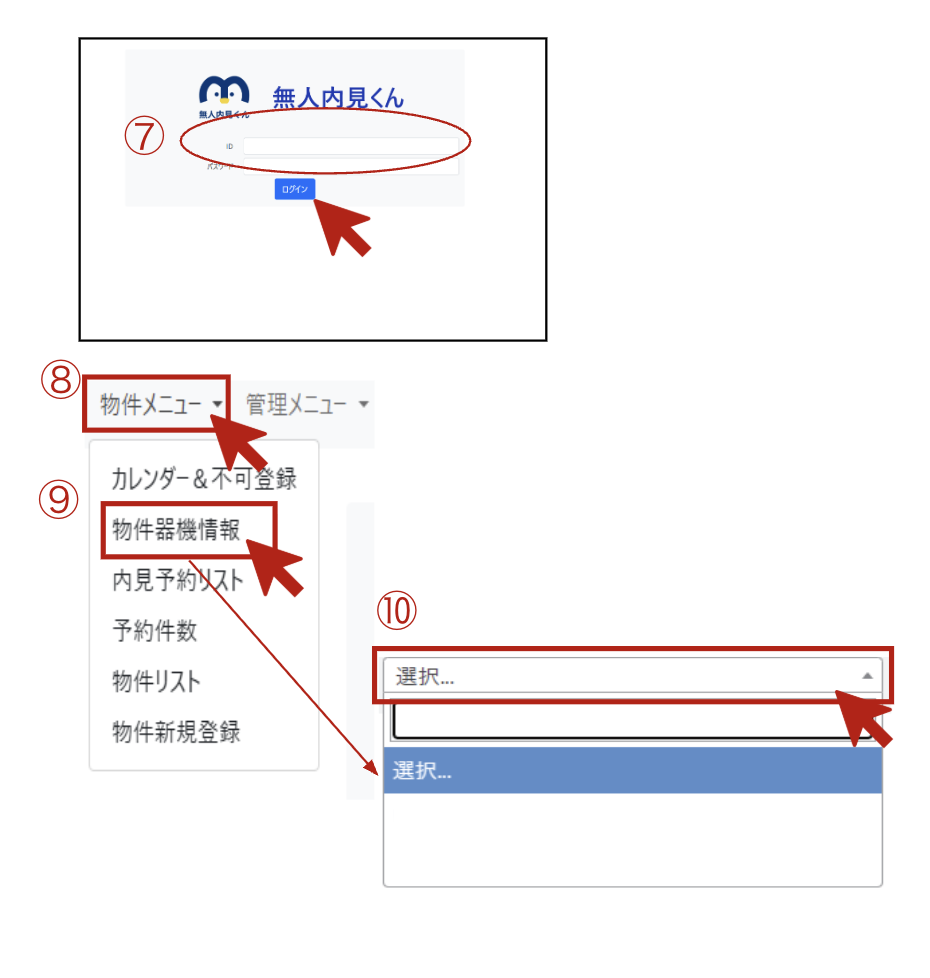
⑦ 「無人内見くん」管理画面へログイン。
ログインURL:
https://admin.mujin24.jp/index.php
※管理画面で「新規物件登録」をおこなった状態にて⑧以降の作業を実施いただく必要がございます
※以前使用していた物件の公開区分を非公開・契約済みにご変更をお願いします。
⑧ 上部メニューの「物件メニュー」をクリック。
⑨「物件機器情報」をクリック
⑩「選択」のプルダウンより、該当の物件をクリックする
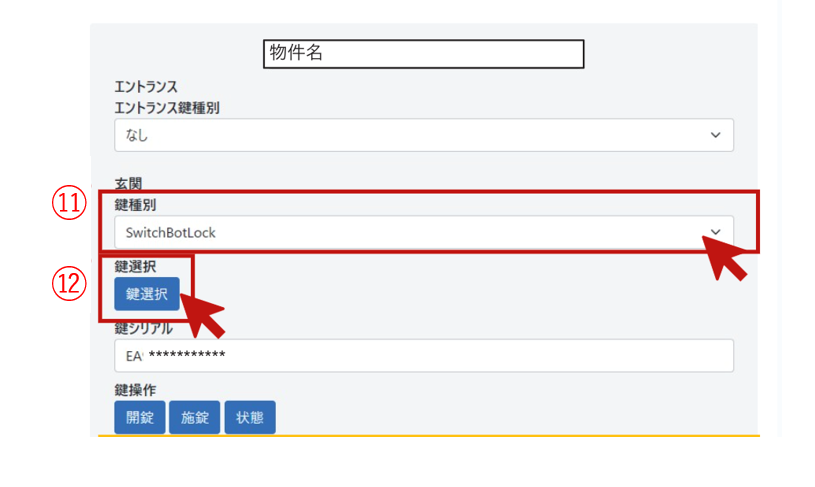
⑪「鍵種別」はSwitch BotLockを選択。
⑫「鍵選択」を押すをクリックすると連携しているロックがポップアップで表示されます。⑤で設定したSwitchBot のアプリと同じ鍵の名前を選択します。
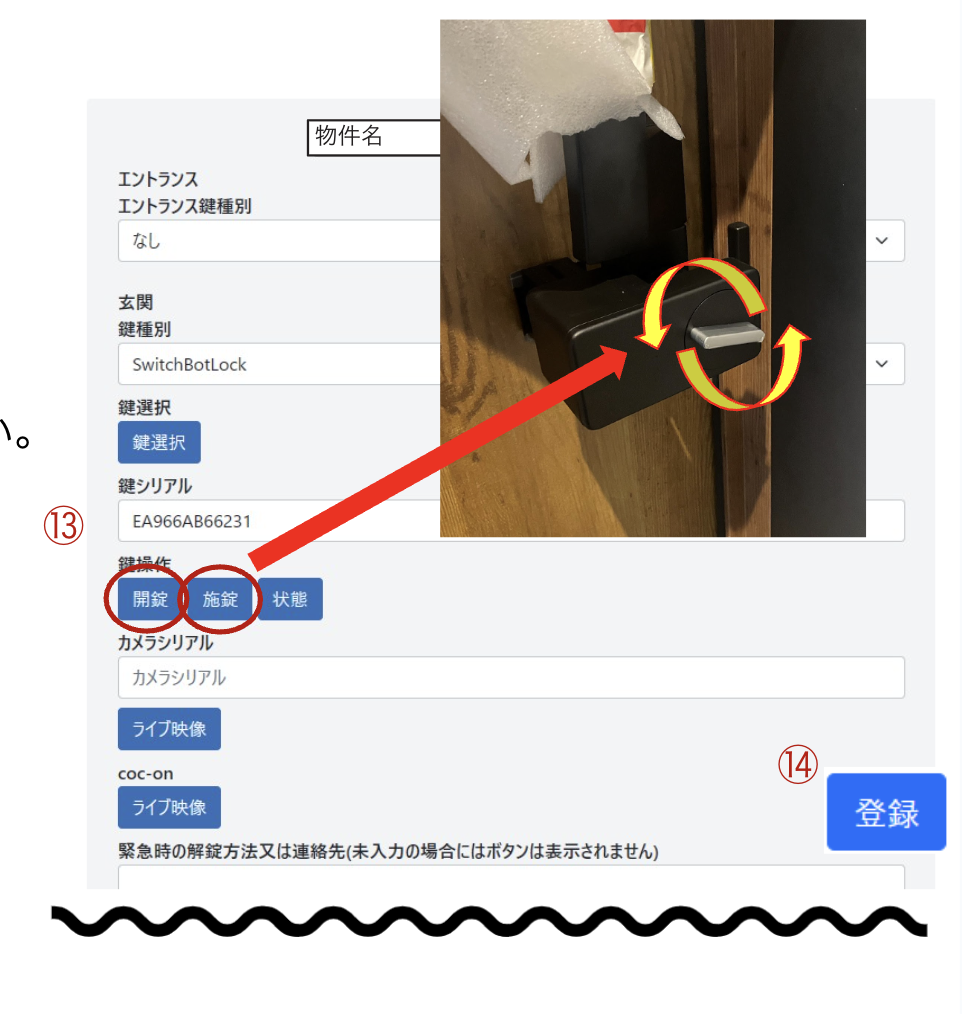
⑬「鍵操作」ボタンは施錠、解錠等が問題なく作動するか確認するボタンになります。
必ず【室内側】から作動するか確認してください。
⑭ 解錠・施錠に問題がなければ、右下の「登録」ボタンを押して登録完了です。
オートロックの設定については、別途項目を参照ください。
オートロックの設定方法