
1.連携に必要な情報をご提供いただく
無人内見利用予定の物件が決まりましたら、下記4点の情報をサクセス担当者、もしくはお問合せフォームよりお送りください。
無人内見くんとの情報の連携に必要な情報となります。
◆My LIXILのアカウント情報
LIXIL提供のアプリにて物件の機器情報等をご設定いただきますが、
そちらで使用されたアカウント情報を弊社へもご提供下さい。
登録の際に使用された
①メールアドレス
②パスワード
③物件名
◆ライフアシスト2 ホームデバイスの機器情報
④現地に設置するホームデバイスのMACアドレス
MAC:BC*********
( *は数字またはアルファベット大文字です)
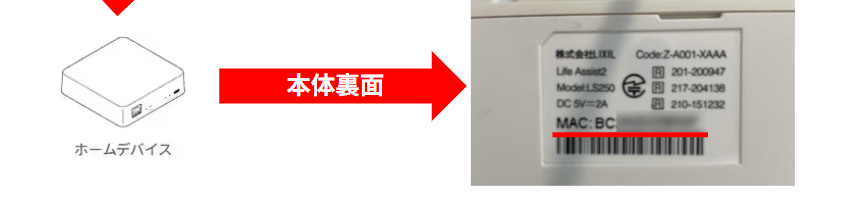
情報をいただいてから2~3営業日ほどで連携が完了します。
2.ユーザートークンを取得する
①無人内見くん管理画面にログイン
ログインURL:
https://admin.mujin24.jp/index.php
②管理画面>物件メニュー>機器情報登録 へ
③プルダウンから対象物件を選択する
※物件登録がまだの場合は、先に物件登録を実施してください。
▶新規物件を登録する
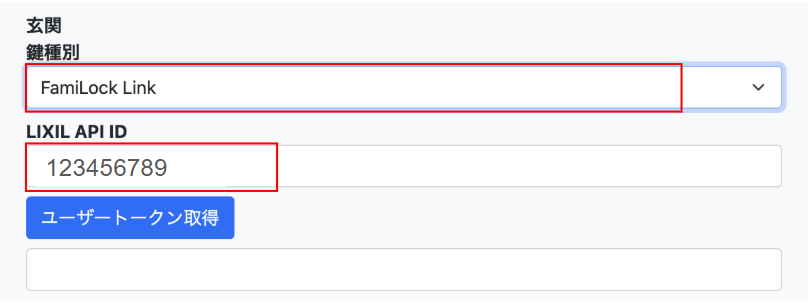
④鍵種別で「FamiLock Link」を選択。
LIXIL API IDの欄に別途弊社担当から共有している、Life Assist2の「lsid」を入力し、「ユーザートークン取得」を押下します。
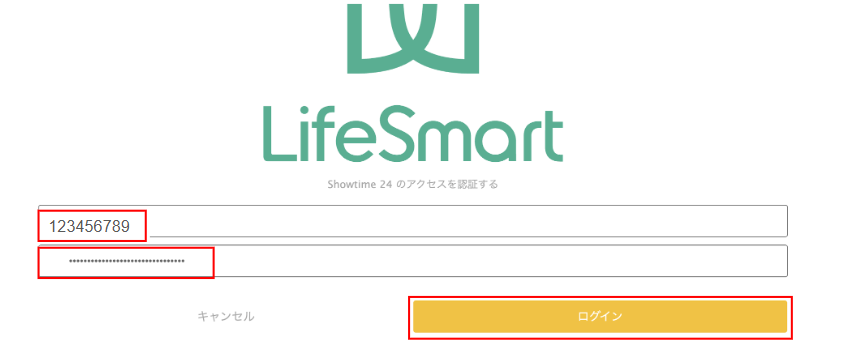
⑤Life Smartの画面に遷移するので、先ほどのlsidを入力。
その下に、別途共有しているLife Assist2のPass情報を入力し、「ログイン」ボタンを押下します。
⑥ログイン後の画面で「認証」ボタンを押下し、表示されたユーザートークンの情報をコピーして、管理画面のLIXILユーザートークン情報の欄に入力します。
3. 鍵情報を連携する
対象物件への機器設置後、次の手順に従って、無人内見くん管理画面にてLife Assist2の紐付けをおこなってください。
①無人内見くん管理画面にログイン
ログインURL:
https://admin.mujin24.jp/index.php
②管理画面>物件メニュー>機器情報登録 へ
③プルダウンから対象物件を選択します。
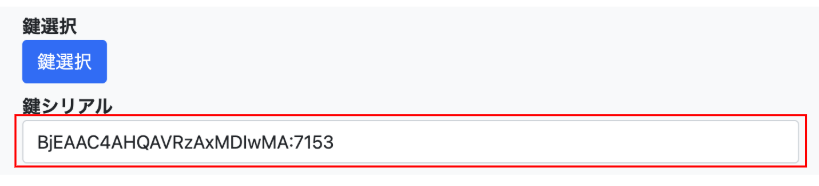
④「鍵選択」ボタンを押下すると、別ウインドウで登録のある鍵IDが一覧で表示されますので、対象物件の鍵IDを選択します。

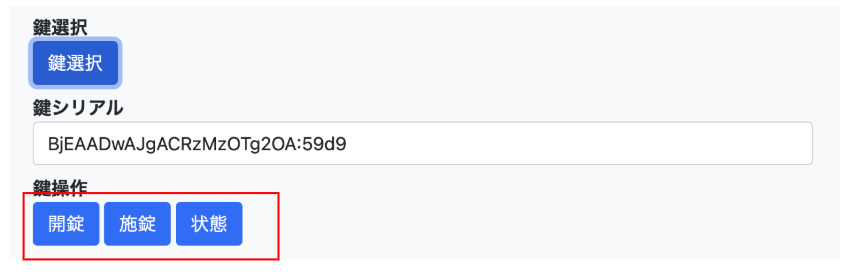
⑤鍵シリアルの欄に文字列が入っていれば、正しく設定されています。
4.動作確認をする
物件へ機器の設置が完了し、無人内見くん管理画面での鍵連携が完了したら、下記の動作確認をおこなってください。
①鍵操作の「解錠」「施錠」ボタンを押して、実際に物件のロックが動作するか確認してください。
※確認時は、必ず【室内側】から作動するか確認してください。
②解錠・施錠に問題がなければ、右下の「登録」ボタンを押して登録完了です。
お客様から「鍵が開かない」等のご連絡をいただいた際に、アプリから解錠・施錠の操作が行えますが、管理画面からも同様の操作が可能です。
5.内見予約前に自動でエアコン等が作動するよう設定する
この設定をしておくと、内見予約の入っている30分前に自動的にエアコン・照明・シャッターなどを作動。予約時間終了後は自動的に消えるようになります。
①無人内見くん管理画面>物件メニュー>機器情報登録 へ
画面下部のLIXIL器機で「器機選択」ボタンを押下

②予約前に作動させたい器機を選択する
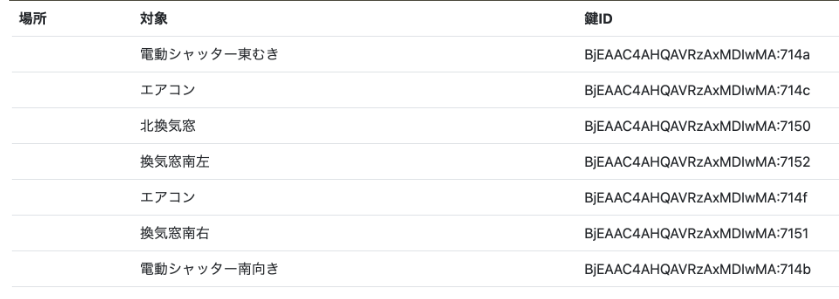
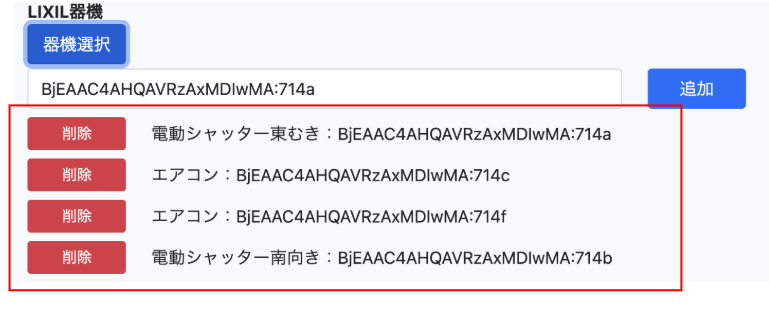
③選択した器機の鍵IDが入っていることを確認して「追加」ボタンを押下。
追加が完了した器機は、画面下部に反映されます。
④「予約前に登録器機をONにする」の設定を有効化。画面右下の「登録」ボタンを押して、設定は完了です。
