
パスワードの変更手順は以下の通りです。
1.PR TIMESのサイトのヘッダー右上の[管理画面]をクリック(※)
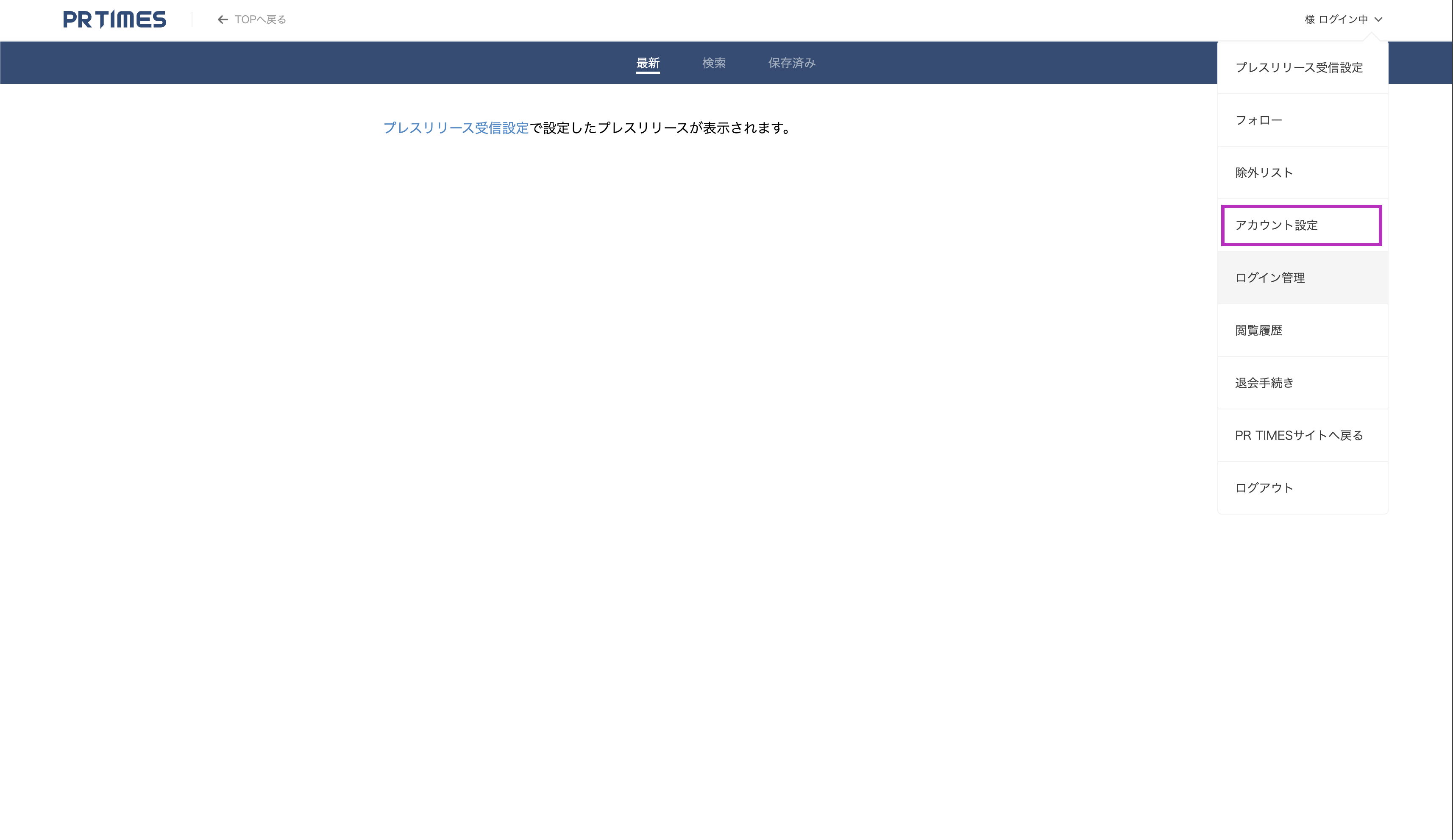
2.PC・タブレットの場合は管理画面内右上にあるメニューを展開(右上に表示されているユーザー名並びに▼のあたりにカーソルを当てるとメニューが展開されます)
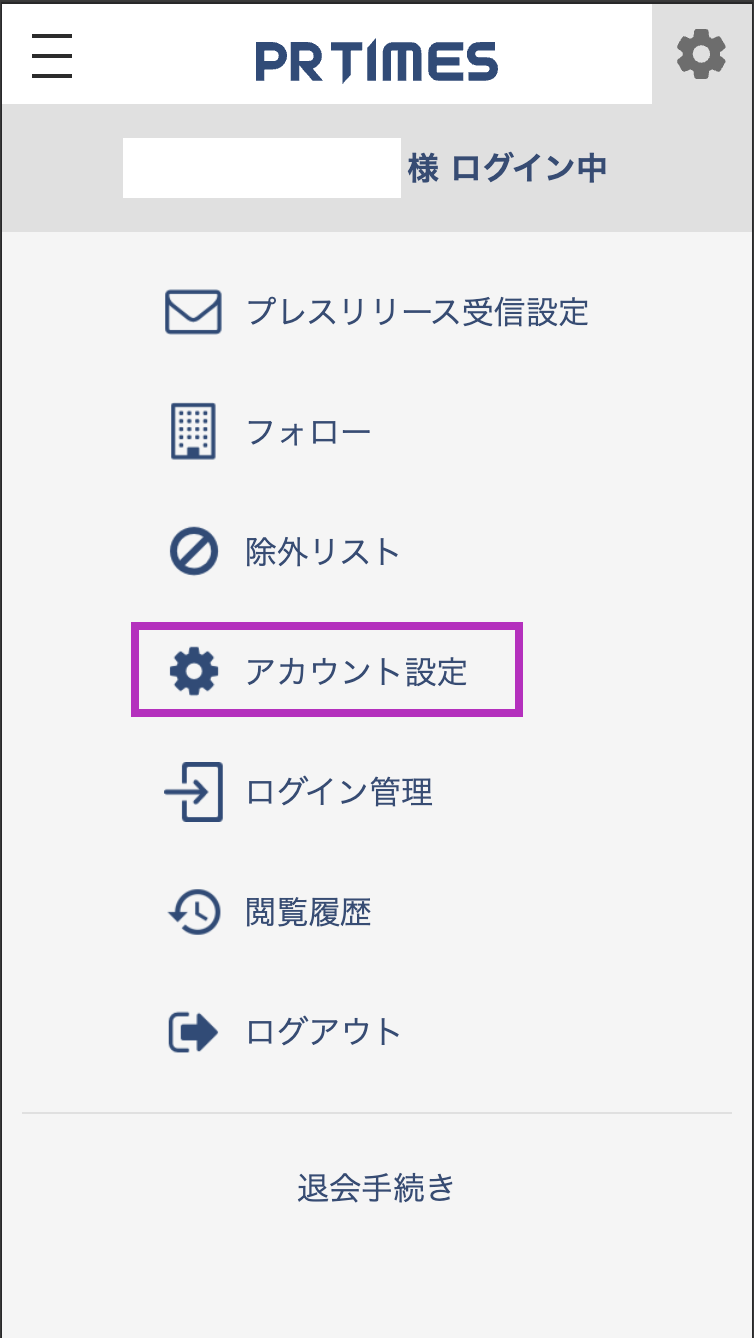
スマートフォンの場合は[歯車アイコン]をクリックしてメニューを展開。
3.「アカウント設定」のメニューを選択
※ヘッダー右上に[管理画面]ではなく、[ログイン]というボタンが表示されている場合はメディアユーザーへのログインを完了させてください。
PC・タブレットの場合
スマートフォンの場合
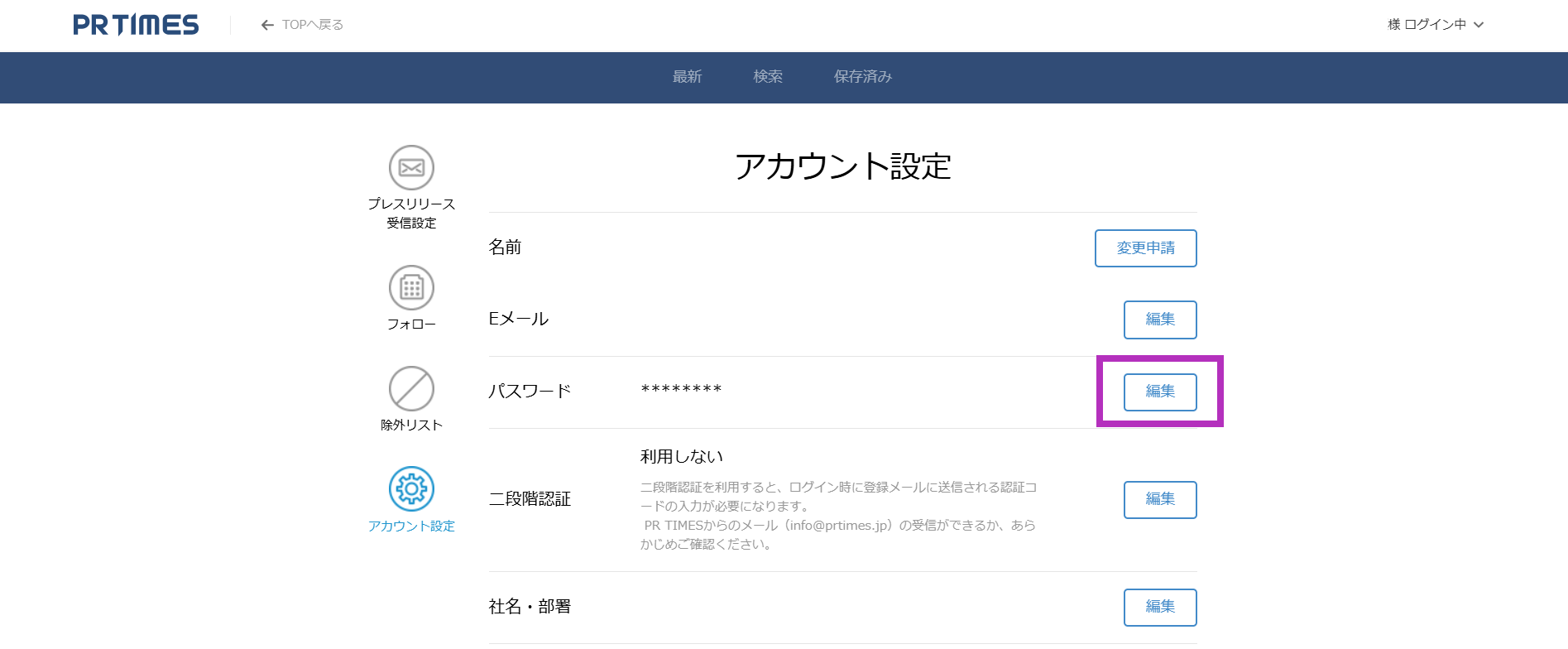
4.「パスワード」≫「編集」から、パスワードをご変更いただけます。
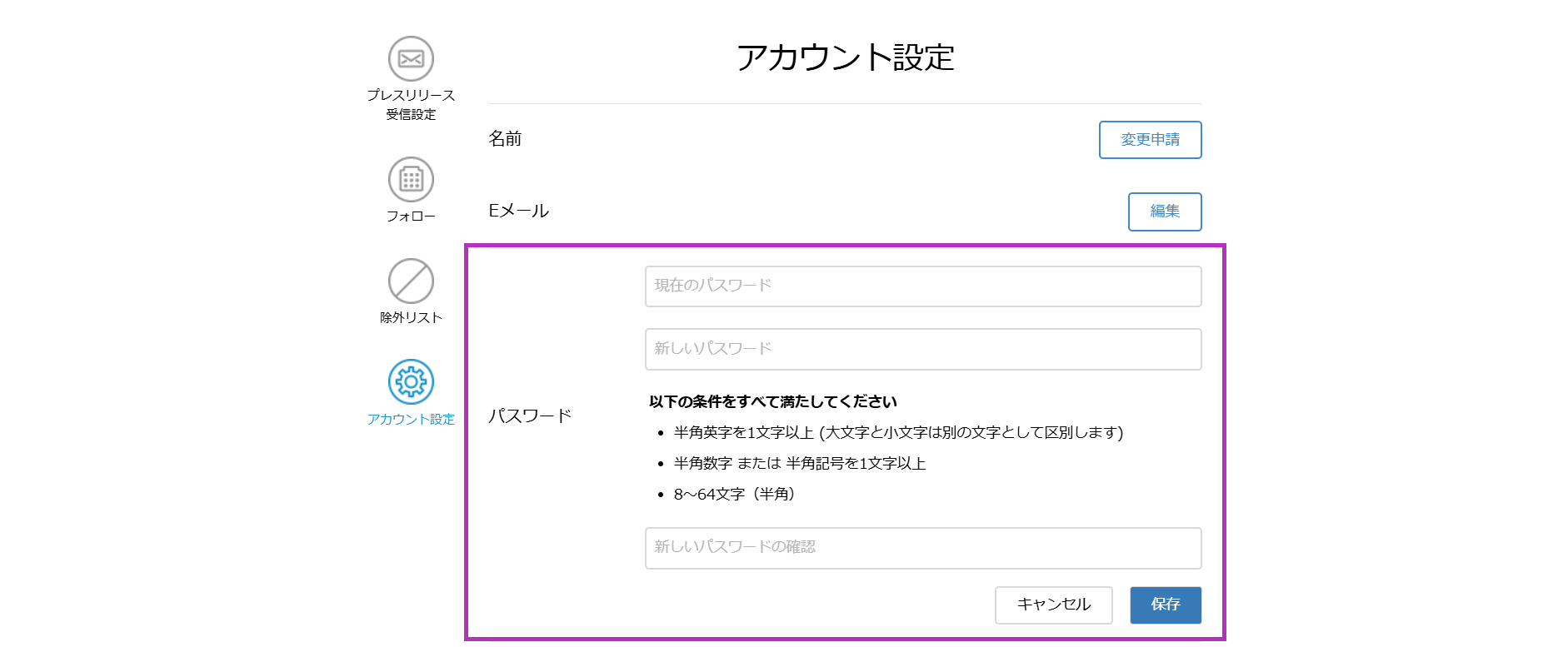
5.現在のパスワード、新しいパスワード、新しいパスワード(確認用の2回目) を入力し、「保存」をクリックして完了です。
【パスワードを忘れた場合】
1.[パスワード再設定]にアクセスし、ご登録のメールアドレスを入力して送信します。
パスワード再設定:https://prtimes.jp/main/html/repass
2.入力したメールアドレス宛に、パスワード再設定のご案内がメールで届きます。メール内のURLより、新しいパスワードの設定を行ってください。
※URLの有効期限は発行から24時間です。有効期限が過ぎてしまった場合は、再度[パスワード再設定]からURLの発行をお願いいたします。