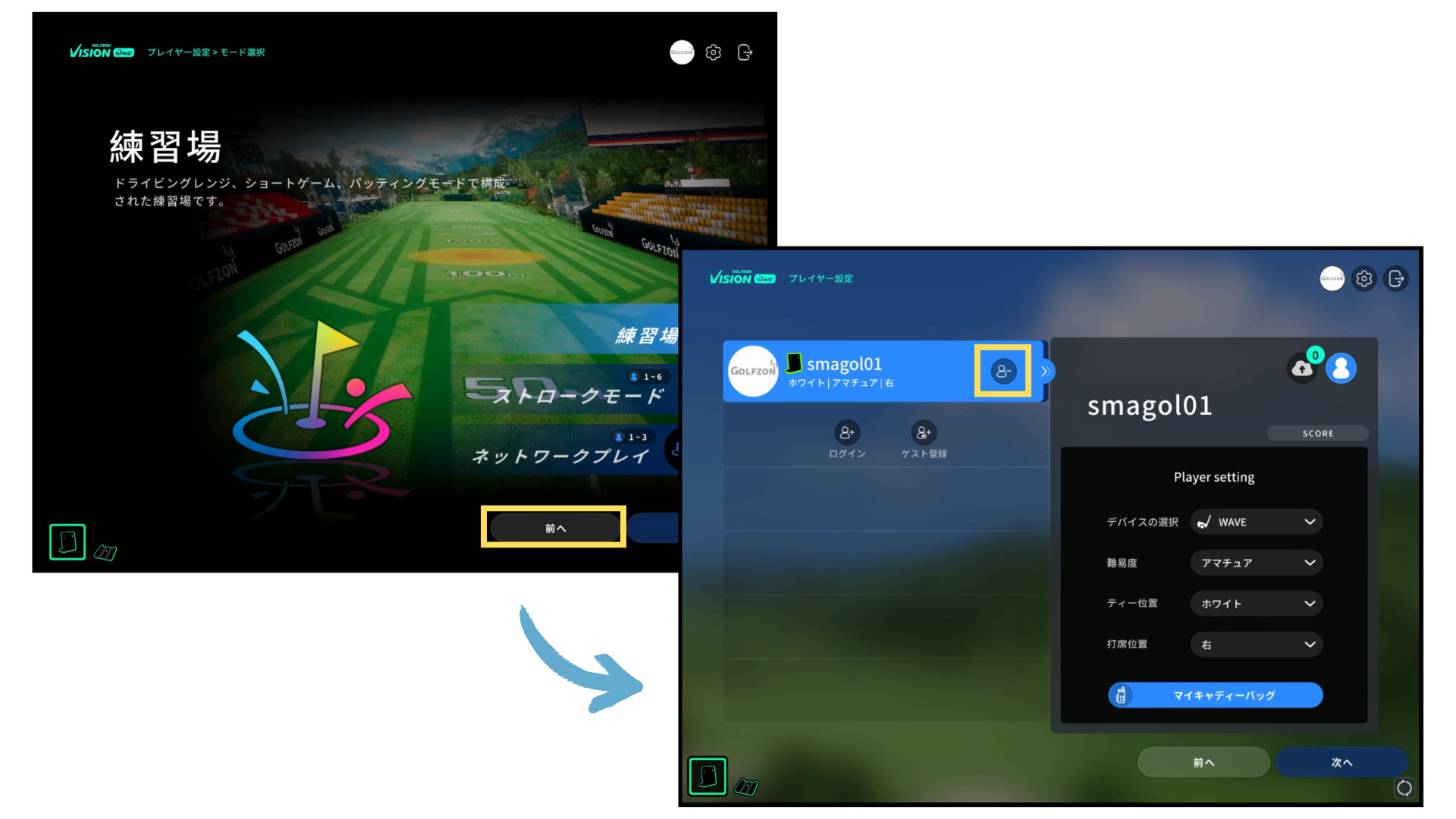
VisionWAVEには練習場モードとストロークモード(ラウンド練習)があります。
ここではストロークモードについて説明します。
その他の練習については下記リンクよりご確認ください。
練習場モード(練習場)
https://tayori.com/q/smagol/detail/831964/練習場モード(アプローチ練習場)
https://tayori.com/q/smagol/detail/831965/練習場モード(パット練習場)
https://tayori.com/q/smagol/detail/831966/
開始方法
ログイン後、練習モード選択画面から「ストロークモード」を選択し「次へ」をクリックします。
※ログイン方法については下記よりご確認ください。
https://tayori.com/q/smagol/detail/831963/
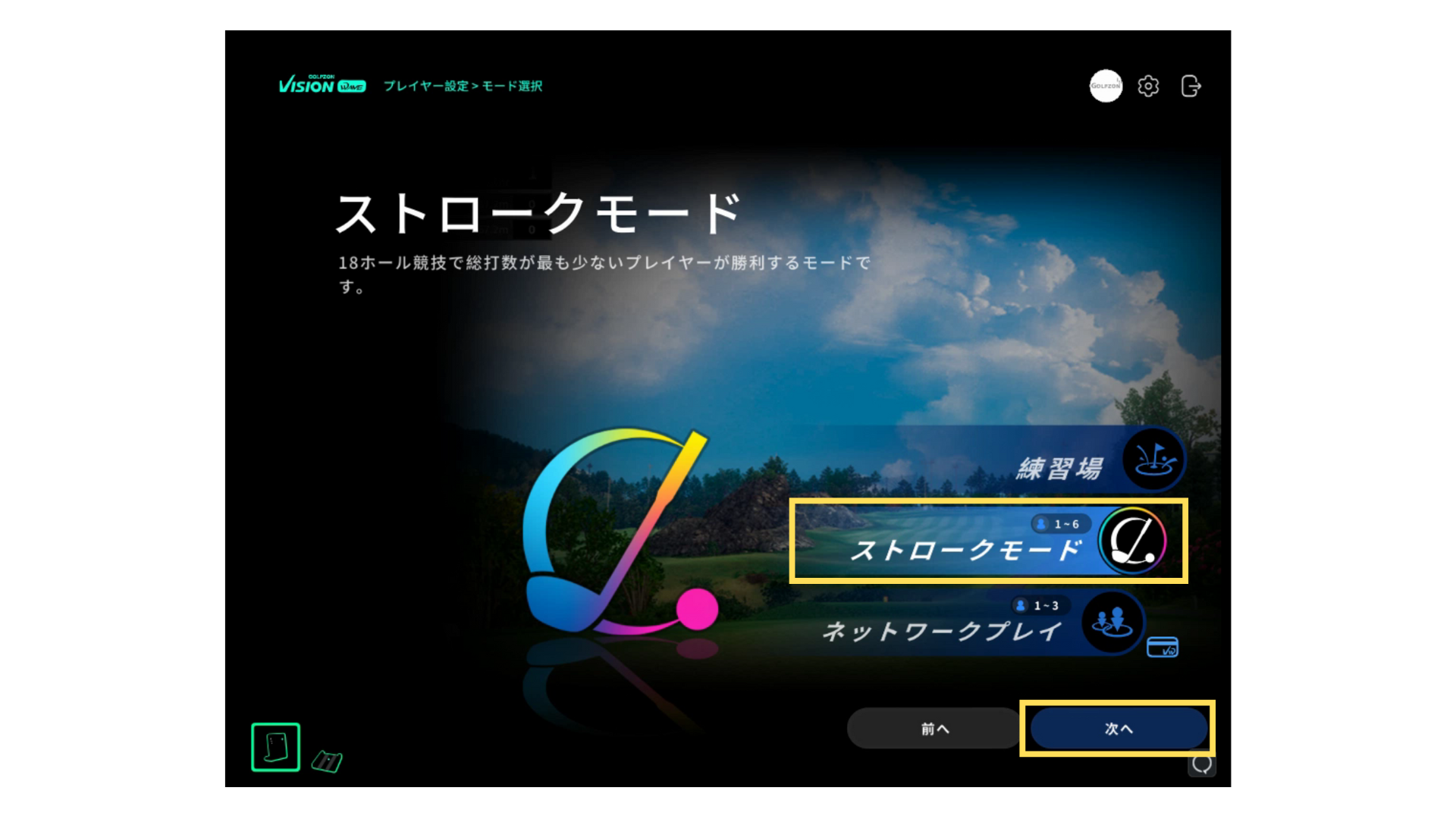
【ゲストを追加して複数人でプレイしたい場合】
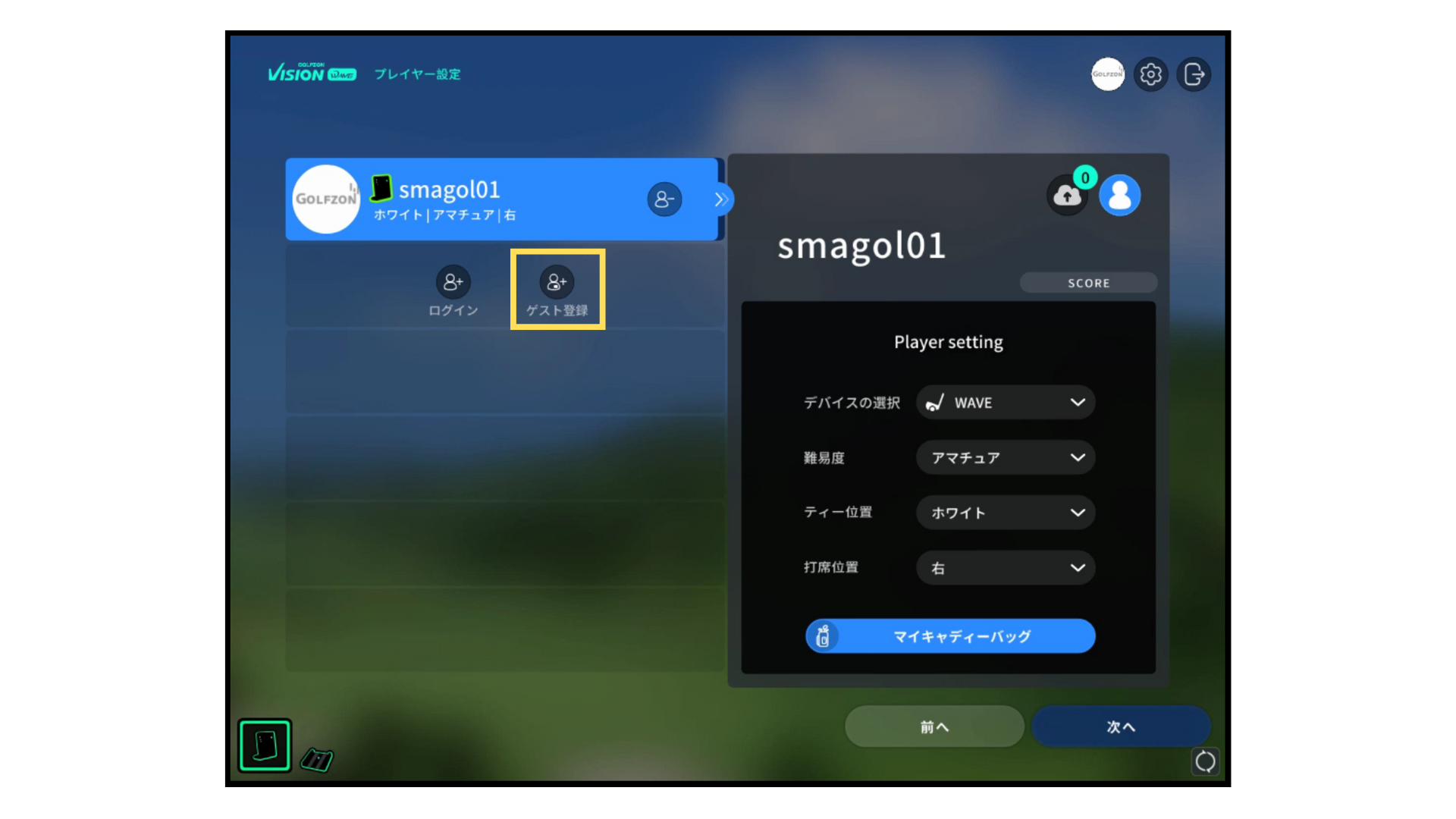
プレイヤー設定画面からゲストの追加ができます。
※モード選択画面の場合は「前へ」を押してプレイヤー設定画面に戻ってください。
プレイヤー設定画面で、ログインアカウントの下にある「ゲスト登録」をクリックし、ゲストを追加していただいてから進むと、複数人でのコースプレーが可能です。
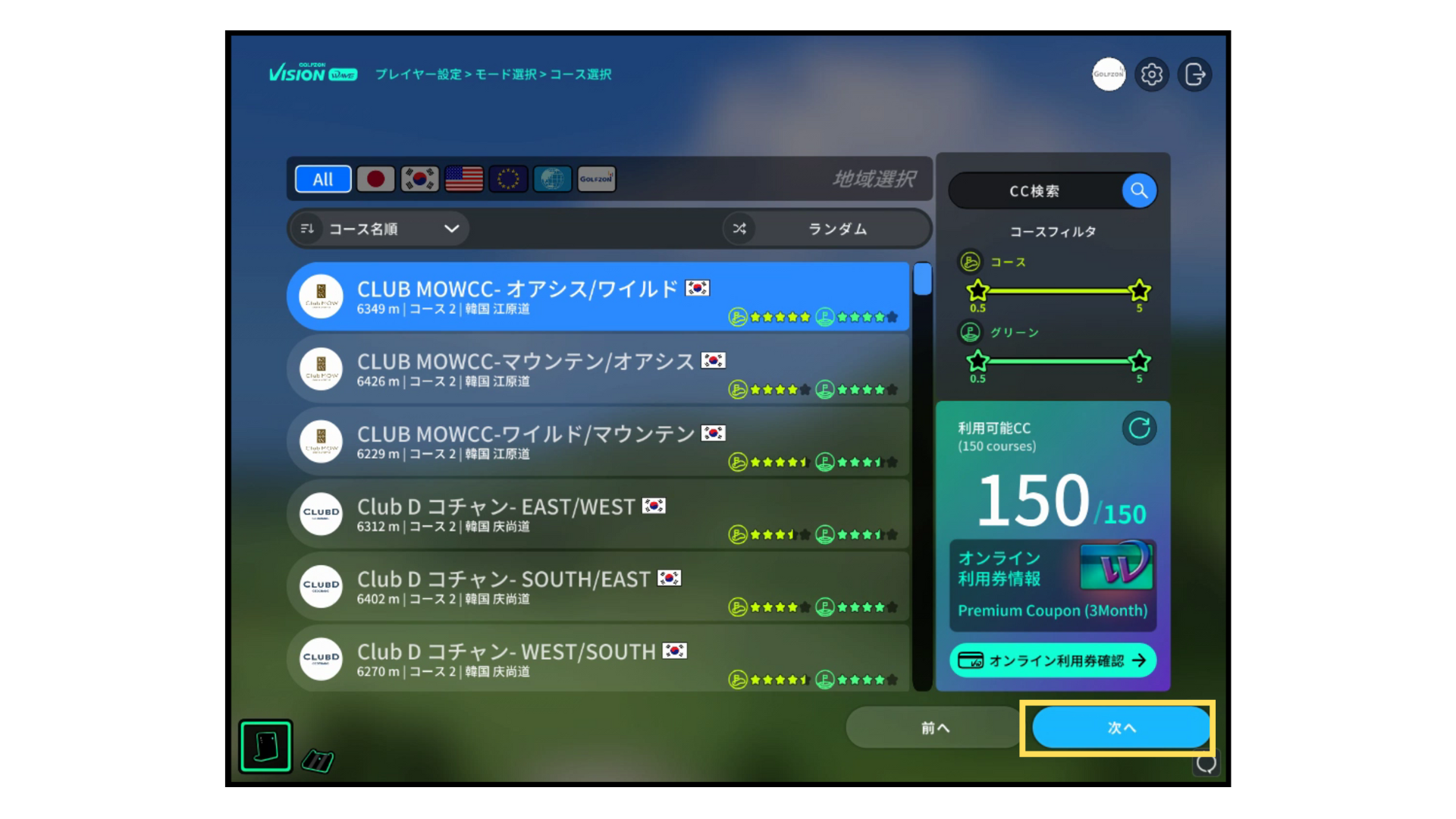
コース選択をします。
お好きなコースをお選びいただき「次へ」をクリックします。
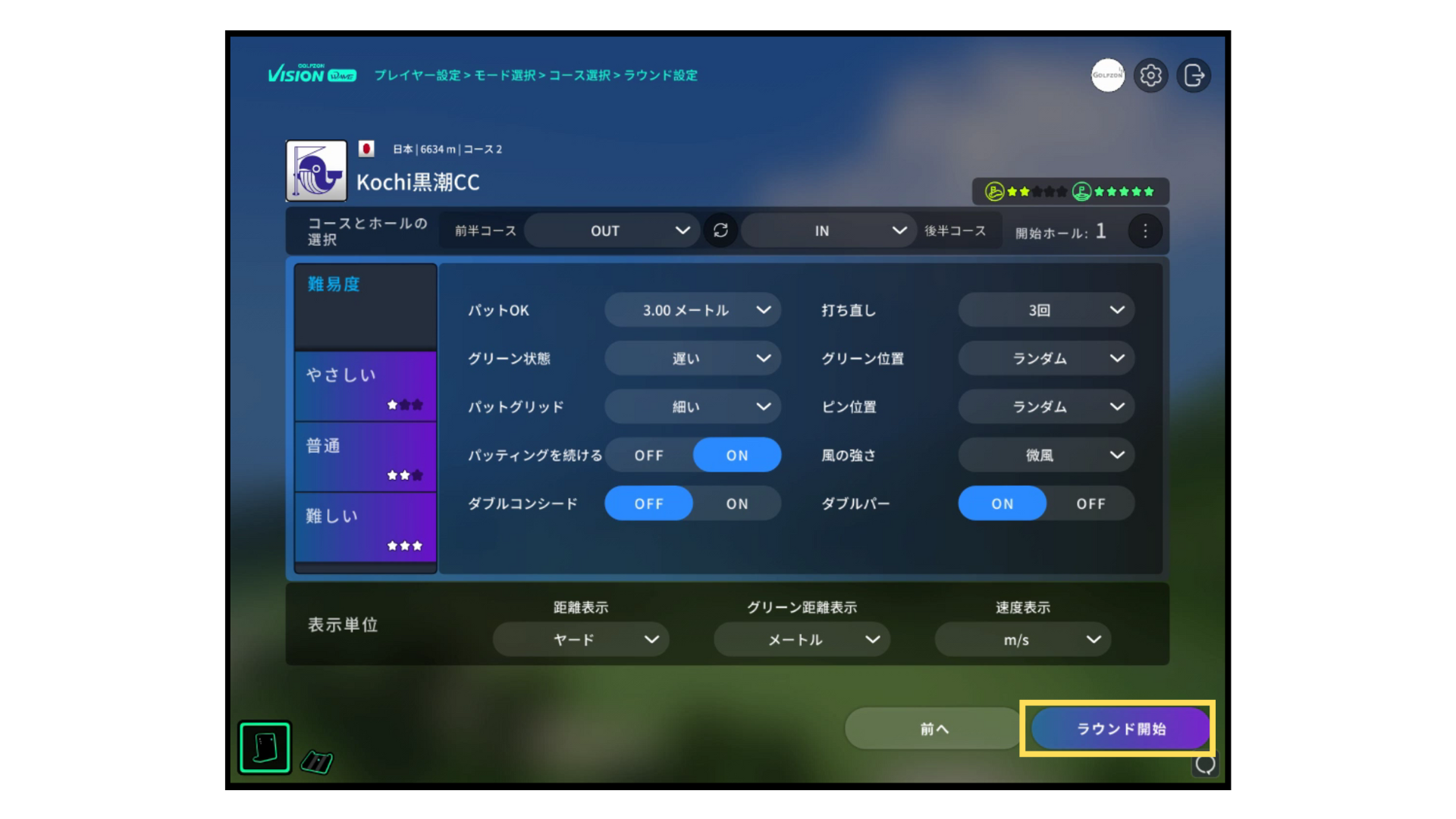
設定画面に移るので、お好みで設定を変更してください。
設定が完了したら「ラウンド開始」をクリックします。
練習画面について
「ラウンド開始」クリック後、画面が切り替わったらすぐに打ち始めることができます。
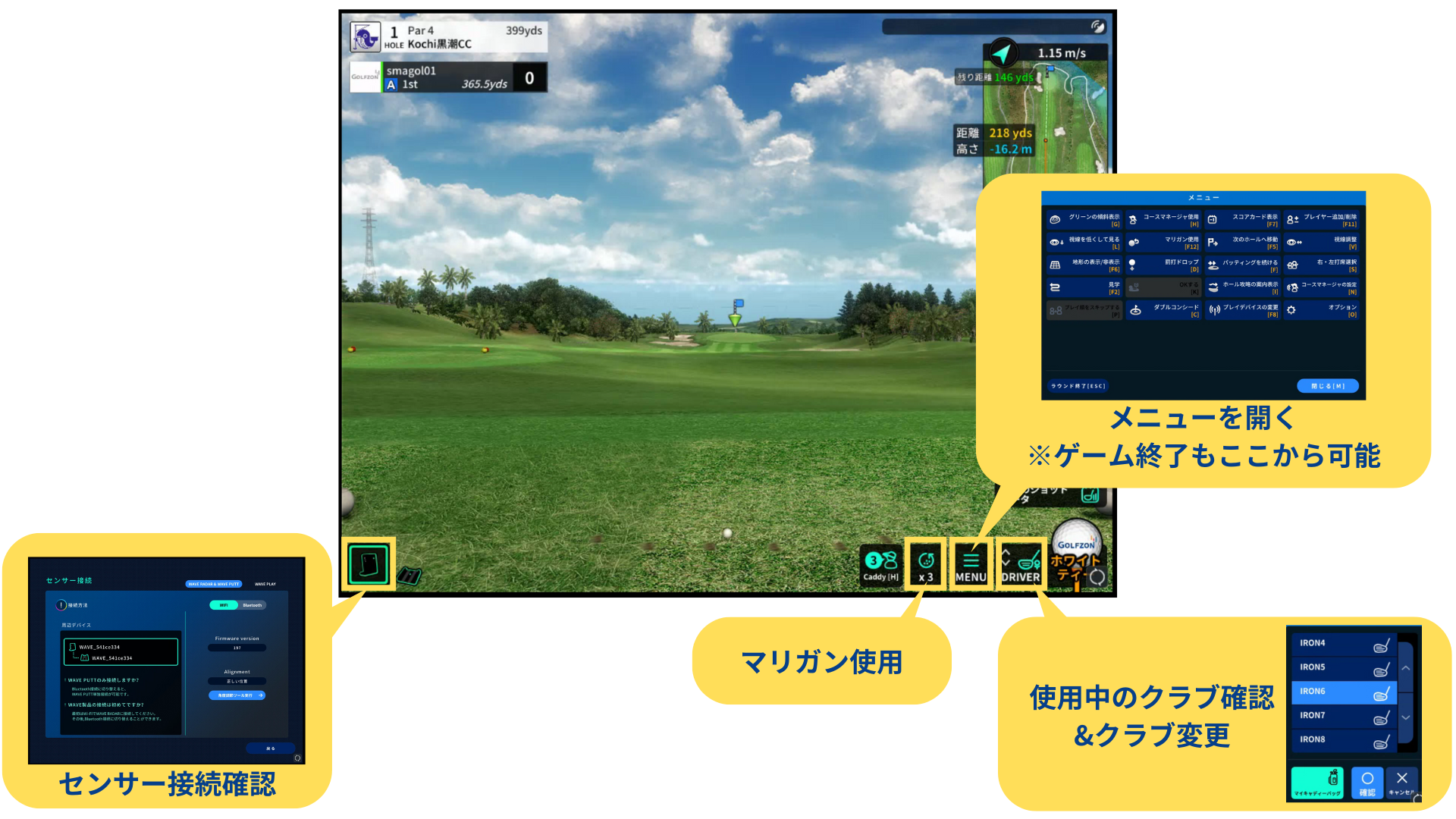
画面の各種操作ボタンについては下画像をご参照ください。
【主な機能】
クラブ切り替え
左下に現在選択されているクラブが表示されています。
クリックするとクラブの切り替えができますので、使用するクラブに合わせて選択してください。メニュー
「MENU」をクリックするとメニュー画面が開きます。マリガンの使用
マリガンを設定している場合、こちらのボタンをクリックすると設定した回数分打ち直しができます。
オプションについて
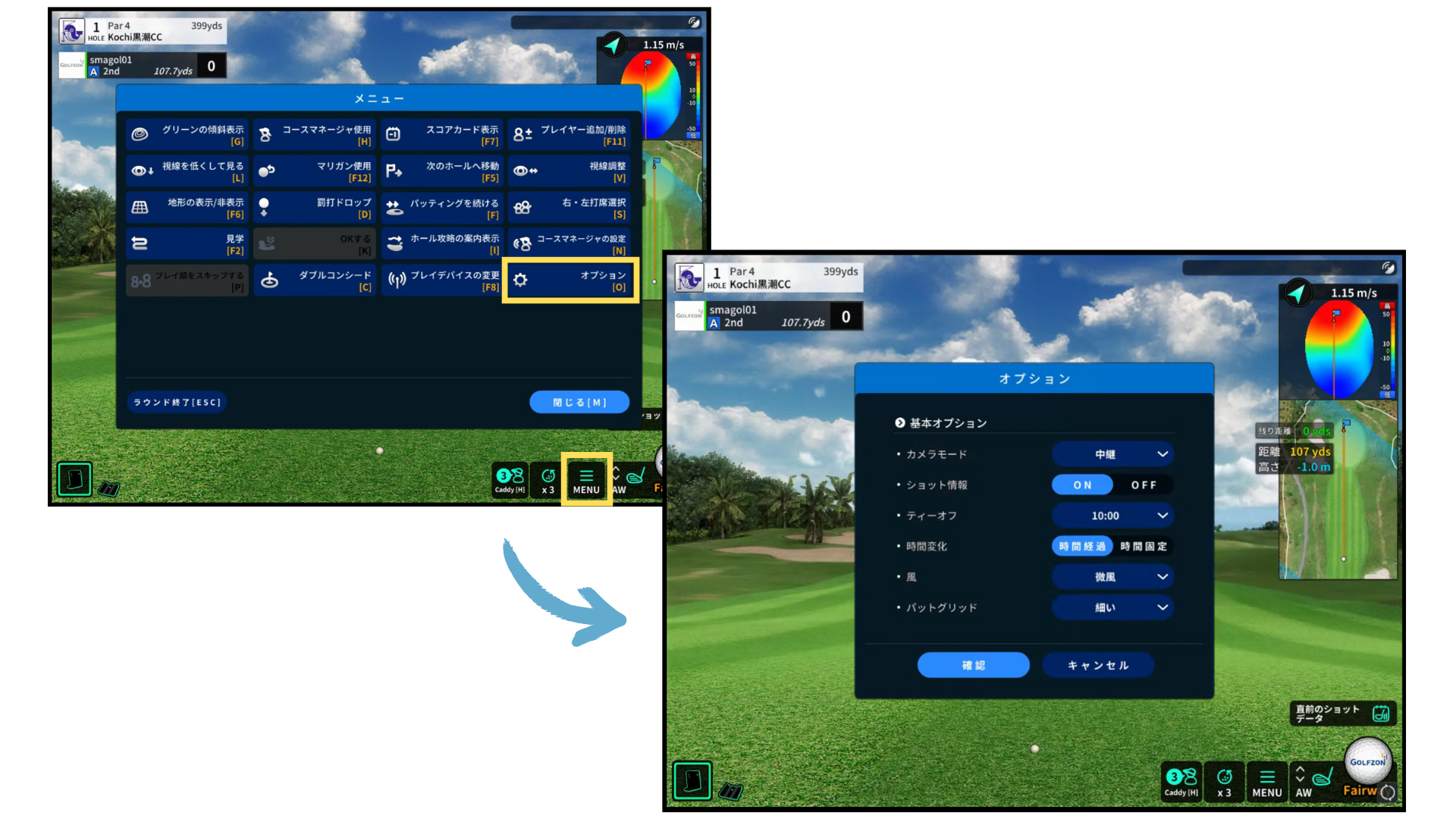
「MENU」内のオプションでは、カメラモードやショット情報、風やパットグリッドなどの設定が可能です。
お好みに合わせて設定を変更してください。
ショットデータについて
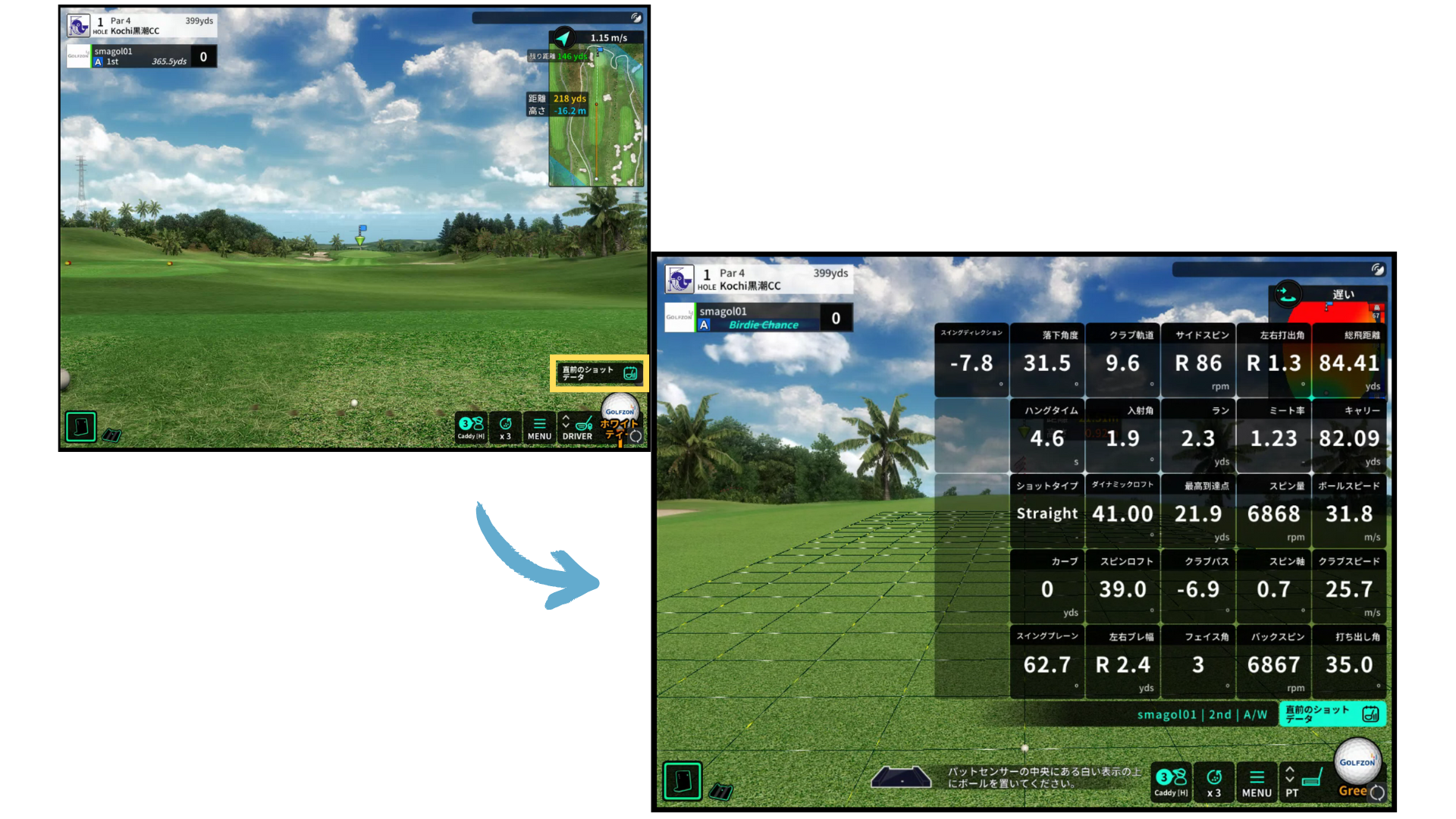
ストロークモードでは直前の打球のショットデータを確認することができます。
画面右下の「直前のショットデータ」をクリックすることでデータが表示されます。
もう一度「直前のショットデータ」をクリックすることで非表示に戻ります。
スコアカードの表示
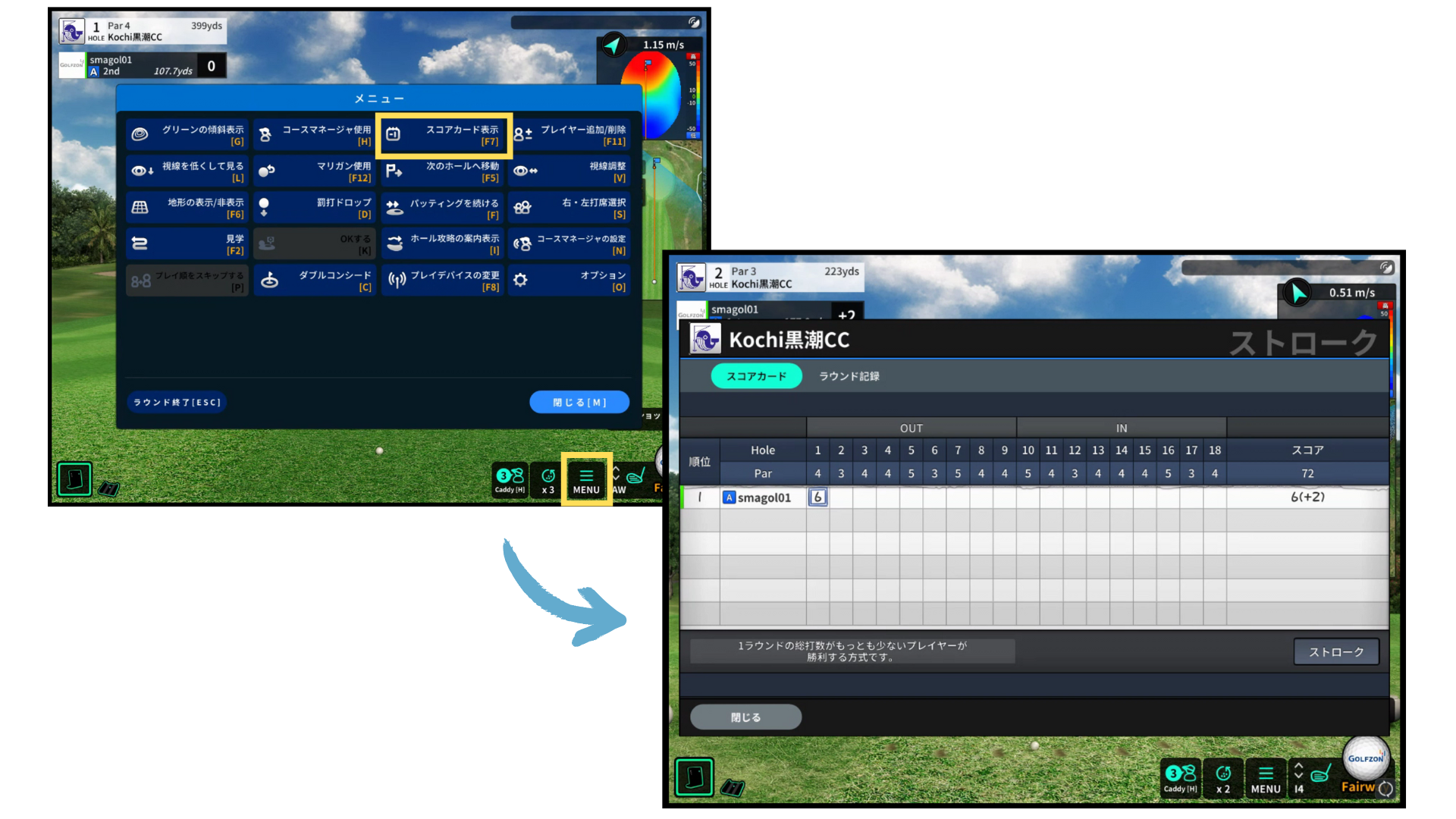
スコアカードは画面右下「MENU」内の「スコアカード表示」で確認することができます。
練習の終了方法
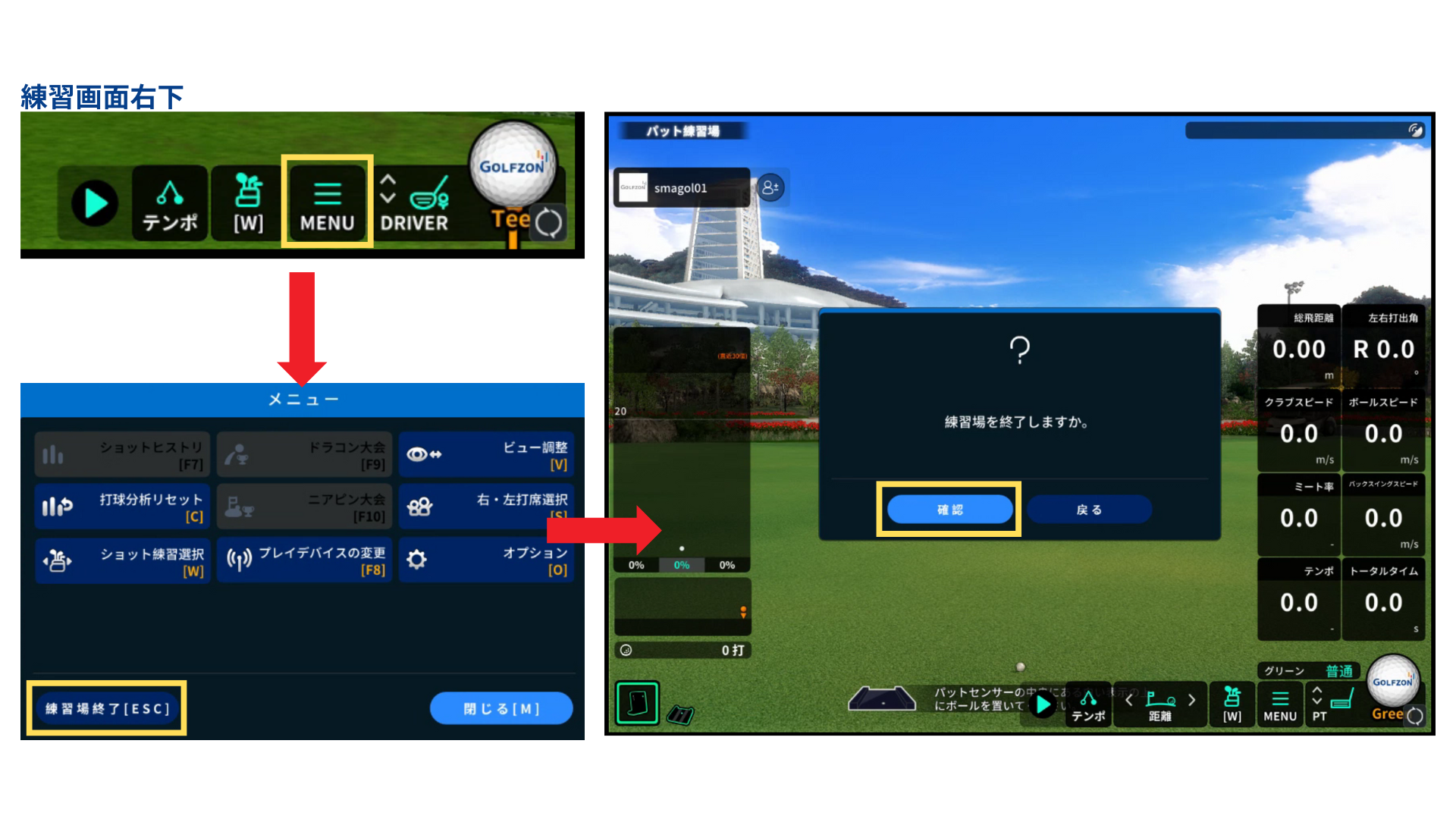
「MENU」を開き、メニュー画面左下の「ラウンド終了」をクリックすると、練習モード選択画面に戻ることができます。
練習場モードに変更したい際や、練習終了の際はこちらから終了をお願いいたします。
※下画像は練習場モードのものになります。
また、練習終了して退室される場合は、練習モード選択画面で「前へ」をクリックしてプレイヤー設定画面まで戻り、プレイヤー設定画面のアカウント名右側のボタンからログアウトをお願いいたします。